
Wichtigste Erkenntnisse:
- Die manuelle Überprüfung komplexer Excel-Tabellen mit Werkzeugen wie "Abhängigkeiten anzeigen" ist zeitaufwändig und erzeugt ein verwirrendes Netz aus Pfeilen, was es schwer macht, die zugrunde liegende Logik zu verstehen.
- Excel-KI-Tools wie Excelmatic ersetzen diesen manuellen Prozess, indem sie es Ihnen ermöglichen, in einfacher Sprache zu fragen: "Erkläre diese Formel" oder "Zeige mir, wie diese Zelle berechnet wird", und sofort klare Erklärungen zu erhalten.
- Die Verwendung von Excelmatic beschleunigt nicht nur die Formel-Debugging von Stunden auf Minuten, sondern reduziert auch das Fehlerrisiko und macht es für jeden einfach, komplexe Tabellen ohne tiefgehende Excel-Kenntnisse zu verstehen und sicher zu ändern.
Das Problem: Eine "Black Box"-Excel-Datei erben
Ihnen wurde gerade das Quartalsprognosemodell für die Finanzen übergeben. Es ist ein Meisterwerk aus miteinander verbundenen Tabellenblättern und kryptischen Formeln, das von Ihrem Vorgänger erstellt wurde. Ihr Chef bittet um eine kleine Änderung: "Was passiert, wenn wir unsere Marketingausgaben im Q3 um 15 % erhöhen?"
Sie starren auf die finale Zelle "Nettoeinkommen", die stolz eine einzelne Zahl anzeigt. Sie haben keine Ahnung, welche der Hunderte anderer Zellen darin einfließen. Es ist eine "Black Box". Sie haben Angst, etwas anzufassen, in dem Wissen, dass eine falsche Änderung eine Kaskade von #WERT!- oder #BEZUG!-Fehlern auslösen und das gesamte Modell zerstören könnte.
Dieses Szenario ist allzu häufig. Ob es sich um einen Provisionsrechner für den Vertrieb, einen Projektbudget-Tracker oder einen komplexen Datenanalysebericht handelt – wir verbringen oft mehr Zeit damit, bestehende Formeln zu verstehen, als neue Dinge aufzubauen. Die Kernherausforderungen sind immer dieselben:
- Zellbeziehungen verstehen: Woher kommt diese Zahl? Welche anderen Zellen werden beeinflusst, wenn ich diese hier ändere?
- Fehler debuggen: Warum gibt diese Formel einen Fehler zurück? Was bedeutet
#DIV/0!überhaupt in diesem Kontext? - Geschäftslogik validieren: Reflektiert diese komplexe verschachtelte
WENN-Funktion korrekt die Provisionsstufen unseres Unternehmens?
Der traditionelle Ansatz: Excels integrierte Formelüberprüfungswerkzeuge
Seit Jahren verlassen sich versierte Excel-Benutzer auf eine Reihe integrierter Werkzeuge unter dem Reiter "Formeln", um diese Probleme anzugehen. Das sind die klassischen "Formelüberprüfungs"-Funktionen.
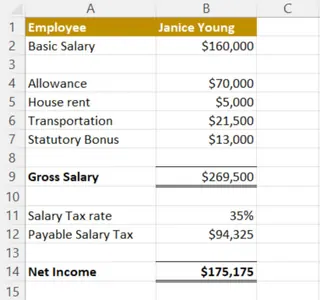
Nehmen wir eine einfache Gehaltsberechnungstabelle als Beispiel. Das Ziel ist herauszufinden, wie das "Nettoeinkommen" berechnet wird.
So würden Sie es traditionell untersuchen:
Abhängigkeiten anzeigen: Um herauszufinden, welche Zellen zur Berechnung des
Nettoeinkommensin ZelleB14verwendet werden, klicken Sie aufB14und gehen dann zuFormeln > Abhängigkeiten anzeigen. Excel zeichnet blaue Pfeile von den Quellzellen (B9undB12) zu Ihrer Zielzelle. Das sagt Ihnen:Nettoeinkommen=Bruttogehalt-Zu zahlende Lohnsteuer.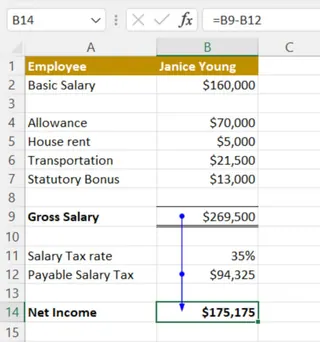
Verweisende Zellen anzeigen: Um zu sehen, welche Zellen vom
BruttogehaltinB9beeinflusst werden, klicken Sie aufB9und wählenFormeln > Verweisende Zellen anzeigen. Pfeile zeigen nun vonB9sowohl zurZu zahlenden Lohnsteuer(B12) als auch zumNettoeinkommen(B14), was zeigt, dass beide von diesem Wert abhängen.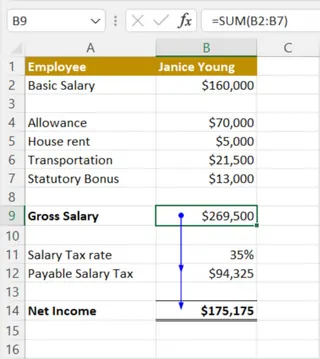
Formelüberwachung: Wenn eine Formel komplex ist, wie
=B9 * (1 - SVERWEIS(C2; Steuertabelle; 2; FALSCH)), können SieFormelüberwachungverwenden, um die Berechnung Schritt für Schritt durchzuklicken. Es ist ein langsamer, manueller Prozess, bei dem Sie zusehen, wie Excel jeden Teil der Formel löst.Formeln anzeigen (
Strg + ~): Dieser Befehl zeigt alle Formeln im Tabellenblatt auf einmal an und verwandelt Ihren sauberen Bericht in eine Textwand, die Sie manuell entschlüsseln müssen.
Die Grenzen des traditionellen Weges
Während diese Werkzeuge besser als nichts sind, haben sie in einem realen Geschäftskontext ernsthafte Einschränkungen:
- Visuelles Chaos: Auf einem wirklich komplexen Blatt werden die Pfeile von
Abhängigkeiten/Verweisende Zellen anzeigenschnell zu einem "Spaghetti-Diagramm", überlappen und kreuzen sich, bis die Ansicht verwirrender und nicht klarer wird. - Fehlender Kontext: Die Pfeile zeigen Ihnen, welche Zellen verbunden sind, erklären aber nicht das Warum. Sie sagen Ihnen nicht, dass
B9das Bruttogehalt ist oder dass die Formel inB12eine Steuerberechnung darstellt. Sie müssen die Geschäftslogik immer noch selbst herausfinden. - Mühsam und repetitiv: Sie müssen für jede einzelne Zelle, die Sie untersuchen möchten, klicken, klicken, klicken. Dann müssen Sie auf
Pfeile entfernenklicken, um den Bildschirm zu bereinigen, bevor Sie mit der nächsten Zelle beginnen. - Fehler-Debugging ist mühsam: Wenn Sie einen
#WERT!-Fehler sehen, sagt Ihnen das WerkzeugFehlerüberprüfung, dass es einen "falschen Datentyp" gibt, aber es lokalisiert die Ursache nicht immer effizient oder schlägt eine praktische Lösung vor.
Sie sind immer noch der Detektiv, und diese Werkzeuge sind nur eine Lupe. Sie brauchen einen Partner.
Die moderne Lösung: Verwendung eines Excel-KI-Agenten wie Excelmatic
Stellen Sie sich vor, Sie wären kein Detektiv, sondern hätten einen Expertenanalysten neben sich sitzen. Sie könnten einfach auf eine Zelle zeigen und fragen: "Was ist hier los?" Das ist die Stärke eines Excel-KI-Agenten wie Excelmatic.

Excelmatic ist ein Tool, bei dem Sie Ihre Tabelle hochladen und dann über eine Chat-Oberfläche Fragen in einfacher Sprache stellen. Es analysiert Ihre Daten, Formeln und Struktur, um Ihnen sofort klare Antworten zu geben, und ersetzt so den manuellen Überprüfungsprozess vollständig.
Schritt für Schritt: Formeln mit Excelmatic überprüfen
Lösen wir dasselbe Gehaltsberechnungsproblem mit Excelmatic.
1. Laden Sie Ihre Tabelle hoch
Zuerst laden Sie Ihre Excel- oder CSV-Datei sicher auf die Excelmatic-Plattform hoch. Das Tool ändert Ihre Originaldatei nicht; es arbeitet auf einer Kopie in einer sicheren Umgebung. Stellen Sie sicher, dass Ihre Spalten klare Überschriften wie "Mitarbeiter", "Bruttogehalt" usw. haben, da dies der KI hilft, den Kontext Ihrer Daten zu verstehen.

2. Stellen Sie Fragen in einfacher Sprache
Anstatt durch Menüs zu navigieren, tippen Sie Ihre Fragen einfach in den Chat.
Hier sind einige Eingabeaufforderungen, die Sie verwenden könnten, um die traditionellen Werkzeuge zu ersetzen:
Um
Abhängigkeiten anzeigenzu ersetzen:Erkläre die Formel in Zelle B14. Wie wird das 'Nettoeinkommen' berechnet? Zeige mir die Zellen, von denen es abhängt.
Um
Verweisende Zellen anzeigenzu ersetzen:Welche Zellen verwenden den Wert aus Zelle B9 ('Bruttogehalt')? Wenn ich den Wert in B9 ändere, welche anderen Zellen werden beeinflusst?"
Um
Formelüberwachungzu ersetzen:Zerlege die Berechnung für Zelle B14 Schritt für Schritt.
Um
Fehlerüberprüfungzu ersetzen:Ich erhalte einen #WERT!-Fehler in Zelle B12. Warum passiert das und wie kann ich es beheben?
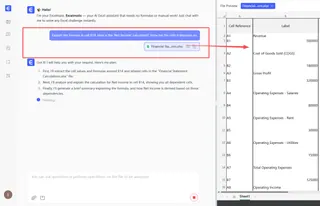
3. Erhalten Sie sofortige, klare Antworten & iterieren Sie
Excelmatic antwortet nicht mit verwirrenden Pfeilen. Es gibt Ihnen klare, schriftliche Erklärungen. Sie können dann ein Gespräch führen, um tiefer zu graben.
So könnte ein typisches Gespräch aussehen:
Benutzer: Ich habe die Gehaltsberechnungstabelle meines Teams hochgeladen. Kannst du erklären, wie das 'Nettoeinkommen' in Zelle B14 berechnet wird?
Excelmatic: Sicher. Das 'Nettoeinkommen' in Zelle B14 wird durch die Formel =B9-B12 berechnet.
B9repräsentiert das 'Bruttogehalt' ($269,500).B12repräsentiert die 'Zu zahlende Lohnsteuer' ($94,325). Die Formel subtrahiert einfach die Steuer vom Bruttogehalt.
Benutzer: Okay, aber ich sehe einen #WERT!-Fehler in B12 in einer anderen Zeile. Warum ist das so?
Excelmatic: Der Fehler in B12 liegt daran, dass seine Formel, =B9*B11, versucht, eine Zahl (den Wert in B9) mit einem nicht-numerischen Textwert in Zelle B11 zu multiplizieren. Um dies zu beheben, stellen Sie bitte sicher, dass B11 einen numerischen Prozentwert enthält.
Benutzer: Kannst du eine bessere Formel für B12 vorschlagen, die keinen Fehler anzeigt, wenn B11 leer ist oder Text enthält?
Excelmatic: Natürlich. Sie können die WENNFEHLER-Funktion verwenden. Hier ist eine verbesserte Formel für Zelle B12:
=WENNFEHLER(B9*B11; 0)
Diese Formel berechnet die Steuer, wenn B11 eine gültige Zahl ist, und gibt 0 zurück, wenn ein Fehler auftritt, wodurch verhindert wird, dass der #WERT!-Fehler Ihre nachgelagerten Berechnungen zerstört.
4. Exportieren Sie Ihre Ergebnisse
Sobald Sie zufrieden sind, können Sie die KI-generierten Formeln direkt zurück in Ihre eigene Tabelle kopieren oder eine neue Excel-Datei mit der aktualisierten Logik herunterladen.
Traditionelle Überprüfung vs. Excelmatic: Ein schneller Vergleich
| Aufgabe | Traditionelle Excel-Methode | Excelmatic (KI-gestützte) Methode |
|---|---|---|
| Eine Formel verstehen | Zelle anklicken, Abhängigkeiten anzeigen verwenden, Pfeilen folgen. |
In einfacher Sprache fragen: "Erkläre diese Formel." |
| Einen Fehler debuggen | Fehlerüberprüfung & Formelüberwachung Schritt für Schritt verwenden. |
Fragen: "Warum ist hier ein Fehler und wie behebe ich ihn?" |
| Abhängigkeiten sehen | Verweisende Zellen anzeigen anklicken, mehr Pfeile auf den Bildschirm bringen. |
Fragen: "Welche Zellen hängen von dieser hier ab?" |
| Klarheit | Ein verwirrendes Netz aus Pfeilen. | Klare, kontextuelle Erklärungen in einfacher Sprache. |
| Geschwindigkeit | Minuten bis Stunden, abhängig von der Komplexität. | Sekunden. |
| Erforderliche Fähigkeiten | Erfordert Kenntnis spezifischer Excel-Funktionen. | Erfordert die Fähigkeit, Ihre Frage zu beschreiben. |
FAQ
F: Muss ich ein Excel-Experte sein, um Excelmatic zu verwenden?
A: Überhaupt nicht. Die gesamte Prämisse von Excelmatic ist es, die Kompetenzlücke zu schließen. Wenn Sie Ihr Geschäftsproblem oder Ihre Frage in einfacher Sprache beschreiben können, kann die KI dies in die korrekte Excel-Aktion übersetzen, sei es das Erklären einer Formel, das Schreiben einer neuen oder das Erstellen einer Pivot-Tabelle.
F: Ist es sicher, die Finanzdaten meines Unternehmens an Excelmatic hochzuladen?
A: Sicherheit hat höchste Priorität. Excelmatic ist mit Sicherheitsprotokollen auf Unternehmensniveau konzipiert. Ihre Daten werden verschlüsselt, in einer privaten und isolierten Umgebung verarbeitet und niemals zum Trainieren von KI-Modellen verwendet. Für spezifische Details lesen Sie bitte immer die offizielle Datenschutzrichtlinie auf der Website.
F: Kann Excelmatic tatsächlich die Fehler in meiner Tabelle für mich beheben?
A: Excelmatic kann die Ursache eines Fehlers identifizieren und Ihnen eine korrigierte oder verbesserte Formel bereitstellen. Sie können diese neue Formel dann kopieren und in Ihre Tabelle einfügen. Es befähigt Sie, die Korrektur mit Vertrauen vorzunehmen, anstatt Ihre Datei direkt zu ändern.
F: Kann Excelmatic Formeln verstehen, die auf andere Tabellenblätter oder sogar andere Dateien verweisen?
A: Ja, Excelmatic kann Formeln und Beziehungen über mehrere Tabellenblätter innerhalb derselben hochgeladenen Arbeitsmappe analysieren. Dies ist ein großer Vorteil gegenüber traditionellen Werkzeugen, die Schwierigkeiten haben, abteilungsübergreifende Abhängigkeiten klar anzuzeigen.
F: Unterscheidet sich dies von Excels integrierter Funktion "Daten analysieren"?
A: Ja. "Daten analysieren" dient hauptsächlich dazu, automatisch hochrangige Erkenntnisse, Diagramme und Pivot-Tabellen aus einem Datensatz zu generieren. Excelmatic ist ein konversationeller KI-Agent, der als Ihr persönlicher Analyst agiert. Sie können ihn bitten, eine viel breitere Palette von Aufgaben auszuführen, einschließlich des Debuggens von Formeln, der Datenbereinigung, der Generierung komplexer Berichte und der Iteration von Analysen durch Konversation.
Loslegen: Verbessern Sie Ihren Excel-Workflow noch heute
Hören Sie auf, Ihre wertvolle Zeit als Excel-Detektiv zu verschwenden. Die Stunden, die mit dem Entwirren kryptischer Formeln verbracht werden, sind Stunden, die Sie für strategische Analysen und datengestützte Entscheidungen verwenden könnten. Indem Sie mit dem manuellen Überprüfungsprozess fortfahren, verlieren Sie nicht nur Zeit; Sie erhöhen das Fehlerrisiko und machen Ihre Arbeit für andere schwer zu erben.
Mit einem Excel-KI-Agenten wie Excelmatic gewinnen Sie einen Partner, der die mühsame Arbeit für Sie erledigt. Sie können komplexe Modelle schneller verstehen, Fehler in Sekunden debuggen und robustere und zuverlässigere Tabellen erstellen.
Bereit, den Unterschied zu sehen? Versuchen Sie, eine Ihrer verwirrendsten Tabellen hochzuladen und stellen Sie eine einfache Frage.
Testen Sie Excelmatic noch heute kostenlos und erleben Sie die Zukunft der Tabellenanalyse.





