Wichtigste Erkenntnisse:
- Das manuelle Korrigieren von Zahlenformaten in Excel für Datumsangaben, Währungen und Prozentsätze in großen Datensätzen ist ein sich wiederholender, langsamer und fehleranfälliger Prozess, der schnelle Analysen behindert.
- Excelmatic, ein Excel-KI-Agent, transformiert diese Aufgabe, indem es Ihnen ermöglicht, komplexe Formatierungsregeln mit einfachen natürlichen Sprachbefehlen anzuwenden, wie z.B. "Formatiere die Spalte 'Umsatz' als USD-Währung mit zwei Dezimalstellen."
- Die Verwendung einer Excel-KI für die Formatierung spart nicht nur erheblich Zeit, sondern gewährleistet auch Datenkonsistenz, reduziert manuelle Fehler und gibt Ihnen die Freiheit, sich auf aussagekräftige Analysen anstatt auf mühsame Klicks zu konzentrieren.
Problemhintergrund & Schmerzpunkte
Stellen Sie sich vor: Sie haben gerade einen Rohumsatzbericht oder einen Datenexport aus Ihrem CRM heruntergeladen. Sie müssen ihn für eine Präsentation aufbereiten, aber die Zahlen sind völlig durcheinander. Die Spalte 'Datum' ist eine Mischung aus MM/TT/JJJJ und rohen Seriennummern. Die Spalte 'Umsatz' zeigt nur einfache Zahlen wie 54321.9 anstatt 54.321,90 €. Die Spalte 'Wachstum' zeigt 0,05, obwohl sie eindeutig 5% anzeigen sollte.
Für jeden, der mit Daten in Excel arbeitet, ist dieses Szenario schmerzlich vertraut. Ihre Daten sind technisch korrekt, aber ihre Darstellung ist irreführend und unprofessionell. Bevor Sie überhaupt damit beginnen können, Trends zu analysieren oder ein Diagramm zu erstellen, sind Sie gezwungen, wertvolle Zeit damit zu verbringen, Zelle für Zelle zu bereinigen und neu zu formatieren.
Dieser manuelle Formatierungsprozess ist mehr als nur ein Ärgernis; er ist ein großer Engpass. Er beinhaltet das Navigieren durch Menüs, das Erinnern von Tastenkombinationen und das Anwenden von Einstellungen Spalte für Spalte. Bei einer kleinen Tabelle ist es eine kleine Unannehmlichkeit. Bei einem Datensatz mit Tausenden von Zeilen und Dutzenden von Spalten jede Woche wird es zu einer erheblichen Belastung für Ihre Produktivität und einer Hauptquelle für potenzielle Fehler.
Die traditionelle Excel-Lösung: Schritte und Einschränkungen
Um diese Formatierungsprobleme manuell zu beheben, bietet Excel ein leistungsstarkes, aber umständliches Werkzeug: das Dialogfeld Zellen formatieren. Der typische Arbeitsablauf sieht etwa so aus.
Zuerst müssen Sie die Formatierungsoptionen finden. Sie finden sie auf der Registerkarte Start des Menübands, in der Gruppe "Zahl". Dieses Dropdown-Menü zeigt das aktuelle Format an und ermöglicht es Ihnen, aus einigen gängigen Optionen auszuwählen.
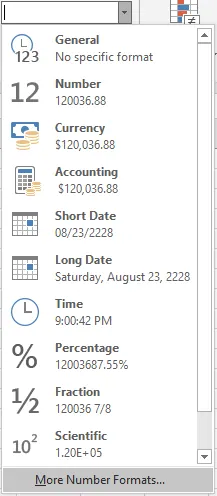
Für mehr Kontrolle müssen Sie unweigerlich das Hauptdialogfeld Zellen formatieren öffnen, entweder durch Klicken auf "Weitere Zahlenformate..." unten im Dropdown-Menü oder durch Verwendung der klassischen Tastenkombination Strg+1 (Befehl+1 auf dem Mac).
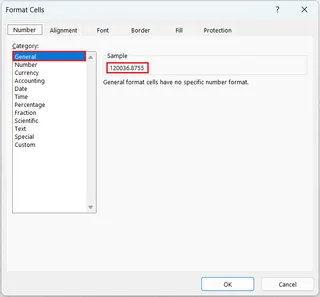
Von hier aus beginnt der manuelle Prozess, Spalte für Spalte:
- Währungen korrigieren: Wählen Sie die Spalte 'Umsatz', drücken Sie
Strg+1, wählen Sie die Kategorie "Währung" oder "Buchhaltung", wählen Sie das richtige Symbol (z.B. $, €, £) und geben Sie die Anzahl der Dezimalstellen an. - Daten korrigieren: Wählen Sie die Spalte 'Datum', öffnen Sie das Dialogfeld, gehen Sie zur Kategorie "Datum" und scrollen Sie durch eine lange Liste von gebietsschemaspezifischen Formaten, um dasjenige zu finden, das dem Standard Ihres Unternehmens entspricht (z.B.
JJJJ-MM-TT). - Prozentsätze korrigieren: Wählen Sie die Spalte 'Wachstum', öffnen Sie das Dialogfeld erneut, wählen Sie "Prozent" und legen Sie die gewünschten Dezimalstellen fest.
- Sonderfälle: Für Dinge wie Postleitzahlen oder Telefonnummern, bei denen Sie führende Nullen beibehalten müssen, müssen Sie daran denken, die Zellen vor der Dateneingabe als "Text" zu formatieren oder sie später über die Kategorien "Spezial" oder "Benutzerdefiniert" zu korrigieren.
Die Einschränkungen des manuellen Ansatzes
Während diese Methode funktioniert, ist sie voller Ineffizienzen und Risiken:
- Hochgradig repetitiv: Das Anwenden von Formaten auf mehrere Spalten ist ein mühsamer Zyklus aus Auswählen, Rechtsklicken und Konfigurieren. Es ist gedankenlose Arbeit, die Zeit von wertvollen Analysen stiehlt.
- Fehleranfällig: Es ist leicht, versehentlich das falsche Format auszuwählen, das falsche Währungssymbol zu wählen oder ein Format auf den falschen Zellbereich anzuwenden, was zu inkonsistenten und irreführenden Berichten führt.
- Schwer skalierbar: Wenn Ihr Datensatz wächst, steigt der für die manuelle Formatierung erforderliche Zeitaufwand linear. Was für 100 Zeilen 5 Minuten dauert, kann für 100.000 Zeilen eine Stunde dauern.
- Schlechte Wartbarkeit: Wenn Sie neue Daten zu Ihrer Tabelle hinzufügen, müssen Sie sich oft daran erinnern, die Formatierung erneut anzuwenden. Wenn ein Kollege Ihre Arbeitsmappe übernimmt, hat er keine einfache Möglichkeit, die genauen Formatierungsregeln, die Sie angewendet haben, zu kennen, ohne jede Spalte zu überprüfen.
- Hohe kognitive Belastung: Sie müssen sich merken, wo sich jede Option befindet und die spezifischen Unterschiede zwischen Formaten wie "Währung" und "Buchhaltung".
Die neue Lösung: Verwendung von Excel-KI (mit Excelmatic)
Anstatt ein Experte in den Excel-Menüs zu sein, was wäre, wenn Sie Excel einfach in einfachem Deutsch sagen könnten, was Sie wollen? Dies ist die neue Realität mit Excel-KI-Agenten wie Excelmatic. Sie können genau die gleichen Formatierungsprobleme lösen, indem Sie einfach das gewünschte Ergebnis in einem Chat beschreiben.

Der Gesamtansatz mit Excelmatic
Der Arbeitsablauf ist radikal vereinfacht:
- Laden Sie Ihre Datei hoch: Ziehen Sie Ihre Excel- oder CSV-Datei mit den unordentlichen Daten per Drag & Drop in Excelmatic.
- Beschreiben Sie Ihre Formatierungsanforderungen: Geben Sie in einer Chat-ähnlichen Oberfläche einfache Befehle ein, um Ihre Daten zu formatieren.
- Überprüfen und exportieren: Excelmatic wendet die Änderungen sofort auf die Datentabelle an. Sie können dann die perfekt formatierte Datei herunterladen.
Schritt für Schritt: Unseren unordentlichen Bericht mit KI bereinigen
Nehmen wir unser vorheriges Beispiel des unordentlichen Umsatzberichts und bereinigen ihn mit Excelmatic.
1. Laden Sie die Datendatei hoch
Laden Sie zuerst Ihre .xlsx- oder .csv-Datei hoch. Excelmatic zeigt Ihre Daten in einer vertrauten Tabellenkalkulationsansicht an. Es ist eine gute Praxis, sicherzustellen, dass Ihre Spalten klare Überschriften haben (wie 'Datum', 'Umsatz', 'Wachstum'), damit Sie in Ihren Befehlen leicht auf sie verweisen können.

2. Beschreiben Sie das gewünschte Ergebnis mit natürlicher Sprache
Jetzt geben Sie einfach Ihre Anweisungen ein, anstatt durch Menüs zu klicken. Um unseren gesamten Bericht zu korrigieren, könnten Sie diese Befehle nacheinander eingeben:
- Für die Währungsspalte:
"Formatiere die Spalte 'Umsatz' als US-Dollar, zeige zwei Dezimalstellen und einen Tausendertrennzeichen an." - Für die Datumsspalte:
"Stelle sicher, dass die Spalte 'Datum' im Format JJJJ-MM-TT ist." - Für die Prozentsatzspalte:
"Konvertiere die Spalte 'Wachstum' in einen Prozentsatz mit einer Dezimalstelle."
Sie können Anfragen sogar zu einem einzigen, komplexeren Befehl kombinieren:
Bitte formatieren Sie meine Tabelle. Die Spalten 'Umsatz' und 'Kosten' sollten in Euro ohne Dezimalstellen sein. Die Spalte 'Bestelldatum' sollte als 'TT-MMM-JJJJ' formatiert werden. Die Spalte 'CTR' sollte ein Prozentsatz mit zwei Dezimalstellen sein.
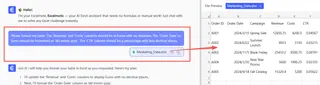
Die KI von Excelmatic analysiert Ihre Anfrage und wendet die korrekten Formatierungsregeln sofort an.
3. Überprüfen, iterieren und exportieren
Die formatierten Daten erscheinen sofort. Aber was ist, wenn Sie Ihre Meinung ändern? Die konversationelle Oberfläche macht Iterationen mühelos. Sie können einfach mit einer weiteren Anfrage fortfahren.
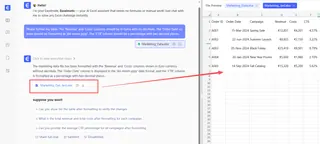
Dieser Dialog hin und her ist ein Game-Changer im Vergleich zur traditionellen Methode, bei der eine Meinungsänderung bedeutet, zurück durch das Dialogfeld Zellen formatieren zu navigieren und Ihre Arbeit rückgängig zu machen/neu zu machen.
Dialogbeispiel: Formatierung im laufenden Betrieb
So könnte ein typisches Gespräch in Excelmatic aussehen:
Benutzer: Ich habe meine Kampagnendaten hochgeladen. Die Spalte 'Ausgaben' muss als Währung formatiert werden.
Excelmatic: Erledigt. Die Spalte 'Ausgaben' ist jetzt als Währung mit einem '$'-Symbol und zwei Dezimalstellen formatiert. Wie sieht das aus?
Benutzer: Perfekt. Können Sie jetzt auch die Spalte 'Kampagnenstartdatum' so formatieren, dass sie wie "1. Januar 2025" aussieht?
Excelmatic: Verstanden. Ich habe die Spalte 'Kampagnenstartdatum' auf das Format 'Monat Tag, Jahr' aktualisiert. Kann ich Ihnen bei etwas anderem helfen?
Benutzer: Ja, bitte konvertieren Sie die Spalte 'Konversionsrate', die derzeit eine Dezimalzahl ist, in einen Prozentsatz.
Excelmatic: Die Spalte 'Konversionsrate' wird jetzt als Prozentsatz angezeigt. Sie können jetzt die bereinigte Excel-Datei herunterladen.
Traditionelle Methode vs. Excelmatic: Ein schneller Vergleich
| Aspekt | Traditionelle manuelle Formatierung | Excelmatic-KI-Formatierung |
|---|---|---|
| Zeit bis zur Fertigstellung | Minuten bis Stunden, abhängig von der Komplexität | Sekunden bis wenige Minuten |
| Prozess | Wiederholtes Klicken, Menünavigation | Einfache, konversationelle Textbefehle |
| Fehlerquote | Hohes Risiko von Inkonsistenz und Fehlern | Geringes Risiko, da KI Regeln einheitlich anwendet |
| Flexibilität | Starr; Änderungen erfordern das Wiederholen von Schritten | Hochflexibel; mit Folgefragen iterieren |
| Lernkurve | Erfordert das Auswendiglernen von Menüs und Optionen | Beschreiben Sie einfach, was Sie wollen, in einfachem Deutsch |
FAQ
1. Verändert Excelmatic meine ursprüngliche Excel-Datei? Nein, Ihre Originaldatei bleibt unberührt. Wenn Sie eine Datei in Excelmatic hochladen, arbeitet es mit einer sicheren Kopie in der Cloud. Sie können dann die neu formatierten Daten als separate Excel-Datei herunterladen.
2. Was ist, wenn meine Spaltenüberschriften unklar sind, wie "Spalte1" oder "Daten_Feld_A"? Während die KI von Excelmatic intelligent ist, funktioniert sie am besten mit klaren, beschreibenden Überschriften (z.B. "Umsatzerlöse", "Transaktionsdatum"). Die Verwendung klarer Überschriften ermöglicht es Ihnen, intuitivere Befehle zu schreiben und genauere Ergebnisse zu erhalten.
3. Kann Excelmatic benutzerdefinierte Formate verarbeiten, wie z.B. für Telefonnummern oder spezifische ID-Codes? Ja. Sie können das benötigte benutzerdefinierte Format beschreiben. Zum Beispiel könnten Sie fragen: "Formatiere die Spalte 'Telefon' als (XXX) XXX-XXXX" oder "Stelle sicher, dass die Spalte 'Mitarbeiter-ID' immer 5 Ziffern mit führenden Nullen anzeigt."
4. Ist es sicher, sensible Unternehmensdaten in Excelmatic hochzuladen? Excelmatic wurde mit Datensicherheit als oberster Priorität entwickelt. Alle Daten werden während der Übertragung und im Ruhezustand verschlüsselt. Für spezifische Details zur Sicherheit und Einhaltung des Datenschutzes ist es immer am besten, die offizielle Datenschutzrichtlinie auf der Website zu konsultieren.
5. Kann ich die von Excelmatic generierten Formate in meiner eigenen Desktop-Excel verwenden? Absolut. Wenn Sie die Datei von Excelmatic herunterladen, wird die gesamte Formatierung mit Standard-Excel-Eigenschaften angewendet. Die Zellen werden korrekt formatiert und voll funktionsfähig sein, wenn Sie die Datei in Microsoft Excel öffnen.
6. Ist Excelmatic nur für die Formatierung von Zahlen? Nein, Formatierung ist nur der Anfang. Excelmatic ist ein vollwertiger Excel-KI-Agent. Sie können ihn auch verwenden, um komplexe Formeln zu generieren, Pivot-Tabellen zu erstellen, Diagramme zu erstellen, Daten zu bereinigen und sogar Zusammenfassungsberichte zu schreiben – alles mit natürlicher Sprache.
Loslegen: Verbessern Sie Ihren Excel-Arbeitsablauf mit Excelmatic
Hören Sie auf, Ihre wertvolle Zeit mit der mühsamen, sich wiederholenden Aufgabe der Zahlenformatierung zu verschwenden. Die manuellen Klicks und das Menü-Suchen der Vergangenheit werden durch einen intelligenteren, schnelleren und intuitiveren konversationellen Ansatz ersetzt.
Anstatt das nächste Mal, wenn Sie eine unordentliche Tabelle erhalten, mit dem Dialogfeld Zellen formatieren zu kämpfen, probieren Sie Excelmatic aus. Laden Sie diese Datei hoch und verwenden Sie die einfachen Befehle aus diesem Artikel, um zu sehen, wie schnell Sie einen sauberen, professionellen und analysereifen Bericht erstellen können.
Testen Sie Excelmatic noch heute kostenlos und verwandeln Sie Stunden manueller Formatierung in wenige Sekunden Konversation.