
Die wichtigsten Punkte:
- Die traditionelle Textextraktion in Excel erfordert komplexe, verschachtelte Formeln mit
SEARCH,MID,LEFTundRIGHT, die schwer zu schreiben, zu debuggen und zu warten sind. - Ein Excel-KI-Agent wie Excelmatic ermöglicht es Ihnen, dieselben Textbearbeitungsaufgaben – wie das Extrahieren von Benutzernamen aus E-Mails oder das Aufteilen vollständiger Namen – mit einfachen natürlichen Sprachbefehlen durchzuführen.
- Die Verwendung von Excelmatic reduziert die für die Datenbereinigung aufgewendete Zeit drastisch, eliminiert Formelfehler und macht leistungsstarke Textbearbeitung auch für Benutzer zugänglich, die keine Excel-Formeln kennen.
Das Problem: Unordentliche Textdaten sind ein Excel-Albtraum
Stellen Sie sich vor, Sie sind ein Marketinganalyst und haben gerade eine Kontaktliste mit 10.000 potenziellen Kunden heruntergeladen. Die Daten sind ein Chaos. Sie haben eine einzelne Spalte Full Name mit Vor-, Mittel- und Nachnamen und eine Email-Spalte. Bevor Sie mit Ihrer Analyse beginnen oder diese Liste in Ihr CRM importieren können, müssen Sie sie bereinigen und strukturieren.
Ihre To-Do-Liste sieht ungefähr so aus:
- Teilen Sie die Spalte
Full Namein separate SpaltenFirst Name,Middle NameundLast Nameauf. - Extrahieren Sie den
Usernameund dieDomainaus jeder E-Mail-Adresse, um zu analysieren, aus welchen Unternehmen Ihre Leads stammen. - Finden Sie alle Kontakte mit einer Domain "gmail.com" oder "hotmail.com" und kennzeichnen Sie sie als "Personal Email".
- Standardisieren Sie Produktcodes in einer Beschreibungsspalte, indem Sie einen alten Code durch einen neuen ersetzen.
Dies manuell für Tausende von Zeilen zu tun, kommt nicht in Frage. Der Standard-Excel-Ansatz beinhaltet die Verwendung von Textfunktionen. Aber sobald Sie anfangen, befinden Sie sich schnell in einem verworrenen Netz aus SEARCH-, LEFT-, MID-, RIGHT- und LEN-Funktionen. Eine einzige falsch gesetzte Klammer oder ein unerwartetes Datenformat (wie ein Name ohne Mittelnamen) zerstört Ihre gesamte Formel und führt zu stundenlangem frustrierendem Debugging.
Die traditionelle Lösung: Ein Labyrinth verschachtelter Formeln
Seit Jahrzehnten verlassen sich versierte Excel-Benutzer auf einen leistungsstarken, wenn auch komplexen Satz von Textfunktionen, um diese Probleme zu lösen. Die SEARCH-Funktion ist oft der Star der Show.
Die grundlegende Syntax ist =SEARCH(find_text, within_text). Sie findet die Startposition eines Textstücks innerhalb eines anderen. Zum Beispiel würde =SEARCH("@", "[email protected]") 9 zurückgeben, weil das "@" das 9. Zeichen ist.
Während sie für sich allein einfach ist, kommt ihre wahre Kraft (und Komplexität) aus der Verschachtelung mit anderen Funktionen.
So wird es gemacht (der schwierige Weg)
Nehmen wir die häufige Aufgabe, eine E-Mail-Adresse in einen Benutzernamen und eine Domain aufzuteilen.
1. Extrahieren des Benutzernamens
Um den Text vor dem "@" zu erhalten, kombinieren Sie LEFT und SEARCH. Die Formel sieht so aus:
=LEFT(A2, SEARCH("@", A2) - 1)
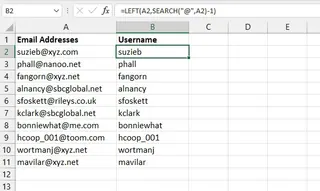
SEARCH("@", A2)findet die Position des "@".- Wir subtrahieren
1, um das "@" selbst auszuschließen. LEFT(A2, ...)extrahiert so viele Zeichen vom Anfang des Textes.
2. Extrahieren der Domain
Um den Text nach dem "@" zu erhalten, wird es komplizierter. Sie müssen RIGHT, LEN (die die Gesamtlänge berechnet) und SEARCH kombinieren.
=RIGHT(A2, LEN(A2) - SEARCH("@", A2))
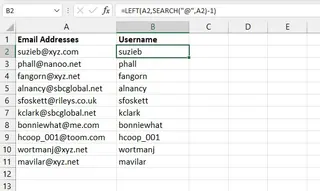
LEN(A2)ermittelt die Gesamtlänge der E-Mail-Adresse.SEARCH("@", A2)ermittelt die Position des "@".- Die Subtraktion der beiden Werte ergibt die genaue Anzahl der Zeichen im Domainnamen.
RIGHT(A2, ...)extrahiert so viele Zeichen vom Ende des Textes.
Wo alles zusammenbricht: Das "Albtraum"-Szenario
Diese Formeln funktionieren, aber was ist mit dem Extrahieren eines Mittelnamens aus "John Fitzgerald Kennedy"? Hier wird die traditionelle Methode zu einem echten Monster. Die erforderliche Formel lautet:
=MID(A2, SEARCH(" ", A2) + 1, SEARCH(" ", A2, SEARCH(" ", A2) + 1) - SEARCH(" ", A2) - 1)
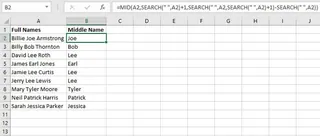
Diese Formel ist fast unmöglich zu lesen, ein Albtraum zu schreiben und unglaublich fehleranfällig. Wenn ein Name keinen Mittelnamen hat (z.B. "John Kennedy"), gibt sie einen #VALUE!-Fehler zurück. Dann müssen Sie sie in eine IFERROR-Funktion einwickeln, was sie noch länger macht.
Einschränkungen des traditionellen Ansatzes
- Extreme Komplexität: Die Formeln sind lang, verwirrend und erfordern tiefes Wissen darüber, wie mehrere Funktionen verschachtelt werden.
- Hohe Fehlerquote: Ein einziger Fehler in der Logik oder Syntax kann zu falschen Ergebnissen führen, die schwer zu erkennen sind.
- Brüchigkeit: Formeln brechen, wenn sie auf Daten stoßen, die nicht dem erwarteten Muster entsprechen (z.B. zusätzliche Leerzeichen, fehlende Mittelnamen).
- Zeitaufwändig: Das Schreiben, Testen und Debuggen dieser Formeln für jeden spezifischen Bedarf erfordert viel Zeit und geistige Energie.
- Schlechte Wartbarkeit: Wenn Sie diese Tabelle einem Kollegen übergeben (oder sie selbst in sechs Monaten anschauen), ist es fast unmöglich zu verstehen, was die Formel tut, ohne sie Stück für Stück zu dekonstruieren.
Die neue Lösung: Verwendung eines Excel-KI-Agenten (Excelmatic)
Anstatt Sie zu einem Experten im Schreiben von Formeln zu machen, ermöglicht Ihnen ein Excel-KI-Agent wie Excelmatic, ein Experte in dem zu sein, was Sie tatsächlich erreichen möchten. Sie beschreiben einfach das gewünschte Ergebnis in einfacher Sprache, und die KI übernimmt die komplexe Logik für Sie.

Excelmatic ist ein KI-Agent für Tabellenkalkulationsbenutzer. Sie laden Ihre Excel- oder CSV-Datei hoch und können dann mit Ihren Daten chatten. Sie bitten ihn, Aufgaben auszuführen, und er generiert die Ergebnisse – neue Spalten, Tabellen, Diagramme oder sogar die Formeln selbst – direkt für Sie.
Lassen Sie uns dieselben Textbereinigungsaufgaben noch einmal aufgreifen und sehen, wie es in Excelmatic gemacht wird.
Schritt für Schritt: Von unordentlichem Text zu sauberen Daten in Minuten
1. Laden Sie Ihre Datendatei hoch
Zuerst ziehen Sie einfach Ihre Excel- oder CSV-Datei mit der unordentlichen Kontaktliste per Drag & Drop in Excelmatic. Die KI liest Ihre Daten und zeigt Ihnen eine Vorschau an.

2. Beschreiben Sie, was Sie wollen, in natürlicher Sprache
Anstatt Formeln zu schreiben, tippen Sie Ihre Anfrage einfach in das Chatfeld ein.
Um unsere anfänglichen Probleme zu lösen, könnten Sie diese Befehle verwenden:
Um den Benutzernamen zu extrahieren:
Erstellen Sie aus der Spalte 'Email' eine neue Spalte namens 'Username', die den Text vor dem '@'-Symbol enthält.
Um die Domain zu extrahieren:
Erstellen Sie eine weitere Spalte namens 'Domain' mit dem Text nach dem '@'-Symbol aus der Spalte 'Email'.
Um den Mittelnamen zu extrahieren (das "Albtraum"-Szenario):
Extrahieren Sie aus der Spalte 'Full Name' den Mittelnamen in eine neue Spalte namens 'Middle Name'. Wenn kein Mittelname vorhanden ist, lassen Sie die Zelle leer.
Um Text zu ersetzen:
Finden Sie in der Spalte 'Description' jede Zelle, die 'song' enthält, und ersetzen Sie sie durch 'poem'.
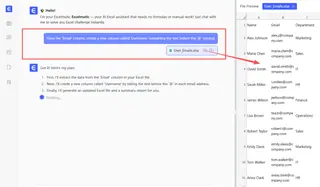
Die KI versteht Ihre Absicht und generiert automatisch die neuen Spalten mit den korrekt extrahierten oder modifizierten Daten.
3. Überprüfen und iterieren
Excelmatic zeigt die neue Tabelle mit den von Ihnen angeforderten Spalten an. Die Schönheit dieses konversationellen Ansatzes ist, dass Sie die Ergebnisse leicht verfeinern können. Sie könnten mit Folgendem fortfahren:
Großartig. Fügen Sie nun eine weitere Spalte namens 'Email Type' hinzu. Wenn die 'Domain' 'gmail.com' oder 'yahoo.com' ist, setzen Sie den Wert auf 'Personal'. Andernfalls setzen Sie ihn auf 'Business'.
Diese Art der iterativen Analyse ist mit statischen Formeln unglaublich schwierig, aber in einer chatbasierten Oberfläche mühelos.
4. Exportieren Sie Ihre bereinigten Daten
Sobald Sie zufrieden sind, können Sie den neuen, bereinigten Datensatz mit einem einzigen Klick als frische Excel-Datei herunterladen. Alle von Ihnen erstellten neuen Spalten sind enthalten, bereit für Ihre Analyse oder den Import in ein anderes System.
Dialogbeispiel: Lösung des Mittelnamen-Problems
So könnte ein Gespräch zur Lösung der komplexesten Aufgabe in Excelmatic aussehen:
Benutzer: Ich habe eine Spalte 'Full Name' mit Namen wie 'John Fitzgerald Kennedy'. Ich muss den Mittelnamen in eine neue Spalte extrahieren. Einige Namen, wie 'Joe Biden', haben keinen Mittelnamen.
Excelmatic: Verstanden. Ich habe eine neue Spalte namens 'Middle Name' erstellt. Für Namen mit mehr als einem Leerzeichen habe ich das/die Wort(e) zwischen dem ersten und dem letzten Leerzeichen extrahiert. Für Namen mit nur einem Leerzeichen oder ohne Leerzeichen ist die 'Middle Name'-Zelle jetzt leer.
Benutzer: Perfekt! Können Sie jetzt auch 'First Name'- und 'Last Name'-Spalten erstellen?
Excelmatic: Erledigt. Ich habe eine 'First Name'-Spalte hinzugefügt, die den Text vor dem ersten Leerzeichen enthält, und eine 'Last Name'-Spalte mit dem Text nach dem letzten Leerzeichen. Die Tabelle ist aktualisiert. Sie können das Ergebnis jetzt herunterladen.
Traditionelle Formeln vs. Excelmatic: Ein schneller Vergleich
| Aspekt | Traditionelles Excel (SEARCH, MID, etc.) | Excelmatic (KI-Agent) |
|---|---|---|
| Zeit bis zur Fertigstellung | 15-30 Minuten (für komplexe Aufgaben) | < 1 Minute |
| Erforderliche Fähigkeit | Expertenkenntnisse in verschachtelten Funktionen | Grundlegende Sprachkenntnisse |
| Flexibilität | Sehr gering; Formeln sind starr | Sehr hoch; einfach um Änderungen bitten |
| Fehlerrisiko | Hoch; anfällig für Syntax- und Logikfehler | Niedrig; KI übernimmt die Logik |
| Wartbarkeit | Schlecht; Formeln sind später schwer zu entziffern | Hervorragend; Chatverlauf ist leicht lesbar |
FAQ
1. Muss ich Excel-Formeln wie SEARCH kennen, um Excelmatic zu verwenden? Nein, überhaupt nicht. Der gesamte Zweck von Excelmatic ist es, Sie vom Schreiben von Formeln zu befreien. Sie müssen nur die Geschäftslogik oder das gewünschte Endergebnis in einfacher Sprache beschreiben.
2. Wird Excelmatic meine ursprüngliche Excel-Datei ändern? Nein. Excelmatic arbeitet mit einer Kopie Ihrer Daten in einer sicheren Cloud-Umgebung. Ihre Originaldatei bleibt unberührt auf Ihrem Computer. Sie können die modifizierten Daten als neue Datei herunterladen.
3. Was, wenn meine Textdaten sehr inkonsistent sind, mit zusätzlichen Leerzeichen oder verschiedenen Formaten? Excelmatic ist oft robuster im Umgang mit Inkonsistenzen als starre Formeln. Sie können ihm auch explizite Anweisungen geben, die Daten zuerst zu bereinigen, wie z.B.: "Trimmen Sie zuerst alle führenden und nachgestellten Leerzeichen aus der Spalte 'Full Name'."
4. Ist es sicher, die Kontaktliste meines Unternehmens bei Excelmatic hochzuladen? Datenschutz und Sicherheit haben höchste Priorität. Excelmatic verwendet branchenübliche Verschlüsselungs- und Sicherheitsprotokolle. Für spezifische Details lesen Sie bitte immer die offizielle Datenschutzrichtlinie auf der Website. Ihre Daten werden nicht verwendet, um Modelle für andere Kunden zu trainieren.
5. Kann Excelmatic auch andere Aufgaben als Textbearbeitung bewältigen? Absolut. Textbereinigung ist nur ein Anwendungsfall. Sie können Excelmatic verwenden, um komplexe Formeln zu erstellen, Pivot-Tabellen zu generieren, interaktive Diagramme zu erstellen, Datentrends zu analysieren und Zusammenfassungsberichte zu schreiben – alles über natürliche Sprache.
6. Wie unterscheidet sich dies von der integrierten "Flash Fill"-Funktion in Excel? Flash Fill ist ein fantastisches Werkzeug für einfache, klare Muster. Es versagt jedoch oft, wenn Muster komplex oder inkonsistent werden (wie beim Extrahieren von Mittelnamen). Excelmatic rät nicht nur Muster; es versteht Ihre expliziten Anweisungen, was es für komplexe Datentransformationsaufgaben wesentlich leistungsfähiger und zuverlässiger macht.
Handeln Sie: Verbessern Sie Ihren Excel-Arbeitsablauf noch heute
Hören Sie auf, Ihre wertvolle Zeit mit dem Kampf gegen kryptische Textformeln zu verschwenden. Die Stunden, die Sie mit dem Debuggen von #VALUE!-Fehlern und dem Versuch, sich an den Unterschied zwischen SEARCH und FIND zu erinnern, verbringen, könnten für das verwendet werden, was wirklich zählt: die Analyse Ihrer Daten und das Treiben von Geschäftserkenntnissen.
Indem Sie einen Excel-KI-Agenten einsetzen, finden Sie nicht nur eine Abkürzung; Sie übernehmen eine grundlegend schnellere, intuitivere und leistungsfähigere Art, mit Ihren Daten zu arbeiten.
Bereit, es auszuprobieren? Testen Sie Excelmatic noch heute. Laden Sie die unordentliche Tabelle hoch, die Sie bisher vermieden haben, und verwenden Sie einen der Befehle aus diesem Artikel. Sie werden erstaunt sein, wie viel Sie in nur wenigen Minuten erreichen können.





