
Wichtigste Erkenntnisse:
- Das manuelle Filtern von Pivot-Tabellen mithilfe von Feldfiltern, Berichtsfiltern und Slicern ist zeitaufwändig, fehleranfällig und unflexibel bei Ad-hoc-Analyseanfragen.
- Ein Excel-KI-Agent wie Excelmatic ersetzt diesen gesamten Prozess. Sie laden einfach Ihre Daten hoch und fragen in natürlicher Sprache nach der spezifischen gefilterten Ansicht, die Sie benötigen, z. B. "Zeigen Sie mir UK-Verkäufe für Produkte über 1000 $".
- Die Verwendung von Excelmatic reduziert die für die Berichterstattung benötigte Zeit drastisch von Stunden auf Minuten, erhöht die Genauigkeit und befähigt jeden Benutzer, komplexe Datenanalysen durchzuführen, ohne die Feinheiten von Pivot-Tabellen beherrschen zu müssen.
Die Herausforderung: Im Pivot-Tabellen-Filterchaos ertrinken
Sie haben die harte Arbeit geleistet, Ihre Rohdaten zu organisieren. Sie haben eine Pivot-Tabelle erstellt, um Tausende von Zeilen mit Verkaufstransaktionen, Lagerbewegungen oder Projektaufgaben zusammenzufassen. Es ist ein guter erster Schritt, aber der erste Bericht ist ein Datenauswurf – eine riesige Tabelle, die alles zeigt. Um echte Erkenntnisse zu gewinnen, müssen Sie die Daten aufteilen und analysieren.
Hier beginnt der Filtermarathon. Sie müssen die Verkäufe nur für die Region "Nord" sehen. Dann müssen Sie bestimmte Produktkategorien ausschließen. Ihr Vorgesetzter kommt vorbei und fragt: "Können Sie mir die Top-5-Kunden in Deutschland für das letzte Quartal zeigen, aber nur für Verkäufe über 5.000 €?"
Plötzlich navigieren Sie durch ein Labyrinth von Dropdown-Menüs, Kontrollkästchenlisten und Wertefiltern. Sie richten Slicer ein, damit es wie ein interaktives Dashboard aussieht, aber bald verbringen Sie mehr Zeit mit der Verwaltung der Slicer und ihrer Verbindungen als mit der Analyse der Daten selbst. Jede neue Frage fühlt sich an, als müssten Sie von vorne beginnen, und das Risiko, durch einen falschen Klick einen Fehler zu machen, ist immer präsent.
Der traditionelle Weg: Ein tiefer Einblick in das manuelle Filtern von Pivot-Tabellen
Seit Jahrzehnten bietet Excel ein leistungsstarkes, wenn auch manuelles, Toolkit zum Filtern von Pivot-Tabellen. Diese Werkzeuge sind effektiv, erfordern aber einen erheblichen Zeitaufwand und ein tiefes Verständnis ihrer Funktionsweise. Lassen Sie uns kurz die konventionellen Methoden überprüfen.
Methode 1: Feld- und Wertefilter
Der direkteste Weg zum Filtern ist die Verwendung der integrierten Feldfilter. Eine Pivot-Tabelle, die Verkäufe nach Produkt zusammenfasst, hat einen Dropdown-Pfeil in der Kopfzeile "Zeilenbeschriftungen".
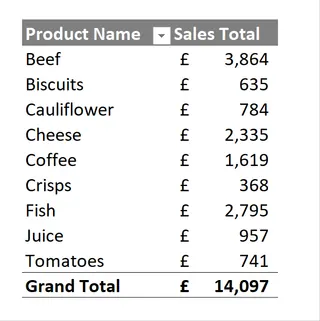
Um bestimmte Artikel, wie Getränke, auszuschließen, würden Sie:
- Auf den Filterpfeil neben "Zeilenbeschriftungen" klicken.
- Manuell die Kontrollkästchen für 'Kaffee' und 'Saft' deaktivieren.
- Auf OK klicken.
Die Tabelle wird aktualisiert, aber jetzt müssen Sie sich merken, dass ein Filter aktiv ist. Sie können auch Wertefilter anwenden, um beispielsweise nur Produkte mit Verkäufen "größer oder gleich 1000" anzuzeigen.
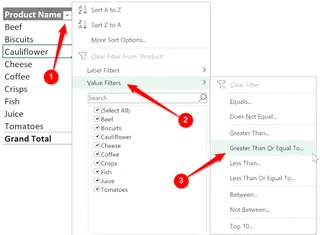
Dieser Prozess ist für einfache, einmalige Filter funktional. Er wird jedoch schnell umständlich. Die Kombination mehrerer Beschriftungs- und Wertefilter erfordert die Navigation durch verschiedene Untermenüs, und es ist leicht, den Überblick darüber zu verlieren, welche Filter aktiv sind.
Methode 2: Berichtsfilter
Für ein eher "dashboard-ähnliches" Gefühl können Sie ein Feld, wie 'Region', in den Bereich "Filter" des PivotTable-Felder-Bereichs ziehen. Dies platziert ein Dropdown-Menü über Ihrer Pivot-Tabelle.
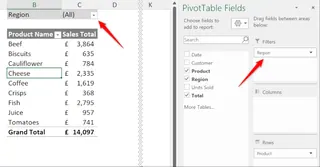
Dies ist ein Schritt nach vorn, da Benutzer eine Region auswählen können, um den gesamten Bericht zu filtern. Es ist jedoch immer noch umständlich. Die Auswahl mehrerer Elemente erfordert das Aktivieren eines spezifischen Kontrollkästchens, und die Benutzeroberfläche wirkt veraltet. Das Hinzufügen mehrerer Berichtsfilter (z. B. für 'Region' und 'Kunde') stapelt sie und macht das Layout zunehmend unübersichtlicher.
Methode 3: Slicer
Slicer, eingeführt in Excel 2010, sind die optisch ansprechendsten der traditionellen Methoden. Sie sind im Wesentlichen große, benutzerfreundliche Schaltflächen zum Filtern.
Sie können einen Slicer einfügen, indem Sie Ihre Pivot-Tabelle auswählen und zu PivotTable-Analyse > Slicer einfügen gehen.
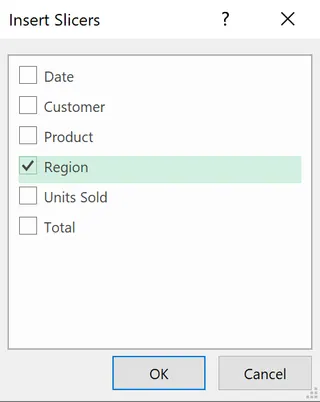
Die wahre Stärke von Slicern liegt darin, sie mit mehreren Pivot-Tabellen zu verbinden. Dies ermöglicht den Aufbau eines kohärenten Dashboards, bei dem ein Klick auf einen Slicer mehrere Diagramme und Tabellen gleichzeitig filtert.
Die Grenzen des manuellen Ansatzes
Obwohl leistungsstark, teilen diese Methoden grundlegende Schwächen:
- Arbeitsintensiv: Jeder Filter, jeder Slicer, jede Verbindung erfordert eine Reihe manueller Schritte. Der Aufbau eines komplexen Dashboards kann Stunden dauern.
- Starr und unflexibel: Ihr Dashboard ist nur so flexibel wie die Slicer, die Sie vorkonfiguriert haben. Wenn Ihr Chef eine Frage stellt, die außerhalb dieser Parameter liegt, sind Sie wieder beim manuellen Filtern oder beim Neugestalten Ihres Setups.
- Hohe kognitive Belastung: Sie müssen der Computer sein, sich merken, welche Filter aktiv sind, wie Slicer verbunden sind und was zu tun ist, wenn eine Kombination von Filtern ein leeres Ergebnis liefert.
- Fehleranfällig: Ein falscher Klick, ein vergessener Filter oder eine unterbrochene Slicer-Verbindung kann zu falschen Daten und schlechten Entscheidungen führen.
- Steile Lernkurve: Die Beherrschung von
Berichtsverbindungenund erweiterter Filterlogik ist keine triviale Fähigkeit. Es schafft eine Barriere für Teammitglieder, die keine Excel-Power-User sind.
Der neue Weg: Konversationelles Filtern mit Excel-KI (Excelmatic)
Was wäre, wenn Sie die Klicks, die Menüs und den komplexen Aufbau komplett umgehen könnten? Was wäre, wenn Sie Ihre Daten einfach filtern könnten, indem Sie beschreiben, was Sie sehen möchten? Dies ist das Versprechen von Excel-KI-Agenten wie Excelmatic.

Excelmatic verändert das gesamte Paradigma. Anstatt dass Sie manuell eine Pivot-Tabelle manipulieren, um eine Antwort zu finden, fragen Sie einfach die KI. Sie analysiert Ihre Rohdaten und generiert in Sekunden das präzise, gefilterte Ergebnis – ob das nun eine einfache Tabelle, eine komplexe Pivot-Zusammenfassung oder ein Diagramm ist.
Schritt für Schritt: Von Rohdaten zur Erkenntnis in Sekunden
Kehren wir zum gleichen Verkaufsanalyseszenario zurück, aber dieses Mal mit Excelmatic.
1. Laden Sie Ihre Rohdatendatei hoch
Zuerst laden Sie Ihre Quelldatei (Excel oder CSV) mit allen Verkaufstransaktionen in Excelmatic hoch. Es ist nicht nötig, sie vorzuformatieren oder zuerst eine Pivot-Tabelle zu erstellen. Stellen Sie einfach sicher, dass Ihre Spalten klare Überschriften wie 'Datum', 'Region', 'Produkt', 'Verkäufe' und 'Kunde' haben.

2. Fragen Sie in natürlicher Sprache nach, was Sie brauchen
Anstatt durch Menüs zu klicken, geben Sie Ihre Anfrage in die Chat-Oberfläche ein. Hier sind die gleichen Filteraufgaben wie zuvor, neu gedacht als einfache Fragen:
Um Produkte auszuschließen:
Fassen Sie den Gesamtumsatz nach Produkt zusammen, schließen Sie aber Kaffee und Saft aus.
Um nach Wert zu filtern:
Zeigen Sie mir eine Pivot-Tabelle der Verkäufe nach Produkt, aber nur für Produkte mit einem Gesamtumsatz von mehr als 1.000 £.
Um einen Berichtsfilter zu verwenden:
Filtern Sie die Verkaufsdaten, um nur die Region UK anzuzeigen. Erstellen Sie dann eine Zusammenfassung der Verkäufe nach Produkt.
Um ein Multi-Slicer-Dashboard zu replizieren:
Erstellen Sie zwei Pivot-Tabellen aus meinen Verkaufsdaten. Die erste sollte Verkäufe nach Produkt zeigen und die zweite Verkäufe nach Kunde. Filtern Sie beide, um nur Ergebnisse für Deutschland anzuzeigen.
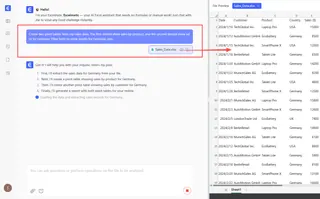
3. Überprüfen und mit Folgefragen iterieren
Excelmatic generiert sofort die angeforderte Tabelle oder Pivot-Zusammenfassung. Aber die wahre Magie liegt in der Konversation. Sie können die Ergebnisse mit einfachen Folgefragen verfeinern.
- "Gut. Sortieren Sie nun die Produkte von den höchsten zu den niedrigsten Verkäufen."
- "Können Sie eine Spalte hinzufügen, die den Prozentsatz des Gesamtumsatzes für jedes Produkt zeigt?"
- "Machen Sie aus dieser Tabelle ein Balkendiagramm."
Dieser iterative Prozess ermöglicht es Ihnen, Ihre Daten im Denktempo zu erkunden, was mit der starren Struktur manueller Pivot-Tabellen unmöglich ist.
4. Exportieren Sie Ihr Endergebnis
Sobald Sie die exakte Ansicht haben, die Sie benötigen, können Sie das Ergebnis als neue, saubere Excel-Datei herunterladen. Die Ausgabe ist eine sofort verwendbare Tabelle oder Pivot-Tabelle, kein statisches Bild.
Eine Beispielkonversation in Excelmatic
Stellen Sie sich diesen Dialog vor, der in Sekunden erreicht, was viele Minuten manuellen Klickens erfordern würde:
Benutzer: Ich habe meine Verkaufsdaten hochgeladen. Können Sie eine Pivot-Tabelle erstellen, die den Gesamtumsatz nach Region und Produkt zeigt?
Excelmatic: Erledigt. Ich habe eine Pivot-Tabelle mit Region und Produkt als Zeilen und der Summe der Verkäufe als Wert erstellt. Der Gesamtbetrag ist 550.000 £.
Benutzer: Perfekt. Filtern Sie dies nun, um nur UK und Deutschland anzuzeigen, und nur für Produkte, bei denen der Gesamtumsatz über 10.000 £ liegt.
Excelmatic: Ich habe die Pivot-Tabelle aktualisiert. Sie zeigt jetzt Daten für UK und Deutschland, gefiltert, um nur Produkte mit einem Umsatz von über 10.000 £ in diesen kombinierten Regionen einzuschließen. Möchten Sie, dass ich dies visualisiere?
Benutzer: Ja, erstellen Sie ein gestapeltes Balkendiagramm, das die Produktverkäufe zeigt, mit gestapelten Regionen.
Excelmatic: Hier ist das gestapelte Balkendiagramm. Sie können die Excel-Datei mit der gefilterten Pivot-Tabelle und dem Diagramm unten herunterladen.
Traditionelle Filter vs. Excelmatic: Ein schneller Vergleich
| Funktion | Traditionelles Pivot-Tabellen-Filtern | Excelmatic (Excel-KI) |
|---|---|---|
| Workflow | Klickgesteuert: Tabelle erstellen, Filter hinzufügen, Slicer konfigurieren. | Konversationsgesteuert: Frage stellen, Antwort erhalten. |
| Geschwindigkeit | Minuten bis Stunden, abhängig von der Komplexität. | Sekunden bis Minuten. |
| Flexibilität | Starr. Die Beantwortung von Ad-hoc-Fragen ist langsam. | Hochflexibel. Stellen Sie jederzeit jede Frage. |
| Lernkurve | Mittel bis hoch. Erfordert das Erlernen spezifischer Funktionen. | Sehr niedrig. Wenn Sie eine Frage stellen können, können Sie es verwenden. |
| Fehlerrate | Höheres Risiko manueller Fehler beim Einrichten und Filtern. | Niedrig. KI interpretiert und wendet Logik konsistent an. |
| Wartung | Erfordert manuelle Aktualisierung und Verwaltung von Verbindungen. | Keine. Jede Analyse wird frisch aus den Quelldaten generiert. |
FAQ
F: Muss ich wissen, wie man eine Pivot-Tabelle erstellt, um Excelmatic zu verwenden?
A: Nein. Sie müssen nichts über Pivot-Tabellen wissen. Sie beschreiben einfach die gewünschte Zusammenfassung (z. B. "Fassen Sie Verkäufe nach Region zusammen"), und Excelmatic wird feststellen, dass eine Pivot-Tabelle der beste Weg ist, dies zu zeigen, und sie für Sie erstellen.
F: Verändert Excelmatic meine ursprüngliche Excel-Datei?
A: Absolut nicht. Excelmatic arbeitet mit einer Kopie Ihrer Daten in einer sicheren Umgebung. Ihre Originaldatei bleibt unverändert auf Ihrem Computer.
F: Kann Excelmatic komplexes Filtern wie Slicer, die mit mehreren Tabellen verbunden sind, handhaben?
A: Es tut etwas noch Besseres. Anstatt dass Sie Verbindungen verwalten, sagen Sie der KI einfach, was Sie wollen. Zum Beispiel: "Zeigen Sie mir Verkäufe nach Produkt und Verkäufe nach Kunde, beide gefiltert für UK." Die KI wird zwei separate, korrekt gefilterte Zusammenfassungen in einem Schritt generieren.
F: Ist es sicher, die Finanzdaten meines Unternehmens an Excelmatic hochzuladen?
A: Excelmatic ist mit Unternehmenssicherheit gebaut. Alle Daten werden während der Übertragung und im Ruhezustand verschlüsselt. Für spezifische Details zur Datenverarbeitung und zum Datenschutz können Sie sich jederzeit auf die offizielle Datenschutzrichtlinie auf der Website beziehen.
F: Was, wenn meine Daten nicht perfekt sauber sind? Kann Excelmatic trotzdem helfen?
A: Die KI von Excelmatic kann oft kleinere Inkonsistenzen in Daten verstehen und umgehen, wie leichte Abweichungen in der Benennung oder Formatierung. Für beste Ergebnisse ist es jedoch immer empfehlenswert, mit gut strukturierten Daten (z. B. klaren Spaltenüberschriften) zu beginnen. Sie können Excelmatic sogar bitten, Ihnen zuerst beim Bereinigen der Daten zu helfen!
F: Kann ich die generierten Formeln oder Pivot-Tabellen-Einstellungen von Excelmatic erhalten?
A: Ja. Wenn Sie die Ergebnisse als Excel-Datei herunterladen, erhalten Sie eine voll funktionsfähige Datei. Wenn Excelmatic eine Pivot-Tabelle generiert hat, können Sie mit ihr interagieren, ihre Feldeinstellungen sehen und sie genau wie eine selbst erstellte verwenden.
Handeln Sie: Verbessern Sie Ihren Excel-Workflow noch heute
Hören Sie auf, Ihre wertvolle Zeit mit dem Klicken durch endlose Filtermenüs zu verschwenden. Die Stunden, die Sie mit dem Aufbau und der Wartung komplexer Pivot-Tabellen-Berichte verbringen, könnten für das verwendet werden, was wirklich zählt: strategische Entscheidungen auf Basis Ihrer Daten zu treffen.
Ein Excel-KI-Agent wie Excelmatic ist nicht nur ein Werkzeug; es ist eine neue Arbeitsweise. Er befähigt jedes Mitglied Ihres Teams, ein Datenanalyst zu werden, der komplexe Fragen stellen und sofortige, genaue Antworten erhalten kann.
Bereit, es selbst zu sehen?





