
Wichtigste Erkenntnisse:
- Das manuelle Filtern von Daten in Excel mit der
FILTER-Funktion wird komplex und fehleranfällig, insbesondere bei mehreren UND/ODER-Bedingungen. - Excel-KI-Tools wie Excelmatic ersetzen umständliche Formeln durch einfache, natürliche Sprachbefehle, sodass Sie direkt nach den benötigten Daten fragen können.
- Die Verwendung von Excelmatic spart nicht nur erheblich Zeit, sondern erhöht auch die Flexibilität, da Sie Ihre Filter sofort anpassen und Folgeanalysen durchführen können, ohne eine einzige Formel neu schreiben zu müssen.
Problemhintergrund & Schmerzpunkte
Stellen Sie sich vor, Sie sind Vertriebsleiter und schauen auf eine Tabelle mit Tausenden von Zeilen. Jede Zeile stellt einen einzelnen Verkauf dar, mit Spalten für den Vertriebsmitarbeiter, die Region, das verkaufte Produkt und den Verkaufsbetrag. Ihr Direktor kommt gerade vorbei und bittet um eine schnelle Aufschlüsselung: "Wer sind unsere Top-Performer in der US-Region für Verkäufe über 10.000 US-Dollar in diesem Quartal?"
Eine einfache Anfrage, aber in Excel löst sie eine mentale Checkliste aus. Sie könnten die Standard-Tabellenfilter verwenden, aber das ist ein temporärer, manueller Prozess. Wenn Sie einen dynamischen, separaten Bericht wünschen, greifen Sie möglicherweise auf die leistungsstarke FILTER-Funktion von Excel zurück.
Hier beginnen jedoch für viele Benutzer die Kopfschmerzen. Wie war noch genau die Syntax? Wie kombiniert man eine "UND"-Bedingung (Region ist "US" und Verkauf > 10.000 $)? Was, wenn der Direktor nachfragt: "Okay, jetzt zeig mir alle in den USA oder Kanada"? Dies erfordert eine völlig andere Formelstruktur.
Dieser ständige Bedarf, Formeln für Ad-hoc-Datenanfragen zu erstellen, zu debuggen und neu zu schreiben, ist ein echter Produktivitätskiller. Es geht nicht nur darum, die Funktion zu kennen; es geht um den mentalen Aufwand, eine Geschäftsfrage in die starre Syntax von Excel zu übersetzen, mit potenziellen Fehlern wie #SPILL! oder #CALC! umzugehen und jedes Mal von vorne anzufangen, wenn sich die Kriterien ändern.
Der traditionelle Ansatz: Die FILTER-Funktion meistern
Für Benutzer mit einem Microsoft 365-Abonnement ist die FILTER-Funktion die moderne, "manuelle" Methode, um eine dynamische Teilmenge von Daten aus einer größeren Tabelle zu extrahieren. Im Gegensatz zum altmodischen AutoFilter aktualisieren sich ihre Ergebnisse automatisch, wenn sich die Quelldaten ändern.
Die Syntax der Funktion lautet: =FILTER(array; include; [if_empty])
array: Der Datenbereich, den Sie filtern möchten (z. B.A2:C11).include: Der logische Test oder die Bedingung, die bestimmt, welche Zeilen beibehalten werden.[if_empty]: Ein optionaler Wert, der angezeigt wird, wenn keine Datensätze den Kriterien entsprechen (z. B. "Keine Ergebnisse gefunden").
Sehen wir uns an, wie dies mit einem Beispiel-Verkaufsdatensatz funktioniert.

Schritt für Schritt mit der FILTER-Funktion
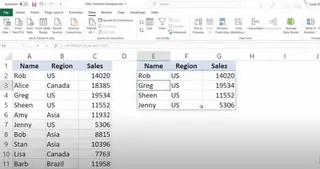
1. Grundlegendes Filtern (Einzelkriterium)
Um alle Verkaufsdatensätze aus der Region "US" zu erhalten, würden Sie schreiben:
=FILTER(A2:C11; B2:B11="US")
Excel wird die Ergebnisse in die Zellen unterhalb und rechts von der Stelle "ausspülen", an der Sie die Formel eingegeben haben.
2. Filtern mit mehreren "UND"-Kriterien
Nun zur ersten Anfrage des Direktors: Verkäufe in der "US" und mit einem Betrag größer als 10.000 $. Um eine "UND"-Bedingung zu erstellen, müssen Sie jeden logischen Test in Klammern setzen und sie multiplizieren.
=FILTER(A2:C11; (B2:B11="US") * (C2:C11>10000); "Keine Ergebnisse")
Die Multiplikation * fungiert als UND-Operator. Diese Syntax ist leistungsstark, aber für die meisten Benutzer nicht intuitiv.

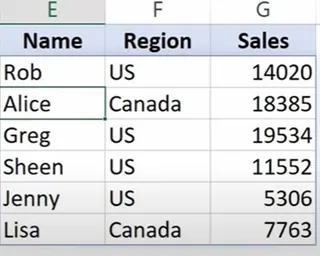
3. Filtern mit mehreren "ODER"-Kriterien
Was, wenn sich die Anfrage auf Verkäufe aus den "USA" oder "Kanada" ändert? Sie müssen die Formel mit einem Pluszeichen + anstelle der Multiplikation neu schreiben.
=FILTER(A2:C11; (B2:B11="US") + (B2:B11="Kanada"); "Keine Ergebnisse")
Das + fungiert als ODER-Operator.
Grenzen der traditionellen Methode
Während die FILTER-Funktion einen großen Schritt gegenüber dem manuellen Filtern darstellt, bringt sie ihre eigenen Herausforderungen mit sich:
- Komplexe Syntax: Die Logik
()*()für UND und()+()für ODER ist verwirrend und leicht zu vergessen. Das Hinzufügen weiterer Bedingungen macht die Formel exponentiell schwerer lesbar und zu debuggen. - Hohe Lernkurve: Geschäftsanwender, die Antworten aus Daten benötigen, möchten keine Formelexperten werden. Dies schafft eine Barriere für Self-Service-Analysen.
- Starrheit: Jede neue Frage erfordert eine neue, sorgfältig konstruierte Formel. Es gibt keine einfache Möglichkeit, eine "Konversation" mit Ihren Daten zu führen.
- Fehleranfällig: Ein kleiner Fehler im Bereich oder in der Syntax kann zu frustrierenden Fehlern wie
#WERT!,#CALC!oder dem gefürchteten#SPILL!-Fehler führen, wenn der Ausgabebereich nicht leer ist. - Wartungsaufwand: Wenn Sie Ihrer Quelldaten neue Spalten hinzufügen, müssen Sie alle Ihre
FILTER-Formeln manuell aktualisieren, um sie imarray-Argument zu berücksichtigen.
Die moderne Lösung: Verwendung einer Excel-KI wie Excelmatic
Anstatt Sie zu zwingen, die Sprache einer Maschine (Excel-Formeln) zu lernen, lernt ein Excel-KI-Agent wie Excelmatic, Ihre zu verstehen. Er dreht den gesamten Arbeitsablauf um den Kopf. Sie konzentrieren sich auf die Geschäftsfrage, und die KI übernimmt die technische Ausführung.

Der Prozess ist einfach: Laden Sie Ihre Datei hoch, stellen Sie Fragen in natürlicher Sprache und erhalten Sie sofortige Ergebnisse – sei es eine gefilterte Tabelle, eine Zusammenfassung, eine Pivot-Tabelle oder ein Diagramm.
Schritt für Schritt mit Excelmatic
Lösen wir dieselben Verkaufsdaten-Herausforderungen mit Excelmatic.
1. Laden Sie Ihre Datendatei hoch
Zuerst laden Sie einfach Ihre Excel- oder CSV-Datei mit den Verkaufsdaten bei Excelmatic hoch. Die KI analysiert sofort die Kopfzeilen und versteht die Datenstruktur.

2. Fragen Sie in natürlicher Sprache
Anstatt Formeln zu schreiben, geben Sie Ihre Anfrage einfach in die Chat-Oberfläche ein.
Um unsere vorherigen Beispiele zu replizieren, würden Sie fragen:
Für US-Verkäufe:
Zeigen Sie mir alle Verkaufsdatensätze aus den USA.
Für US-Verkäufe über 10.000 $:
Filtern Sie nach Verkäufen in der US-Region, bei denen der Verkaufsbetrag größer als 10000 ist.
Für US- oder Kanada-Verkäufe:
Holen Sie alle Datensätze für entweder die US- oder die Kanada-Region.
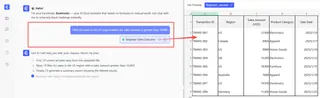
Beachten Sie, wie die Anfrage eine direkte Übersetzung der Geschäftsfrage ist. Es gibt keine spezielle Syntax zu lernen.
3. Überprüfen und iterieren Sie die Ergebnisse
Excelmatic zeigt die gefilterten Daten sofort als Tabelle an. Die wahre Stärke liegt jedoch in der konversationsbasierten Nachbearbeitung. Sie können die Ergebnisse weiter verfeinern, ohne von vorne anzufangen.
Stellen Sie sich die Nachfragen des Direktors vor. Sie können einfach fragen:
Sortieren Sie dies jetzt nach Verkauf, höchster zu niedrigster. Wer sind davon die Top 3 Vertriebsmitarbeiter? Fügen Sie eine neue Spalte hinzu, die eine 5%ige Provision auf den Verkaufsbetrag berechnet.
Diese iterative, konversationsbasierte Analyse ist mit statischen Formeln unmöglich.
4. Exportieren Sie Ihre Ergebnisse
Sobald Sie die exakten Daten haben, die Sie benötigen, können Sie die resultierende Tabelle mit einem einzigen Klick als neue, saubere Excel-Datei herunterladen. Kein Kopieren/Einfügen von Werten oder Sorgen über kaputte Formeln mehr.
Dialogbeispiel: Benutzer vs. Excelmatic
So könnte eine typische Analysesitzung in Excelmatic aussehen:
Benutzer: Ich habe meine Verkaufsdaten hochgeladen. Können Sie mir alle Verkäufe aus der US-Region anzeigen, bei denen der Verkaufsbetrag über 10.000 $ lag?
Excelmatic: Sicher. Ich habe Ihre Daten gefiltert und zeige 2 Datensätze an, die diesen Kriterien entsprechen. Die Ergebnisse werden in der folgenden Tabelle angezeigt.
Benutzer: Großartig. Können Sie sie jetzt nach Verkaufsbetrag in absteigender Reihenfolge sortieren und eine Spalte hinzufügen, die nur den Vornamen des Vertriebsmitarbeiters anzeigt?
Excelmatic: Erledigt. Die Tabelle ist jetzt nach 'Verkauf' von höchstem zu niedrigstem sortiert, und ich habe eine 'Vorname'-Spalte hinzugefügt, indem ich ihn aus der 'Vertriebsmitarbeiter'-Spalte extrahiert habe.
Benutzer: Perfekt. Bitte erstellen Sie ein Balkendiagramm, das die Verkäufe dieser beiden Mitarbeiter vergleicht.
Excelmatic: Ich habe ein Balkendiagramm erstellt, das die Verkäufe der gefilterten Mitarbeiter vergleicht. Sie können das Diagramm unten ansehen und die gesamte Analyse als Excel-Datei herunterladen.
Traditionelle FILTER vs. Excelmatic: Ein schneller Vergleich
| Funktion | Traditionelle FILTER-Funktion |
Excelmatic (Excel-KI) |
|---|---|---|
| Zeit bis zum Ergebnis | Minuten bis Stunden (Schreiben, Testen, Debuggen) | Sekunden bis Minuten |
| Erforderliche Fähigkeit | Tiefgehende Kenntnisse der Excel-Syntax, Operatoren | Fähigkeit, Ihren Geschäftsbedarf zu beschreiben |
| Flexibilität | Niedrig. Neue Fragen erfordern neue Formeln. | Hoch. Sofortige Anpassung mit Nachfragen. |
| Fehlerbehandlung | Anfällig für #SPILL!-, #CALC!-, #WERT!-Fehler. |
KI übernimmt das Parsing; Fehler sind selten. |
| Lernkurve | Steil, besonders für komplexe Logik. | Praktisch flach. |
FAQ
F: Muss ich Excel-Formeln kennen, um Excelmatic zu verwenden? A: Absolut nicht. Excelmatic ist für Benutzer aller Kenntnisstufen konzipiert. Sie müssen nur in natürlicher Sprache beschreiben, was Sie mit Ihren Daten tun möchten.
F: Sind meine Daten sicher, wenn ich sie bei Excelmatic hochlade? A: Excelmatic priorisiert Datensicherheit. Dateien werden während der Übertragung und im Ruhezustand verschlüsselt. Für spezifische Details zu Datenschutz- und Sicherheitsrichtlinien lesen Sie bitte die offizielle Website. Ihre Originaldatei wird niemals verändert.
F: Kann Excelmatic komplexeres Filtern verarbeiten, z. B. nach Datum oder Text, der bestimmte Wörter enthält? A: Ja. Die Verarbeitung natürlicher Sprache von Excelmatic kann eine breite Palette von Bedingungen verstehen, einschließlich Datumsbereichen ("zeigen Sie mir Verkäufe aus Q1 2024"), Textsuche ("finden Sie alle Mitarbeiter, deren Namen mit 'J' beginnen") und sogar komplexerer, mehrstufiger Logik.
F: Was, wenn meine Daten nicht perfekt sauber sind? A: Excelmatic kann oft kleinere Unstimmigkeiten handhaben. Sie können die KI auch bitten, zuerst Datenbereinigungsaufgaben durchzuführen, wie z. B. "führende und nachgestellte Leerzeichen aus der Regionsspalte entfernen" oder "die Verkaufsspalte in ein Zahlenformat konvertieren".
F: Kann ich die gefilterten Daten zurück in mein eigenes Excel-Blatt bekommen? A: Ja. Sie können jede von Excelmatic generierte Tabelle, jedes Diagramm oder jeden Bericht als neue Excel-Datei herunterladen, was es Ihnen leicht macht, die Ergebnisse wieder in Ihren Arbeitsablauf zu integrieren.
Handeln Sie: Verbessern Sie Ihren Excel-Arbeitsablauf mit Excelmatic
Jede Minute, die Sie damit verbringen, die FILTER-Syntax zu entschlüsseln oder einen #SPILL!-Fehler zu debuggen, ist eine Minute, die Sie nicht mit der eigentlichen Analyse verbringen. Die traditionelle Art der Datenmanipulation in Excel ist leistungsstark, aber nicht mehr die effizienteste.
Indem Sie eine Excel-KI wie Excelmatic nutzen, verlagern Sie Ihren Fokus vom Wie der Datengewinnung zum Was der Datenbedeutung. Sie können komplexe Fragen schneller beantworten, auf Ad-hoc-Anfragen selbstbewusst reagieren und Erkenntnisse freisetzen, die zuvor unter einem Berg von Formelkomplexität begraben waren.
Hören Sie auf, Formelmechaniker zu sein, und werden Sie Datenanalyst.
Testen Sie Excelmatic noch heute und sehen Sie, wie schnell Sie Ihren nächsten Datensatz filtern können – ohne Formeln.





