
Wichtigste Erkenntnisse:
- Die traditionelle Textextraktion in Excel basiert auf komplexen, verschachtelten Formeln wie
FIND,LEFT,RIGHTundMID, die zeitaufwändig zu schreiben und fehleranfällig sind. - Excel-KI-Tools wie Excelmatic ersetzen diese manuellen Formeln durch natürliche Sprachbefehle. Sie können einfach beschreiben, wie Sie Text teilen, extrahieren oder ersetzen möchten.
- Die Verwendung von Excelmatic reduziert die Zeit für die Datenbereinigung erheblich, eliminiert formelbedingte Fehler und bietet die Flexibilität, inkonsistente Textmuster ohne komplexe Logik zu verarbeiten.
Das allzu häufige Problem: Unordentlicher Text in Ihren Excel-Zellen
Stellen Sie sich dieses Szenario vor: Sie haben gerade einen Datenexport für Ihren wöchentlichen Marketing-Bericht erhalten. Es handelt sich um eine einzelne Spalte mit Kundeninformationen, aber sie ist völlig unstrukturiert. Jede Zelle ist ein Durcheinander aus einem Namen und einer E-Mail-Adresse, wie "John Doe ([email protected])".
Ihre Aufgabe ist es, diese Daten für eine E-Mail-Kampagne aufzubereiten, was bedeutet, dass Sie separate Spalten für "Vorname", "Nachname" und "E-Mail" benötigen. Für eine Liste mit ein paar Dutzend Kontakten könnten Sie es von Hand machen. Aber für Tausende von Zeilen? Manuelles Kopieren und Einfügen kommt nicht in Frage.
Dies ist eine klassische Datenbereinigungs-Herausforderung in Excel. Ihre Daten enthalten wertvolle Informationen, aber sie sind in unstrukturierten Textzeichenfolgen gefangen. Sie benötigen eine Möglichkeit, diesen Text systematisch zu analysieren, aber der Prozess ist für den durchschnittlichen Excel-Benutzer alles andere als einfach. Die Frustration steigt, wenn Sie erkennen, dass Sie ein Formel-Ass werden müssen, nur um die sauberen Daten zu erhalten, die Sie brauchen.
Die traditionelle Excel-Lösung: Ein Labyrinth verschachtelter Formeln
Für erfahrene Excel-Benutzer besteht die Standardlösung in einer Kombination von Textfunktionen. Diese Funktionen sind leistungsstark, erfordern aber ein tiefes Verständnis dafür, wie sie funktionieren und miteinander interagieren.
Das Herzstück dieser Methode ist die FIND-Funktion. Ihre Aufgabe ist es, die Position eines bestimmten Zeichens oder einer Textzeichenfolge innerhalb einer anderen Textzeichenfolge zu finden.
Die Syntax lautet: =FIND(find_text, within_text, [start_num])
find_text: Das Zeichen, nach dem Sie suchen (z. B. "@" oder ein Leerzeichen).within_text: Die Zelle, die den Text enthält.[start_num]: Ein optionales Argument, um die Suche an einer bestimmten Position zu beginnen.
FIND gibt nur eine Zahl zurück – die Position. Um den Text tatsächlich zu extrahieren, müssen Sie ihn mit anderen Funktionen wie LEFT, RIGHT, MID und LEN kombinieren.
Beispiel: Extrahieren von Benutzernamen und Domains aus E-Mails
Angenommen, Sie haben eine Liste von E-Mail-Adressen in Spalte A und möchten den Benutzernamen (den Teil vor dem "@") extrahieren.
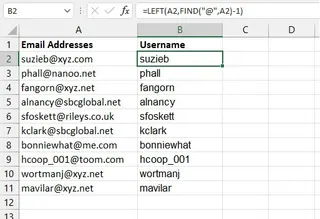
Die traditionelle Formel wäre:
=LEFT(A2, FIND("@", A2) - 1)
So funktioniert es:
FIND("@", A2)findet die Position des "@"-Symbols.- Wir subtrahieren
1, um das "@" selbst auszuschließen. LEFT(A2, ...)extrahiert diese Anzahl von Zeichen vom Anfang der Zelle.
Wie sieht es nun mit der Extraktion des Domainnamens (des Teils nach dem "@") aus? Es wird komplizierter.
=RIGHT(A2, LEN(A2) - FIND("@", A2))
So funktioniert es:
LEN(A2)berechnet die Gesamtlänge der E-Mail-Adresse.FIND("@", A2)findet die Position des "@".- Die Subtraktion des
FIND-Ergebnisses vomLEN-Ergebnis ergibt die Anzahl der Zeichen im Domainnamen. RIGHT(A2, ...)extrahiert so viele Zeichen vom Ende der Zeichenfolge.
Die Grenzen des manuellen Formelansatzes
Während diese Methode funktioniert, ist sie voller Herausforderungen, die Zeit kosten und Kopfschmerzen bereiten:
- Hohe Komplexität: Die Formeln werden schnell lang, verschachtelt und schwer lesbar. Wenn Sie Fehler behandeln müssen (z. B. eine Zelle ohne "@"-Symbol), müssen Sie alles in eine
IFERROR-Funktion einpacken, was es noch verworrener macht. - Starrheit: Diese Formeln sind spröde. Sie sind für ein einziges, konsistentes Muster gebaut. Wenn einige Ihrer Daten leicht anders formatiert sind (z. B.
[email protected]vs.[email protected]), kann Ihre Formel fehlschlagen oder falsche Ergebnisse liefern. - Groß-/Kleinschreibungs-Falle: Die
FIND-Funktion unterscheidet zwischen Groß- und Kleinschreibung. Wenn Sie nach "Apple" suchen, die Zelle aber "apple" enthält, wirdFINDes nicht finden. Sie müssen daran denken, stattdessen dieSEARCH-Funktion zu verwenden, die ihre eigenen Nuancen hat. - Steile Lernkurve: Um kompetent zu sein, müssen Sie nicht nur eine Funktion beherrschen, sondern eine ganze Bibliothek davon (
FIND,SEARCH,LEFT,RIGHT,MID,LEN,REPLACE,SUBSTITUTE,IFERROR). Dies erfordert einen erheblichen Zeitaufwand. - Schwierig zu warten: Stellen Sie sich vor, Sie geben Ihre Tabelle einem Kollegen. Würde er Ihre komplexen Formeln verstehen, debuggen oder ändern können? Wahrscheinlich nicht, was die Zusammenarbeit zu einer Herausforderung macht.
Die neue Lösung: Verwendung eines Excel-KI-Agenten (Excelmatic)
Anstatt Sie zu zwingen, wie ein Computer zu denken, was wäre, wenn Sie Ihrer Tabelle einfach in einfacher Sprache sagen könnten, was Sie wollen? Das ist das Versprechen von Excel-KI-Agenten wie Excelmatic.

Excelmatic ist ein Tool, das sich direkt in Ihre Tabellen integriert. Sie laden Ihre Datei hoch und können dann mit einem KI-Assistenten chatten, um komplexe Aufgaben – einschließlich Textmanipulation – ohne eine einzige Formel auszuführen.
So würden Sie dasselbe Textextraktionsproblem mit Excelmatic lösen.
Schritt 1: Laden Sie Ihre Excel-Datei hoch
Zuerst melden Sie sich bei Excelmatic an und laden Ihre Tabelle mit den unordentlichen Daten hoch. Die KI liest Ihre Daten und zeigt Ihnen eine Vorschau, bereit für Ihre Anweisungen.

Schritt 2: Beschreiben Sie Ihr Ziel in natürlicher Sprache
Anstatt eine Formel zu bauen, geben Sie einfach in das Chat-Fenster ein, was Sie erreichen möchten. Hier sind einige Beispiele basierend auf unserem Problem:
- "Erstellen Sie aus der Spalte 'E-Mail' eine neue Spalte namens 'Benutzername', die den gesamten Text vor dem '@'-Symbol enthält."
- "Erstellen Sie nun eine weitere Spalte namens 'Domain' mit dem Text nach dem '@'-Symbol."
- "Ich habe eine Spalte 'Vollständiger Name'. Teilen Sie sie in zwei neue Spalten auf: 'Vorname' und 'Nachname'."
- "Ersetzen Sie in der Spalte 'Beschreibung' jedes Vorkommen von 'Corp.' durch 'Corporation'."
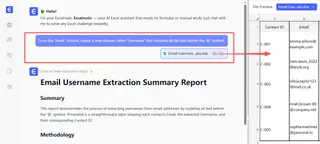
Die KI versteht den Kontext Ihrer Anfrage und führt sie sofort über den gesamten Datensatz aus.
Schritt 3: Überprüfen und iterieren Sie die Ergebnisse
Excelmatic generiert die neuen Spalten sofort für Sie. Das Beste daran ist, dass dies ein Gespräch ist. Wenn das Ergebnis nicht ganz richtig ist oder Sie eine neue Anfrage haben, sprechen Sie einfach weiter mit der KI.
Beispielsweise stellen Sie vielleicht fest, dass einige Namen kein Leerzeichen haben. Sie können nachfassen:
- "Für Zeilen, in denen der Name kein Leerzeichen enthielt, setzen Sie den gesamten Namen in die Spalte 'Vorname' und lassen Sie 'Nachname' leer."
Diese Art von flexibler, iterativer Analyse ist mit starren Formeln fast unmöglich, aber in einer konversationellen Oberfläche mühelos.
Schritt 4: Laden Sie Ihre bereinigten Daten herunter
Sobald Sie zufrieden sind, können Sie die vollständig bereinigten und strukturierten Daten als neue Excel-Datei herunterladen, bereit für Ihre E-Mail-Kampagne, Ihren Bericht oder Ihre Analyse. Sie können Excelmatic auch nach der verwendeten Formel fragen, was eine großartige Möglichkeit ist, für die zukünftige Verwendung zu lernen.
Dialogbeispiel: Von unordentlichen Daten zu Erkenntnissen
So könnte ein typisches Gespräch in Excelmatic aussehen:
Benutzer: Ich habe eine Datei mit einer Spalte 'Kundeninfo' hochgeladen. Sie enthält einen Namen und eine E-Mail in Klammern, wie "Jane Smith ([email protected])". Können Sie mir helfen, das aufzuräumen?
Excelmatic: Natürlich. Ich sehe das Muster. Was möchten Sie tun?
Benutzer: Bitte erstellen Sie zwei neue Spalten. Eine namens 'Vollständiger Name' mit nur dem Namen und eine weitere namens 'E-Mail' mit nur der E-Mail-Adresse.
Excelmatic: Erledigt. Ich habe die Spalten 'Vollständiger Name' und 'E-Mail' erstellt, indem ich die relevanten Teile aus der Spalte 'Kundeninfo' extrahiert habe. Gibt es noch etwas?
Benutzer: Großartig! Können Sie nun aus der neuen Spalte 'E-Mail' zählen, wie viele Kunden von der Domain 'example.com' stammen?
Excelmatic: Ich habe die Spalte 'E-Mail' analysiert. Es gibt 2.418 Kunden mit einer 'example.com'-Domain. Ich habe eine Zusammenfassung für Sie hinzugefügt.
Traditionelle Formeln vs. Excelmatic: Ein schneller Vergleich
| Merkmal | Traditionelle Excel-Formeln | Excelmatic (Excel-KI) |
|---|---|---|
| Methode | Schreiben komplexer, verschachtelter Formeln wie =LEFT(A2, FIND("(", A2)-2) |
Eingabe einfacher Anweisungen wie "Extrahieren Sie den Namen vor der Klammer." |
| Ausführungszeit | 5-20 Minuten für das Erstellen, Testen und Debuggen. | Weniger als 30 Sekunden. |
| Flexibilität | Sehr starr. Eine kleine Änderung im Datenmuster erfordert eine neue Formel. | Hochflexibel. Variationen mit Folgeanweisungen handhaben. |
| Fehlerbehandlung | Erfordert manuelle IFERROR-Umhüllungen, um #WERT!-Fehler zu verhindern. |
Die KI behandelt die meisten Inkonsistenzen und Fehler automatisch. |
| Erforderliche Fähigkeiten | Mittlere bis fortgeschrittene Excel-Kenntnisse. | Grundkenntnisse in Englisch. |
FAQ
1. Muss ich Excel-Formeln wie FIND kennen, um Excelmatic zu verwenden?
Nein, überhaupt nicht. Der ganze Sinn von Excelmatic ist es, die Notwendigkeit komplexer Formeln zu ersetzen. Sie müssen nur das gewünschte Ergebnis in einfacher Sprache beschreiben können.
2. Was, wenn meine Textdaten sehr inkonsistent und unordentlich sind? Die KI von Excelmatic ist darauf ausgelegt, viele gängige Inkonsistenzen zu erkennen und zu handhaben. Sie können sie mit spezifischeren Anweisungen lenken, wie z. B. "Wenn kein Leerzeichen vorhanden ist, verwenden Sie den gesamten Text" oder "Ignorieren Sie führende oder nachfolgende Leerzeichen." Sie ist viel anpassungsfähiger als eine einzelne Formel.
3. Ist es sicher, die Daten meines Unternehmens bei Excelmatic hochzuladen? Excelmatic wurde mit Blick auf Datensicherheit entwickelt und verwendet branchenübliche Verschlüsselungs- und Sicherheitsprotokolle. Ihre Daten werden verarbeitet, um Ihre Fragen zu beantworten, und nicht für andere Zwecke verwendet. Für spezifische Compliance-Details lesen Sie bitte immer die offizielle Datenschutzrichtlinie.
4. Kann Excelmatic mir einfach die Formel geben, die ich in meiner eigenen Tabelle verwenden kann? Ja. Nachdem die KI eine Aufgabe ausgeführt hat, können Sie sie fragen: "Welche Formel haben Sie dafür verwendet?" Sie gibt Ihnen die genaue Formel, die Sie dann kopieren und in Ihren eigenen Excel-Tabellen verwenden können. Das macht es auch zu einem leistungsstarken Lernwerkzeug.
5. Wie geht die KI mit Groß-/Kleinschreibung bei der Suche um? Standardmäßig führt die KI oft eine Suche ohne Berücksichtigung der Groß-/Kleinschreibung durch, um bessere Ergebnisse zu erzielen. Sie können Ihre Präferenz jedoch in der Eingabeaufforderung angeben, z. B.: "Finden Sie den exakten Text 'USA' (Groß-/Kleinschreibung beachten) und ersetzen Sie ihn durch 'Vereinigte Staaten'."
Loslegen: Transformieren Sie Ihren Excel-Arbeitsablauf noch heute
Hören Sie auf, wertvolle Zeit mit dem Entschlüsseln und Debuggen kryptischer Textfunktionen zu verschwenden. Die Ära des Ringens mit FIND, LEFT und LEN ist vorbei. Indem Sie einen Excel-KI-Agenten nutzen, können Sie Ihren Fokus von wie Sie die Daten bereinigen auf was Sie damit erreichen wollen verlagern.
Sie können sich Stunden Ihrer Woche zurückholen, Daten-Eingabefehler reduzieren und endlich diese unordentlichen Datensätze angehen, die Sie bisher vermieden haben.
Bereit, es in Aktion zu sehen? Testen Sie Excelmatic noch heute und laden Sie Ihre erste Datei hoch. Verwenden Sie eine der Eingabeaufforderungen aus diesem Artikel und beobachten Sie, wie Ihre mühsamsten Textbereinigungsaufgaben in Sekundenschnelle erledigt werden.





