
Die wichtigsten Punkte:
- Das Extrahieren spezifischen Texts aus Zellen in Excel, wie etwa eines Vornamens oder eines Produktcodes, erfordert traditionell komplexe, verschachtelte Formeln mit
LEFT,SEARCHundLEN, die schwer zu schreiben und zu warten sind. - Excel-KI-Tools wie Excelmatic ersetzen diese anfälligen Formeln durch einfache, natürliche Sprachbefehle. Sie beschreiben einfach den Text, den Sie extrahieren möchten, und die KI erledigt die Arbeit für Sie.
- Die Verwendung von Excelmatic spart Ihnen nicht nur das Auswendiglernen von Funktionssyntax, sondern reduziert auch drastisch Fehler, kommt mit Unregelmäßigkeiten in Ihren Daten gut zurecht und ermöglicht es Ihnen, Text in Sekunden, nicht Stunden, zu bereinigen und zu transformieren.
Das allzu häufige Problem: Eingeschlossener Text in Ihren Excel-Zellen
Stellen Sie sich vor: Sie haben gerade einen Datenexport für Ihren wöchentlichen Bericht erhalten. Es könnte eine Liste von Kundenkontakten, Produkt-SKUs oder Protokolldateien sein. Das Problem? Die Daten sind ein Durcheinander. Eine einzelne Spalte enthält Informationen, die in mehrere aufgeteilt werden sollten.
Sie haben Zellen mit:
- Vollständigen Namen wie "John Smith", wenn Sie separate Spalten für "Vorname" und "Nachname" benötigen.
- Produktcodes wie
WIDGET-A123-US, wenn Sie nach Kategorie (WIDGET), Modell (A123) und Region (US) analysieren müssen. - Dateinamen wie
Q3_Sales_Report_Final.xlsx, wenn Sie nur den BasisnamenQ3_Sales_Report_Finalbenötigen.
Das manuelle Abtippen dieser Informationen für Hunderte oder Tausende von Zeilen kommt nicht in Frage. Es ist mühsam, geisttötend und garantiert eine Quelle für Tippfehler. Also greifen Sie zu Excel-Formeln, und da beginnt die eigentliche Kopfzerbrechung.
Die traditionelle Lösung: Ein Labyrinth verschachtelter Formeln
Seit Jahrzehnten ist die Standardlösung zum Extrahieren von Text in Excel eine Familie von Textfunktionen: LEFT, RIGHT, MID, SEARCH, FIND und LEN. Obwohl leistungsstark, sind sie alles andere als intuitiv. Um selbst ein einfaches Problem zu lösen, müssen Sie oft zum "Formelprogrammierer" werden und Funktionen ineinander verschachteln, um das gewünschte Ergebnis zu erhalten.
Nehmen wir ein klassisches Beispiel: Das Extrahieren des Dateinamens (ohne Erweiterung) aus einer Liste von Dateien.
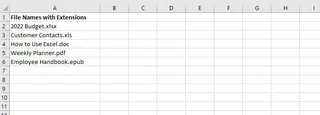
Hier haben die Dateinamen und Erweiterungen unterschiedliche Längen. Sie können der LEFT-Funktion nicht einfach sagen, sie soll die ersten 10 oder 12 Zeichen nehmen. Das einzige Konsistente ist der . (Punkt), der den Namen von der Erweiterung trennt.
Um dies traditionell zu lösen, würden Sie eine Formel wie diese schreiben:
=LEFT(A2,SEARCH(".",A2)-1)
Lassen Sie uns aufschlüsseln, was Sie Excel zwingendermaßen sagen müssen:
SEARCH(".",A2): Finden Sie zunächst die Position des "."-Zeichens in Zelle A2. Für "SalesData.xlsx" gibt dies die Zahl10zurück.... -1: Da Sie den Punkt selbst nicht wollen, subtrahieren Sie 1 von der Position. Also10 - 1 = 9.LEFT(A2, ...): Schließlich weisen Sie dieLEFT-Funktion an, die ersten 9 Zeichen von links aus Zelle A2 zu extrahieren.
Das funktioniert, ist aber brüchig und hat mehrere Einschränkungen:
- Hohe mentale Belastung: Sie müssen wie ein Computer denken und Ihr Ziel in eine Abfolge von Zeichenzähl- und Positionsfindungsschritten zerlegen. So denkt ein Mensch nicht natürlich.
- Fehleranfällig: Ein einfacher Fehler, wie das Vergessen von
-1, führt zu einer falschen Ausgabe. Die Verwendung vonFINDanstelle vonSEARCHkann zu Fehlern führen, wenn die Groß-/Kleinschreibung nicht übereinstimmt. - Schwer anzupassen: Was, wenn ein Dateiname
Project.Report.v2.docxlautet? Die Formel stoppt fälschlicherweise beim ersten Punkt und gibt nur "Project" zurück. Sie bräuchten eine noch komplexere Formel, um den letzten Punkt zu finden. - Schwer zu warten: Wenn Sie diese Arbeitsmappe teilen, muss ein Kollege Zeit darauf verwenden, Ihre verschachtelte Formel zu entziffern, um zu verstehen, was sie tut. Sie ist nicht selbsterklärend.
- Behandelt keine Randfälle: Was ist mit Zellen mit führenden Leerzeichen? Sie müssten alles in eine
TRIM-Funktion einpacken:=LEFT(TRIM(A2),SEARCH(".",TRIM(A2))-1). Die Komplexität wächst lawinenartig.
Dies ist nur ein Beispiel. Das Aufteilen eines vollständigen Namens oder einer Produkt-SKU erfordert noch verworrenere Kombinationen aus LEFT, MID, RIGHT und SEARCH. Es muss einen besseren Weg geben.
Die neue Lösung: Verwenden Sie einen Excel-KI-Agenten (Excelmatic)
Anstatt sich selbst beizubringen, wie eine Maschine zu denken, was wäre, wenn Sie ein Tool verwenden könnten, das die menschliche Sprache versteht? Das ist das Versprechen von Excel-KI-Agenten wie Excelmatic.

Excelmatic ist ein KI-Assistent, mit dem Sie sprechen können. Sie laden Ihre Tabelle hoch, beschreiben die Aufgabe in einfacher Sprache, und die KI übernimmt die komplexe Logik der Datenmanipulation, einschließlich der Textextraktion.
Lösen wir dasselbe "Dateinamen-Extraktion"-Problem mit Excelmatic.
Schritt 1: Laden Sie Ihre Daten hoch
Ziehen Sie zunächst Ihre Excel- oder CSV-Datei per Drag & Drop in Excelmatic. Die KI liest Ihre Daten und zeigt eine Vorschau an. Es ist immer eine gute Praxis, klare Spaltenüberschriften zu haben (z.B. "FileName" oder "Product SKU").

Schritt 2: Beschreiben Sie, was Sie wollen, in einfacher Sprache
Statt eine Formel zu schreiben, geben Sie Ihre Anfrage einfach in das Chatfeld ein.
Für unser Dateinamen-Beispiel könnten Sie fragen:
- "Erstellen Sie eine neue Spalte namens 'Base Name', indem Sie den Text vor dem Punkt in der Spalte 'FileName' nehmen."
- "Extrahieren Sie aus der Spalte FileName alles links vom '.' und legen Sie es in eine neue Spalte."
- "Entfernen Sie die Dateierweiterung aus der Spalte FileName."

Die KI versteht die Absicht hinter Ihren Worten.
Schritt 3: Überprüfen Sie das sofortige Ergebnis
Excelmatic verarbeitet Ihre Anfrage und generiert sofort eine neue Spalte mit den bereinigten Dateinamen. Es ist nicht nötig, Formeln zu schreiben, zu debuggen oder auszufüllen. Das Ergebnis ist sofort und genau.
Schritt 4: Iterieren oder exportieren
Die Schönheit einer konversationellen KI ist, dass Sie weiter verfeinern können. Sie könnten mit weiteren Anfragen fortfahren:
- "Machen Sie jetzt alle Basisnamen großgeschrieben."
- "Filtern Sie diese Liste, um nur Dateien anzuzeigen, die das Wort 'Report' enthalten."
- "Teilen Sie die Spalte 'FullName' basierend auf dem Leerzeichen in 'First Name' und 'Last Name' auf."
Sobald Sie zufrieden sind, können Sie die neue, bereinigte Tabelle mit einem einzigen Klick herunterladen. Oder Sie können Excelmatic sogar bitten, die traditionelle Formel für Sie zu generieren, die Sie dann kopieren und in Ihrer ursprünglichen Arbeitsmappe verwenden können.

Dialogbeispiel: Von unordentlicher SKU zu sauberen Daten
Hier ist ein praktisches Gespräch, das Sie mit Excelmatic führen könnten, um komplexe Produktcodes zu bereinigen.
Benutzer: Mein Blatt hat eine Spalte namens 'Product_Code' mit Werten wie 'ELEC-HDTV-55-US'. Ich muss diese in vier neue Spalten aufteilen: Kategorie, Typ, Größe und Region.
Excelmatic: Verstanden. Ich habe vier neue Spalten erstellt: 'Category', 'Type', 'Size' und 'Region', indem ich die Spalte 'Product_Code' mit dem Bindestrich als Trennzeichen aufgeteilt habe. Die Ergebnisse können Sie überprüfen.
Benutzer: Perfekt. Können Sie jetzt eine Pivot-Tabelle erstellen, um zu zählen, wie viele Produkte wir in jeder Region haben?
Excelmatic: Natürlich. Ich habe eine Pivot-Tabelle generiert, die die Anzahl der Produkte für jede Region anzeigt. Die Region 'US' hat die höchste Anzahl. Möchten Sie dies als Diagramm visualisieren?
Benutzer: Ja, zeigen Sie mir ein Balkendiagramm.
Excelmatic: Erledigt. Ein Balkendiagramm, das die Produktanzahlen nach Region vergleicht, wurde erstellt. Sie können die neue Excel-Datei mit den aufgeteilten Daten, der Pivot-Tabelle und dem Diagramm herunterladen.
Traditionelle Methode vs. Excelmatic: Ein schneller Vergleich
| Aspekt | Traditionelles Excel (Formeln) | Excelmatic (KI-Agent) |
|---|---|---|
| Aufwand | LEFT, SEARCH, LEN usw. schreiben, debuggen und kombinieren. |
Einen einfachen Satz in einfacher Sprache schreiben. |
| Zeit | Minuten bis Stunden, je nach Komplexität. | Sekunden. |
| Kenntnisstand | Mittlere bis fortgeschrittene Formelkenntnisse erforderlich. | Grundlegende Sprachkenntnisse und Wissen über Ihr Ziel. |
| Flexibilität | Brüchig. Ein neues Datenmuster erfordert eine neue Formel. | Sehr flexibel. Beschreiben Sie einfach das neue Muster. |
| Fehlerquote | Hoch. Off-by-one-Fehler und Syntaxfehler sind häufig. | Äußerst niedrig. Die KI übernimmt die Logik. |
FAQ
1. Muss ich Excel-Formeln kennen, um Excelmatic zu verwenden? Nein, überhaupt nicht. Der gesamte Zweck von Excelmatic ist es, Sie vom Schreiben von Formeln zu befreien. Sie müssen nur das gewünschte Ergebnis in einfacher Sprache beschreiben können.
2. Sind meine Daten sicher, wenn ich sie in Excelmatic hochlade? Ja. Excelmatic ist mit Sicherheit im Hinterkopf entwickelt. Daten werden während der Übertragung und im Ruhezustand verschlüsselt. Für spezifische Details zur Datenschutz- und unternehmensgerechten Sicherheit können Sie sich immer auf die Richtlinien der offiziellen Website beziehen. Ihre Dateien werden nicht geteilt oder zum Trainieren anderer Modelle verwendet.
3. Was, wenn meine Daten wirklich unordentlich sind, mit zusätzlichen Leerzeichen oder inkonsistenten Mustern? Excelmatic ist für den Umgang mit unordentlichen Daten konzipiert. Sie können es bitten, "Leerzeichen aus allen Zellen zu trimmen" oder mehrere Muster zu beschreiben. Zum Beispiel: "Teilen Sie die Spalte durch ein Komma, aber wenn kein Komma vorhanden ist, teilen Sie sie durch ein Leerzeichen." Die KI kommt mit diesen Variationen viel besser zurecht als eine starre Formel.
4. Kann Excelmatic mehr als nur Text aufteilen? Absolut. Textextraktion ist nur eine ihrer vielen Fähigkeiten. Sie können es verwenden, um komplexe Pivot-Tabellen zu erstellen, Diagramme zu generieren, Formeln zu schreiben, Datensätze zusammenzuführen, Daten zu bereinigen, statistische Analysen durchzuführen und vieles mehr – alles durch Konversation.
5. Ist das besser als die eingebaute "Flash Fill"-Funktion von Excel? Flash Fill ist eine großartige Funktion für einfache, einmalige Aufgaben. Sie kann jedoch bei komplexen Mustern unzuverlässig sein und bietet keine Transparenz in ihre Logik. Excelmatic bietet eine robustere, wiederholbare und konversationelle Erfahrung. Sie können genau sehen, was die KI getan hat und leicht Änderungen anfordern, was es für ernsthafte Datenarbeit viel leistungsfähiger macht.
Handeln Sie: Verbessern Sie Ihren Excel-Arbeitsfluss noch heute
Hören Sie auf, wertvolle Zeit und mentale Energie damit zu verschwenden, verschachtelte Textformeln zu entwirren. Der manuelle Weg ist nicht nur langsam, sondern auch eine ständige Quelle von Frustration und potenziellen Fehlern, die Ihre Berichte gefährden können.
Indem Sie einen Excel-KI-Agenten nutzen, können Sie Ihren Fokus von "Wie schreibe ich diese Formel?" auf "Welche Erkenntnisse brauche ich aus diesen Daten?" verlagern. Sie werden Ihre Datenbereinigungs- und -vorbereitungsaufgaben in einem Bruchteil der Zeit, mit höherer Genauigkeit und weniger Stress erledigen.
Bereit, es selbst zu sehen? Testen Sie Excelmatic noch heute kostenlos. Laden Sie eine der unordentlichen Tabellen hoch, die auf Ihrem Desktop liegen, und bitten Sie es, den benötigten Text zu extrahieren. Sie werden erstaunt sein, wie einfach es sein kann.







