Wichtigste Erkenntnisse:
- Die Erstellung einer traditionellen dynamischen Dropdown-Liste in Excel erfordert oft Kenntnisse über Excel-Tabellen, strukturierte Bezüge oder komplexe Funktionen wie
OFFSET, was den Aufbau und die Wartung erschwert. - Excel-KI-Tools wie Excelmatic umgehen den Bedarf an Dropdown-Listen und Nachschlageformeln vollständig. Sie laden einfach Ihre Daten hoch und fragen die benötigten Informationen in natürlicher Sprache ab.
- Dieser KI-gesteuerte Ansatz spart nicht nur Stunden an Einrichtungszeit, sondern bietet auch eine weitaus größere Flexibilität, da Sie Ihre Daten nach beliebigen Kriterien abfragen können, nicht nur nach einer einzelnen ID aus einer Liste.
Problemhintergrund & Schmerzpunkte
Stellen Sie sich vor, Sie verwalten ein Inventarsystem für eine Buchhandlung, ein Teilelager oder sogar eine Kundendatenbank. Ihre Daten sind ordentlich in einem Excel-Blatt mit Spalten für ID, Name, Autor, Preis usw. organisiert. Um Ihrem Team das Leben zu erleichtern, möchten Sie ein einfaches Nachschlagewerkzeug erstellen. Die Idee ist einfach: Ein Mitarbeiter wählt eine Buch-ID aus einer Dropdown-Liste aus, und alle entsprechenden Buchdetails erscheinen sofort.
Dies ist eine fantastische Möglichkeit, Tippfehler zu reduzieren und die Dateneingabe zu beschleunigen. Sie richten eine Dropdown-Liste mit der Datenüberprüfungsfunktion von Excel und einer bewährten XLOOKUP- oder VLOOKUP-Formel ein, um die Daten abzurufen. Es funktioniert perfekt... für etwa einen Tag.
Am nächsten Morgen werden neue Bücher zu Ihrem Inventar hinzugefügt. Plötzlich ist Ihr "perfektes" Werkzeug kaputt. Die neuen Buch-IDs sind nicht in der Dropdown-Liste. Eine Woche später werden einige Bücher entfernt, aber ihre IDs verbleiben in der Liste, was zu #NV-Fehlern und Verwirrung führt.
Dies ist der Kernfrust statischer Excel-Tools. Ihre Daten sind dynamisch, aber Ihre Lösung ist starr. Sie stecken nun in einem Zyklus fest, in dem Sie den Quellbereich der Dropdown-Liste manuell aktualisieren müssen – eine mühsame und fehleranfällige Aufgabe, die den gesamten Zweck der Automatisierung zunichtemacht. Wie können Sie ein Nachschlagesystem aufbauen, das so dynamisch ist wie die Daten selbst?
Die traditionelle Excel-Lösung: Schritte und Einschränkungen
Im klassischen Excel ist die Lösung des Problems der dynamischen Dropdown-Liste möglich, aber es ist ein mehrstufiger Prozess, der ein solides Verständnis von mittleren bis fortgeschrittenen Funktionen erfordert. Das Ziel ist, die Quelle der Dropdown-Liste automatisch erweitern oder verkleinern zu lassen, wenn sich Ihre Hauptdatentabelle ändert.
Der gängigste moderne Ansatz besteht aus zwei Hauptteilen:
Teil 1: Erstellen der dynamischen Dropdown-Liste
- Als Tabelle formatieren: Zuerst müssen Sie Ihren Datenbereich in eine offizielle Excel-Tabelle umwandeln (Daten auswählen und
Strg + Tdrücken). Dies ist der Schlüssel, da Tabellen automatisch erweitert werden, um neue Zeilen einzubeziehen. - Datenüberprüfung einrichten: Gehen Sie zu der Zelle, in der die Dropdown-Liste erscheinen soll (z.B.
A2). Navigieren Sie zuDaten > Datentools > Datenüberprüfung. - Strukturierten Bezug verwenden: Wählen Sie im Dialogfeld "Datenüberprüfung" "Liste" aus dem Dropdown-Menü "Zulassen" aus. Geben Sie im Feld "Quelle" anstelle eines festen Bereichs wie
$A$2:$A$100einen strukturierten Bezug ein, der auf die SpalteBuch-IDin Ihrer Tabelle verweist. Die Formel würde etwa so aussehen:=INDIREKT("Datenbank[Buch ID]"). (DasINDIREKTist oft nötig, um sicherzustellen, dass die Datenüberprüfung den Tabellenbezug korrekt verarbeitet).
Dies teilt Excel mit, alle aktuellen Werte in der Spalte "Buch ID" der Tabelle "Datenbank" als Quelle für Ihre Dropdown-Liste zu verwenden. Wenn Sie der Tabelle ein neues Buch hinzufügen, enthält die Dropdown-Liste automatisch die neue ID.
Teil 2: Abrufen der Daten
Sobald die Dropdown-Liste funktioniert, schreiben Sie eine Nachschlageformel in die Zellen darunter, um die entsprechenden Daten abzurufen. Die XLOOKUP-Funktion ist dafür ideal.
=XLOOKUP(A2, Datenbank[Buch ID], Datenbank)
Diese Formel nimmt die in Zelle A2 ausgewählte Buch-ID, findet sie in der Spalte Datenbank[Buch ID] und gibt die gesamte passende Zeile aus der Tabelle Datenbank zurück.
Die Einschränkungen der traditionellen Methode
Obwohl diese Lösung eine deutliche Verbesserung gegenüber einer statischen Liste darstellt, ist sie alles andere als perfekt. Sie bringt mehrere neue Herausforderungen mit sich:
- Versteckte Komplexität: Der Aufbau ist nicht intuitiv. Ein Benutzer, der ihn nicht erstellt hat, hätte keine Ahnung, wie er funktioniert. Er wüsste nicht, dass er im Quellfeld der Datenüberprüfung nach der Logik
INDIREKT("Datenbank[Buch ID]")suchen muss. - Fehleranfälligkeit: Das gesamte System hängt davon ab, dass die Tabellen- und Spaltennamen genau gleich bleiben. Wenn jemand versehentlich die Tabelle von "Datenbank" in "Buch_Daten" umbenennt, funktioniert die Dropdown-Liste nicht mehr.
- Starre Abfragen: Dieses Werkzeug ist ein Einzweckwerkzeug. Es kann Daten nur nach
Buch-IDnachschlagen. Was ist, wenn ein Benutzer ein Buch anhand seines Titels finden möchte? Oder alle Bücher eines bestimmten Autors auflisten möchte? Das geht nicht. Sie müssten ein völlig neues, ebenso komplexes Werkzeug dafür aufbauen. - Wartungsaufwand: Obwohl "dynamisch", erfordert es immer noch jemanden mit Excel-Kenntnissen, um es zu beheben und zu warten. Es ist keine wirklich wartungsfreie Lösung für den durchschnittlichen Teammitglied.
Sie haben im Wesentlichen eine fragile, einzweckgebundene Anwendung innerhalb einer Tabellenkalkulation aufgebaut. Es muss einen besseren Weg geben.
Der neue Ansatz mit Excel-KI (mit Excelmatic)
Anstatt ein komplexes Netz aus Formeln und Bezügen innerhalb von Excel aufzubauen, was wäre, wenn Sie einfach ein Gespräch mit Ihren Daten führen könnten? Dies ist der Paradigmenwechsel, den KI-Agenten für Excel wie Excelmatic bieten.

Excelmatic fungiert als Ihr Datenanalyse-Assistent. Sie laden Ihre Datei hoch und können dann Fragen in natürlicher Sprache stellen. Es übernimmt die Nachschlagevorgänge, Filterung und Analyse für Sie und macht die manuelle Einrichtung von Dropdown-Listen oder Formeln vollständig überflüssig.
So würden Sie genau dasselbe Buchhandlungsproblem in Excelmatic lösen.
Schritt für Schritt: Von komplexen Formeln zur einfachen Konversation
1. Laden Sie Ihre Datendatei hoch
Melden Sie sich zunächst bei Excelmatic an und laden Sie Ihre Excel-Arbeitsmappe oder CSV-Datei mit dem Buchinventar hoch. Die Plattform verarbeitet Ihre Daten und bereitet sie für die Analyse vor. Es ist eine bewährte Methode, klare Spaltenüberschriften (wie "Buch-ID", "Titel", "Autor") zu haben, da dies der KI hilft, Ihre Datenstruktur zu verstehen.

2. Stellen Sie Ihre Frage in natürlicher Sprache
Vergessen Sie Datenüberprüfung und XLOOKUP. Geben Sie Ihre Anfrage einfach in das Chatfeld ein, als würden Sie mit einem menschlichen Assistenten sprechen. Der Vorteil ist, dass Sie nicht mehr auf die Suche nach nur einem Feld beschränkt sind.
Hier sind einige Beispielaufforderungen, die Sie verwenden könnten:
- "Finde das Buch mit der Buch-ID 'B-1087'."
- "Zeige mir die Details für das Buch mit dem Titel 'Die Mitternachtsbibliothek'."
- "Liste alle Bücher von 'James Clear' auf und sortiere sie nach Erscheinungsdatum."
- "Was sind die 5 teuersten Bücher im Genre 'Science Fiction'?"
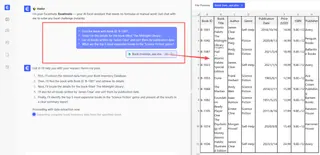
3. Überprüfen und verfeinern Sie die Ergebnisse
Excelmatic analysiert Ihre Daten sofort und präsentiert die Antwort in einer sauberen, strukturierten Tabelle. Es gibt Ihnen nicht nur eine einzelne Zeile; es filtert Ihren gesamten Datensatz basierend auf Ihrer Anfrage.
Die wahre Stärke liegt im konversationellen Ablauf. Sie können Ihre Abfrage weiter verfeinern.
- "Zeige mir von diesem letzten Ergebnis nur diejenigen an, die nach 2020 veröffentlicht wurden."
- "Füge eine neue Spalte hinzu, die einen 10%igen Rabatt auf den Preis berechnet."
- "Erstelle ein Balkendiagramm, das die Preise dieser Bücher zeigt."
Dieser iterative Entdeckungsprozess ist mit einem starren, auf XLOOKUP basierenden Werkzeug nahezu unmöglich.
4. Exportieren Sie Ihre Ergebnisse
Sobald Sie genau die Daten haben, die Sie benötigen, können Sie die Ergebnisse mit einem einzigen Klick als neue, saubere Excel-Datei herunterladen. Sie können Excelmatic auch bitten, die verwendete Formel zu generieren, die Sie dann bei Bedarf kopieren und in Ihre eigene Arbeitsmappe einfügen können.
Dialogbeispiel: Buchhandlungsinventarabfrage
So sieht eine typische Interaktion in Excelmatic aus:
Benutzer: Ich habe meine Inventardatei der Buchhandlung hochgeladen. Können Sie die Informationen für die Buch-ID 'B-1087' finden?
Excelmatic: Sicher. Das Buch mit der ID 'B-1087' ist "Die Mitternachtsbibliothek" von Matt Haig, veröffentlicht 2020, im Genre Belletristik, mit einem Preis von 15,99 $. Hier ist die vollständige Datenzeile.
Benutzer: Großartig. Können Sie mir jetzt alle Bücher im Genre 'Science Fiction' zeigen, die nach 2018 veröffentlicht wurden?
Excelmatic: Natürlich. Ich habe die Daten gefiltert, um 12 Bücher aus dem Genre 'Science Fiction' anzuzeigen, die nach 2018 veröffentlicht wurden. Die Ergebnisse sind nach Erscheinungsdatum sortiert. Soll ich ein Diagramm ihrer Preise erstellen?
Traditionelle Methode vs. Excelmatic: Ein schneller Vergleich
| Aspekt | Traditionelle Excel-Methode | Excelmatic-KI-Methode |
|---|---|---|
| Einrichtungszeit | 30-60 Minuten Einrichtung und Tests. | Sekunden zum Hochladen und Stellen der ersten Frage. |
| Erforderliche Kenntnisse | Mittlere Excel-Kenntnisse (Tabellen, Datenüberprüfung, XLOOKUP). | Grundkenntnisse in Englisch und die Fähigkeit, eine Frage zu stellen. |
| Flexibilität | Extrem starr. Nur Abfragen nach einem vordefinierten Schlüssel. | Hochflexibel. Abfrage nach beliebiger Spalte oder Kombination von Kriterien. |
| Wartung | Anfällig für Fehler bei Namensänderungen; erfordert manuelle Überprüfungen. | Keine Wartung. Verwendet immer die zuletzt hochgeladene Datei. |
| Fehlerquote | Hohes Risiko von Formelfehlern oder unterbrochenen Bezügen. | Geringes Risiko. Die KI übernimmt die Logik und gewährleistet Konsistenz. |
FAQ
1. Muss ich Excel-Formeln kennen, um Excelmatic zu verwenden? Nein. Der gesamte Zweck von Excelmatic besteht darin, komplexe Formeln durch natürliche Sprache zu ersetzen. Sie beschreiben einfach das gewünschte Ergebnis, und die KI erledigt die Arbeit.
2. Sind die Daten meines Unternehmens sicher, wenn ich sie bei Excelmatic hochlade? Datenschutz und Sicherheit haben höchste Priorität. Excelmatic verwendet sichere Protokolle für den Datentransfer und die Speicherung und hat eine strenge Datenschutzrichtlinie. Für spezifische Compliance-Fragen ist es immer am besten, die offizielle Dokumentation auf der Website zu konsultieren.
3. Verändert Excelmatic meine ursprüngliche Excel-Datei? Nein, Ihre Originaldatei wird niemals verändert. Excelmatic arbeitet mit einer sicheren Kopie Ihrer Daten in seiner Umgebung, sodass Sie frei experimentieren können, ohne Ihr Quelldokument zu gefährden.
4. Kann Excelmatic mit unordentlichen oder unstrukturierten Daten umgehen? Excelmatic ist robust ausgelegt und kann Daten oft auch dann interpretieren, wenn die Formatierung nicht perfekt ist. Es kann auch für Datenbereinigungsaufgaben verwendet werden – Sie können es beispielsweise bitten, "alle führenden/nachgestellten Leerzeichen aus der Spalte 'Titel' zu entfernen".
5. Kann ich die tatsächliche Excel-Formel von Excelmatic erhalten?
Ja. Nachdem Excelmatic eine Analyse durchgeführt hat, können Sie es fragen: "Welche Formel würden Sie in Excel dafür verwenden?" Es generiert die entsprechende Formel (z.B. FILTER, SUMMEWENNS, XLOOKUP), die Sie dann in Ihren eigenen Tabellen verwenden können.
6. Wie unterscheidet sich das von der Verwendung der Filter-Schaltfläche in Excel? Während der integrierte Filter von Excel für einfaches, einspaltiges Filtern gut ist, ermöglicht Excelmatic viel komplexere und natürlichere Abfragen. Sie können nach "den 3 besten Vertriebsmitarbeitern in der Ostregion für Q2" fragen, ohne einen mehrstufigen Filter- und Sortiervorgang durchführen zu müssen. Es geht um Geschwindigkeit und die Fähigkeit, zusammengesetzte, konversationsbasierte Logik zu handhaben.
Handeln Sie: Verbessern Sie Ihren Excel-Arbeitsablauf mit Excelmatic
Weiterhin fragile, formelbasierte Werkzeuge in Excel zu bauen und zu warten, ist ein erheblicher Zeitfresser. Jede Stunde, die Sie mit der Fehlerbehebung einer kaputten VLOOKUP-Formel oder der Aktualisierung einer Dropdown-Liste verbringen, ist eine Stunde, die Sie für strategischere Analysen hätten verwenden können.
Mit einem Excel-KI-Agenten verlagern Sie Ihren Fokus vom Wie der Datenbeschaffung auf die Frage, welche Fragen Sie stellen möchten. Die mühsame Mechanik der Datensuche und -manipulation wird für Sie übernommen, sodass jedes Teammitglied sofort Antworten aus den Daten erhalten kann.
Hören Sie auf, mit Formeln zu kämpfen. Laden Sie Ihre Inventarliste, Ihren Verkaufsbericht oder einen anderen Datensatz noch heute bei Excelmatic hoch und erleben Sie eine wirklich dynamische Art, mit Ihren Daten zu interagieren.
Testen Sie Excelmatic kostenlos und stellen Sie Ihre erste Frage in Sekunden.