
Wichtigste Erkenntnisse:
- Das Erstellen und Verwalten von Excel-Dropdown-Listen, insbesondere dynamischer oder abhängiger Listen, erfordert komplexe manuelle Schritte, Formeln wie
OFFSEToderINDIRECTund ist fehleranfällig. - Ein Excel-KI-Agent wie Excelmatic automatisiert die Erstellung aller Arten von Dropdown-Listen mithilfe einfacher natürlicher Sprachbefehle und macht komplexe Formeln oder benannte Bereiche überflüssig.
- Die Verwendung von Excelmatic für die Datenüberprüfung spart nicht nur erheblich Zeit, sondern verbessert auch die Datenqualität, erleichtert die Wartung von Arbeitsmappen und ermöglicht den schnellen Aufbau anspruchsvoller Dateneingabeformulare.
Das Problem: Inkonsistente Daten sind ein stiller Killer
Stellen Sie sich vor, Sie sind Projektmanager und verfolgen die Aufgaben Ihres Teams. Sie haben eine Tabelle mit den Spalten 'Aufgabe', 'Zugewiesen an' und 'Status'. Woche für Woche müssen Sie die 'Status'-Spalte bereinigen. Eine Person tippt "In Bearbeitung", eine andere schreibt "WIP" und eine dritte trägt "Laufend" ein. Wenn Sie versuchen, eine Pivot-Tabelle zu erstellen, um zu sehen, wie viele Aufgaben in Bearbeitung sind, ist Ihr Bericht ein Chaos.
Dies ist ein klassisches Datenintegritätsproblem. Inkonsistente Dateneingaben machen Analyse, Berichterstattung und Filterung nahezu unmöglich. Sie zwingen Sie dazu, Stunden mit manueller Bereinigung zu verbringen, anstatt sich auf Erkenntnisse zu konzentrieren.
Die Standardlösung in Excel ist die Verwendung von Dropdown-Listen (Datenüberprüfung), um Benutzer zu zwingen, aus einer vordefinierten Liste von Optionen auszuwählen. Dies ist ein guter erster Schritt, aber wie jeder weiß, der sie eingerichtet hat, kann das Erstellen und Verwalten dieser Listen schnell selbst zu einer komplexen, zeitaufwändigen Aufgabe werden.
Der traditionelle Weg: Ein Labyrinth aus Klicks und Formeln
Das Erstellen einer Dropdown-Liste in Excel scheint zunächst einfach, aber die Komplexität wächst mit Ihren Anforderungen. Lassen Sie uns die traditionellen Methoden und ihre inhärenten Grenzen aufschlüsseln.
Methode 1: Die manuelle, kommagetrennte Liste
Dies ist der grundlegendste Ansatz. Für eine einfache "Ja/Nein"- oder "Hoch/Mittel/Niedrig"-Auswahl können Sie die Optionen manuell eingeben.
- Wählen Sie die Zelle(n) aus, in denen die Liste erscheinen soll.
- Gehen Sie zur Registerkarte Daten und klicken Sie auf Datenüberprüfung.
- Wählen Sie im Dialogfeld unter der Registerkarte 'Einstellungen' Liste aus dem Dropdown-Menü 'Zulassen' aus.
- Geben Sie im Feld 'Quelle' Ihre Optionen, durch Kommas getrennt, ein (z.B.
Abgeschlossen,In Bearbeitung,Nicht begonnen). - Klicken Sie auf OK.
Die Grenzen:
- Schwer zu aktualisieren: Wenn Sie eine Option hinzufügen, entfernen oder ändern müssen, müssen Sie die Quellzeichenfolge für alle betroffenen Zellen manuell bearbeiten.
- Nicht skalierbar: Diese Methode ist für Listen mit mehr als wenigen Elementen unpraktisch.
- Fehleranfällig: Ein einfacher Tippfehler in der Quellzeichenfolge kann die Liste zerstören.
Methode 2: Bezug auf einen Zellbereich
Ein intelligenterer Weg ist, Ihre Optionen in einem Zellbereich (oft auf einem separaten "Hilfs"-Blatt) aufzulisten und dann die Quelle der Datenüberprüfung auf diesen Bereich zu verweisen.
- Geben Sie Ihre Liste gültiger Einträge in eine Spalte ein (z.B. in
Tabelle2!A1:A10). - Wählen Sie Ihre Zielzellen auf Ihrem Hauptblatt aus.
- Öffnen Sie das Dialogfeld Datenüberprüfung.
- Wählen Sie Liste und geben Sie im Feld 'Quelle'
=Tabelle2!$A$1:$A$10ein oder wählen Sie den Bereich mit der Maus aus.
Die Grenzen:
- Statischer Bereich: Wenn Sie ein neues Element am Ende Ihrer Liste hinzufügen (z.B. in Zelle
A11), wird sich die Dropdown-Liste nicht automatisch aktualisieren. Sie müssen zurückgehen und den Quellbereich manuell auf$A$1:$A$11erweitern. Dies ist eine häufige Ursache für Dateneingabefehler.
Methode 3: Die "dynamische" Liste mit OFFSET und COUNTA
Um das Problem des statischen Bereichs zu lösen, greifen fortgeschrittene Excel-Benutzer auf Formeln zurück. Eine gängige Technik ist die Verwendung von OFFSET und COUNTA, um einen dynamischen Bereich zu erstellen, der sich automatisch erweitert, wenn Sie neue Elemente hinzufügen.
Die Formel im Quellfeld der Datenüberprüfung könnte so aussehen:
=OFFSET(Quelle!$A$2,0,0,COUNTA(Quelle!$A:$A)-1,1)
Diese Formel weist Excel an, bei Zelle A2 zu beginnen und einen Bereich zu erstellen, der so hoch ist wie die Anzahl der nicht leeren Zellen in Spalte A.
Die Grenzen:
- Hohe Komplexität: Sie müssen
OFFSET,COUNTAund absolute/relative Bezüge verstehen. Das Schreiben dieser Formel ist für die meisten Benutzer nicht intuitiv. - Fehleranfällig: Die Formel kann brechen, wenn sich das Layout Ihres Quellblatts ändert oder wenn sich leere Zellen innerhalb Ihrer Liste befinden.
- Schwer zu warten: Wenn Sie eine Arbeitsmappe mit diesen Formeln übernehmen, ist das Entschlüsseln und Debuggen eine große Herausforderung.
Methode 4: Die "abhängige" Dropdown-Liste mit INDIRECT und benannten Bereichen
Die ultimative Herausforderung ist das Erstellen abhängiger (oder kaskadierender) Dropdown-Listen. Wenn Sie beispielsweise ein Land aus der ersten Dropdown-Liste auswählen, sollte die zweite Dropdown-Liste nur Städte aus diesem Land anzeigen.
Der traditionelle Weg, dies zu erreichen, ist ein mehrstufiger, hochtechnischer Prozess:
- Organisieren Sie Ihre Daten mit übergeordneten Elementen (z.B. Länder) und entsprechenden untergeordneten Elementen (z.B. Städte).
- Erstellen Sie für jede Liste untergeordneter Elemente einen benannten Bereich, der genau dem Namen des übergeordneten Elements entspricht (z.B. ein Bereich namens "USA", der eine Liste amerikanischer Städte enthält).
- Erstellen Sie die erste "übergeordnete" Dropdown-Liste für die Länder.
- Verwenden Sie für die zweite "untergeordnete" Dropdown-Liste die Funktion
INDIRECTin der Quelle der Datenüberprüfung, z.B.=INDIRECT($B2), wobeiB2die Zelle ist, die die übergeordnete Auswahl enthält.
Die Grenzen:
- Äußerst mühsam: Das Verwalten Dutzender benannter Bereiche ist ein Albtraum.
- Hochgradig fehleranfällig: Ein einziger Tippfehler in einem benannten Bereich oder der
INDIRECT-Formel zerstört das gesamte System. - Schlechte Skalierbarkeit: Das Hinzufügen einer neuen Kategorie (z.B. eines neuen Landes) erfordert das Erstellen einer neuen Liste und eines neuen benannten Bereichs, was die Wartung sehr schwierig macht.
Der neue Weg: Verwenden Sie Excel-KI (Excelmatic)
Anstatt sich mit Dialogfeldern, Formeln und benannten Bereichen herumzuschlagen, was wäre, wenn Sie die gewünschte Dropdown-Liste einfach beschreiben könnten? Genau das macht ein Excel-KI-Agent wie Excelmatic. Sie laden Ihre Datei hoch, geben Ihre Anforderung in einfachem Englisch an, und die KI erledigt den gesamten komplexen Setup im Hintergrund.

Schritt für Schritt: Erstellen von Dropdown-Listen mit Excelmatic
Der Prozess ist erfrischend einfach und konsistent, egal wie komplex die Dropdown-Liste ist.
1. Laden Sie Ihre Excel-Datei hoch
Ziehen Sie Ihre Excel- oder CSV-Datei per Drag & Drop in Excelmatic. Die KI analysiert Ihre Datenstruktur und ist bereit für Ihre Anweisungen.

2. Beschreiben Sie Ihre gewünschte Dropdown-Liste
Verwenden Sie die Chat-Oberfläche, um Excelmatic mitzuteilen, was Sie benötigen. So würden Sie die zuvor besprochenen Szenarien behandeln:
Für eine einfache, manuelle Liste:
Erstellen Sie in der Spalte 'Priorität' eine Dropdown-Liste mit den Optionen: Hoch, Mittel, Niedrig.
Für eine Liste basierend auf einem anderen Bereich:
Verwenden Sie die Liste der Projektnamen in Spalte A des Blatts 'Projekte', um eine Dropdown-Liste in der Spalte 'Projekt' des Blatts 'Aufgaben' zu erstellen.
Für eine dynamische Liste, die sich automatisch aktualisiert:
Erstellen Sie eine Dropdown-Liste in Spalte C, die die Werte aus Spalte A des Blatts 'Mitarbeiter' verwendet. Stellen Sie sicher, dass sich die Liste automatisch aktualisiert, wenn ich neue Mitarbeiter hinzufüge.
Für eine komplexe, abhängige Dropdown-Liste:
Ich möchte eine abhängige Dropdown-Liste erstellen. Die erste Dropdown-Liste ist in Spalte B für 'Land' und verwendet die eindeutigen Werte aus dem Blatt 'Standorte'. Die zweite Dropdown-Liste in Spalte C ('Stadt') sollte nur Städte anzeigen, die dem in Spalte B ausgewählten Land entsprechen. Die vollständige Zuordnung befindet sich im Blatt 'Standorte'.
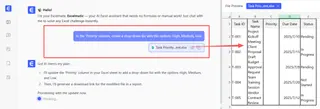
3. Überprüfen und herunterladen
Excelmatic verarbeitet Ihre Anfrage und bestätigt die Aktion. Es wendet die korrekten Datenüberprüfungsregeln auf Ihr Blatt an. Sie können dann die aktualisierte Excel-Datei herunterladen, mit allen perfekt konfigurierten Dropdown-Listen, die einsatzbereit sind.

Dialogbeispiel: Erstellen abhängiger Dropdown-Listen in Sekunden
Hier ist ein typisches Gespräch mit Excelmatic, um den komplexesten Anwendungsfall zu lösen:
Benutzer: Ich habe ein Vertriebsverfolgungsblatt. Ich möchte zwei Spalten hinzufügen, 'Kategorie' und 'Produkt'. Die Auswahlmöglichkeiten für 'Produkt' sollten von der ausgewählten 'Kategorie' abhängen. Meine Produktliste befindet sich auf einem separaten Blatt namens 'Produktliste'.
Excelmatic: Verstanden. Ich sehe das Blatt 'Produktliste' mit 'Kategorie' in Spalte A und 'Produktname' in Spalte B. Ich werde eine abhängige Dropdown-Liste für Sie konfigurieren.
- Im Blatt 'sales' erstelle ich eine Dropdown-Liste in der Spalte 'Kategorie' basierend auf den eindeutigen Kategorien aus 'Produktliste'.
- In der Spalte 'Produkt' wird die Dropdown-Liste basierend auf der von Ihnen ausgewählten Kategorie gefiltert. Ist das korrekt?
Benutzer: Ja, das ist perfekt. Fahren Sie fort.
Excelmatic: Erledigt. Ich habe die Datenüberprüfungsregeln angewendet. Die abhängigen Dropdown-Listen sind jetzt in Ihrem 'sales'-Blatt aktiv. Sie können die aktualisierte Arbeitsmappe herunterladen.
Kein INDIRECT, kein OFFSET, keine manuelle Erstellung Dutzender benannter Bereiche. Nur ein einfaches Gespräch.
Traditionelle Methode vs. Excelmatic: Ein schneller Vergleich
| Merkmal | Traditionelle Excel-Methode | Excelmatic KI-Methode |
|---|---|---|
| Zeit bis zur Erstellung | 5-30 Minuten, abhängig von der Komplexität | < 1 Minute |
| Komplexität | Hoch (erfordert Formeln, benannte Bereiche) | Niedrig (erfordert einfache Sprache) |
| Fehlerquote | Hoch (Tippfehler, falsche Bereiche) | Sehr niedrig (KI übernimmt die Konfiguration) |
| Wartbarkeit | Schwierig, erfordert Expertenwissen | Einfach, einfach neu hochladen und erneut anfragen |
| Flexibilität | Starr, schwer zu ändern | Hochflexibel, kann mit einer neuen Anweisung geändert werden |
FAQ
1. Muss ich Excel-Formeln kennen, um Excelmatic dafür zu verwenden? Absolut nicht. Sie müssen nur das gewünschte Ergebnis in einfacher Sprache beschreiben. Excelmatic übersetzt Ihre Anfrage automatisch in die notwendigen Formeln und Konfigurationen.
2. Wird Excelmatic meine ursprüngliche Excel-Datei ändern? Nein. Excelmatic arbeitet auf einer Kopie Ihrer Daten in einer sicheren Cloud-Umgebung. Ihre Originaldatei bleibt unberührt auf Ihrem Computer. Sie können die modifizierte Version herunterladen, sobald Sie mit den Ergebnissen zufrieden sind.
3. Wie handhabt Excelmatic den Setup für abhängige Dropdown-Listen?
Die KI analysiert Ihre Datenstruktur und Ihre Anfrage. Sie erstellt automatisch die notwendigen Hilfstabellen, benannten Bereiche und INDIRECT-Formeln im Hintergrund und liefert eine fertige Excel-Datei, die so funktioniert, als hätte sie ein Experte erstellt.
4. Kann ich Excelmatic verwenden, um meine Quellliste zu bereinigen, bevor ich eine Dropdown-Liste erstelle? Ja! Dies ist ein großer Vorteil. Bevor Sie die Liste erstellen, können Sie Excelmatic bitten: "Nehmen Sie die Liste der Kunden in Spalte D, entfernen Sie alle Duplikate und leeren Zeilen und verwenden Sie dann diese bereinigte Liste, um eine Dropdown-Liste in der Spalte 'Kundenname' zu erstellen."
5. Sind die Daten meines Unternehmens sicher, wenn ich sie auf Excelmatic hochlade? Excelmatic wurde mit Datensicherheit als oberste Priorität entwickelt und verwendet branchenübliche Verschlüsselungs- und Sicherheitsprotokolle. Für spezifische Details zur Datenverarbeitung und zum Datenschutz können Sie sich jederzeit auf die offizielle Datenschutzrichtlinie auf der Website beziehen.
6. Kann ich die von Excelmatic erstellten Datenüberprüfungsregeln in eine andere Arbeitsmappe kopieren?
Ja. Die Datei, die Sie von Excelmatic herunterladen, ist eine Standard-.xlsx-Datei. Sie können sie öffnen, eine Zelle mit der Dropdown-Liste kopieren und die Funktion "Inhalte einfügen > Datenüberprüfung" von Excel verwenden, um diese Regel überall anzuwenden.
Loslegen: Verbessern Sie Ihren Datenüberprüfungs-Workflow noch heute
Hören Sie auf, Zeit mit dem Navigieren durch komplexe Menüs und dem Debuggen fehleranfälliger Formeln zu verschwenden. Die Sicherstellung sauberer, konsistenter Dateneingaben sollte keine lästige Pflicht sein. Mit Excelmatic können Sie robuste, dynamische und sogar abhängige Dropdown-Listen in Ihren Arbeitsmappen in einem Bruchteil der Zeit implementieren.
Konzentrieren Sie sich auf das, was zählt – die Analyse Ihrer Daten, nicht deren Bereinigung.
Testen Sie Excelmatic noch heute kostenlos und sehen Sie, wie schnell Sie eine der mühsamsten Aufgaben in Excel automatisieren können. Laden Sie eine Tabelle hoch und probieren Sie eine der Anweisungen aus diesem Artikel aus, um zu beginnen.





