
Wichtigste Erkenntnisse:
- Die Berechnung deskriptiver Statistiken in Excel erfordert traditionell die Aktivierung des Data Analysis ToolPak, einen mehrstufigen Prozess, der einen statischen, nicht aktualisierbaren Bericht erzeugt.
- Excel-KI-Tools wie Excelmatic ersetzen diesen starren Arbeitsablauf. Laden Sie einfach Ihre Daten hoch und fordern Sie in natürlicher Sprache eine statistische Zusammenfassung an. Erhalten Sie in Sekundenschnelle Ergebnisse für Mittelwert, Median, Standardabweichung und mehr.
- Mit einem KI-Agenten können Sie sofort Folgefragen stellen, Daten im laufenden Betrieb filtern und Statistiken neu generieren, ohne jemals ein komplexes Dialogfeld zu berühren. Dies verbessert Geschwindigkeit und analytische Flexibilität erheblich.
Problemhintergrund & Schwachstellen
Stellen Sie sich vor, Sie sind ein Business Analyst, Produktmanager oder Forscher. Sie haben gerade einen Datensatz mit Hunderten oder Tausenden von Zeilen erhalten – vielleicht Umsatzzahlen, Kundenergebnisse aus Umfragen oder experimentelle Messwerte. Ihre erste Aufgabe ist es, ein "Gefühl" für die Daten zu bekommen. Was ist der Durchschnittswert? Wie groß ist die Spanne vom Minimum zum Maximum? Wie stark streuen die Datenpunkte?
Dieser Prozess wird deskriptive Statistik genannt. Er umfasst die Berechnung einer Reihe von Schlüsselmetriken wie den Mittelwert (Durchschnitt), Median (Mittelwert), Modus (häufigster Wert) und die Standardabweichung (ein Maß für die Streuung der Daten). Diese Zahlen sind die Grundlage jeder ernsthaften Datenanalyse und liefern eine Übersicht, bevor Sie sich mit komplexerer Modellierung oder Visualisierung befassen.
Für viele Excel-Benutzer besteht die unmittelbare Herausforderung darin, herauszufinden, wie man diese Zusammenfassung effizient erstellt. Sie könnten einzelne Formeln wie =AVERAGE(A:A), =MEDIAN(A:A), =STDEV.P(A:A) eingeben, aber dies für mehrere Metriken und mehrere Datenspalten zu tun, ist mühsam und fehleranfällig. Dies führt viele zur "offiziellen" Lösung: dem Data Analysis ToolPak. Aber wie Sie gleich sehen werden, bringt dieses Legacy-Tool seine eigenen Frustrationen mit sich, die eine scheinbar einfache Aufgabe viel komplizierter machen, als sie sein müsste.
Die traditionelle Excel-Lösung: Schritte & Einschränkungen
Seit Jahrzehnten ist die Standardmethode für diese Aufgabe in Excel das Data Analysis ToolPak. Es ist ein integriertes Add-in (allerdings nicht standardmäßig aktiviert), das verschiedene statistische Analysetools bündelt.
Um Ihre deskriptive Statistik-Zusammenfassung zu erhalten, würden Sie typischerweise diesen manuellen Prozess durchlaufen:
Schritt 1: Add-in aktivieren
Zuerst müssen Sie prüfen, ob das ToolPak überhaupt aktiv ist. Sie navigieren durch eine Reihe von Menüs: Datei > Optionen > Add-Ins > Verwalten: Excel-Add-Ins > Gehe zu.... Im Pop-up-Fenster aktivieren Sie das Kontrollkästchen für "Analysis ToolPak" und klicken auf OK. Für viele Benutzer ist schon das Finden dieser Einstellung eine Herausforderung.
Schritt 2: Tool öffnen
Sobald es aktiviert ist, erscheint eine Schaltfläche "Datenanalyse" auf der Registerkarte Daten. Ein Klick darauf öffnet ein Dialogfeld, das alle verfügbaren Tools auflistet. Sie scrollen, um "Deskriptive Statistik" zu finden und auszuwählen.
Schritt 3: Analyse konfigurieren
Dies öffnet ein weiteres Dialogfeld. Hier müssen Sie die Analyse manuell konfigurieren:
- Eingabebereich: Sie wählen sorgfältig den Zellbereich aus, der Ihre Daten enthält (z.B.
$A$1:$C$35). - Beschriftungen: Sie müssen angeben, ob Ihre erste Zeile Überschriften enthält.
- Ausgabeoptionen: Sie wählen, ob die Ergebnisse in einem neuen Arbeitsblatt, einer neuen Arbeitsmappe oder einem bestimmten Bereich im aktuellen Blatt platziert werden sollen.
- Zu berechnende Statistiken: Sie müssen die Kontrollkästchen für die gewünschten Metriken aktivieren, wie z.B. "Zusammenfassende Statistik".
Schritt 4: Statischen Bericht generieren
Nachdem Sie auf OK geklickt haben, generiert Excel eine schlichte, statische Tabelle mit den Ergebnissen.
Die Einschränkungen des traditionellen Weges
Obwohl funktional, ist dieser Prozess für moderne, schnelllebige Arbeitsumgebungen zutiefst fehlerhaft:
- Statische und leblose Ausgabe: Dies ist der größte Nachteil. Die generierte Tabelle mit Statistiken ist eine Sackgasse. Wenn Sie einen Tippfehler in Ihren Quelldaten korrigieren, neue Umsatzdatensätze hinzufügen oder einen Ausreißer entfernen, wird der Statistikbericht nicht aktualisiert. Sie müssen den alten Bericht löschen und den gesamten mehrstufigen Prozess von vorne wiederholen. Dies ist ein enormer Zeitfresser und eine große Fehlerquelle.
- Ungeschickte, starre Oberfläche: Der Arbeitsablauf basiert vollständig auf dem Klicken durch verschachtelte Menüs und dem Ausfüllen eines starren Formulars. Es gibt keine Flexibilität. Sie können keine einfache Folgefrage stellen wie: "Okay, wie sehen jetzt die Statistiken nur für die Nord-Region aus?", ohne zuerst Ihre Daten manuell zu filtern und das Tool erneut auszuführen.
- Versteckte und inkonsistente Verfügbarkeit: Das ToolPak ist nicht standardmäßig aktiviert, was bei neuen Benutzern für Verwirrung sorgt. Schlimmer noch, es ist in Excel Online nicht verfügbar, was es für Teams, die auf cloudbasierte Zusammenarbeit angewiesen sind, unbrauchbar macht.
- Keine analytische Einsicht: Das Tool wirft nur einen Block mit Zahlen aus. Es hilft Ihnen nicht, sie zu interpretieren, zu visualisieren oder nächste Schritte vorzuschlagen. Es ist ein Taschenrechner, kein Analyst.
Die neue Lösung: Nutzung von Excel-KI (mit Excelmatic)
Anstatt durch ein Labyrinth von Menüs zu navigieren, was wäre, wenn Sie einfach fragen könnten, was Sie wollen? Dies ist das Versprechen von Excel-KI-Agenten wie Excelmatic. Sie konzentrieren sich auf Ihre analytischen Fragen, nicht auf die Mechanik des Tools.

So können Sie dasselbe Problem in einem Bruchteil der Zeit lösen.
Schritt 1: Laden Sie Ihre Daten hoch
Melden Sie sich zunächst bei Excelmatic an und ziehen Sie einfach Ihre Excel- oder CSV-Datei per Drag & Drop auf das Dashboard. Ihre Daten erscheinen in einer vertrauten Tabellenkalkulationsoberfläche, bereit für die Analyse.

Schritt 2: Beschreiben Sie, was Sie in natürlicher Sprache benötigen
Anstatt nun nach einem Tool zu suchen, geben Sie Ihre Anfrage einfach in die Chat-Eingabeaufforderung ein. Sie können allgemein oder spezifisch sein.
Hier sind einige Beispiele für Prompts, die Sie für einen Umsatzdatensatz verwenden könnten:
"Berechne die deskriptiven Statistiken für die Spalten 'Empfohlener Verkaufspreis' und 'Verkaufte Einheiten'.""Erstelle mir einen vollständigen Zusammenfassungsstatistik-Bericht für alle numerischen Spalten.""Was sind Mittelwert, Median, Modus, Standardabweichung, Minimum und Maximum für 'Verkaufte Einheiten'?"
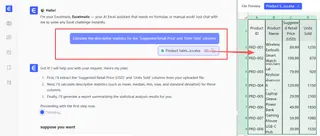
Die KI von Excelmatic versteht Ihre Absicht und generiert sofort die angeforderte statistische Zusammenfassung.
Schritt 3: Ergebnisse ansehen und darauf aufbauen
Die KI erzeugt nicht nur eine statische Tabelle. Sie präsentiert die Ergebnisse und liefert oft die zugrunde liegende Formel oder den Python-Code, den sie verwendet hat, was für Transparenz sorgt.
Aber die wahre Stärke liegt in der Iteration. Die Analyse ist jetzt ein Gespräch. Sie können sofort Folgefragen stellen, um tiefer zu graben:
"Okay, berechne das jetzt neu, aber nur für Artikel, bei denen 'Verkaufte Einheiten' größer als 100 ist.""Kannst du ein Histogramm erstellen, um die Verteilung des 'Empfohlenen Verkaufspreises' zu zeigen?""Vergleiche den durchschnittlichen 'Verkaufte Einheiten'-Wert zwischen Artikeln, die über und unter 50 $ kosten."
Jede neue Anfrage wird sofort bearbeitet, ohne dass Sie jemals zu den Quelldaten zurückkehren und manuell filtern oder ein Tool neu starten müssen.
Ein kurzes Dialogbeispiel
So könnte ein typischer Arbeitsablauf in Excelmatic aussehen:
Sie: Ich habe meine Umsatzdaten hochgeladen. Kannst du die deskriptiven Statistiken für alle Spalten generieren?
Excelmatic: Natürlich. Ich habe die Zusammenfassungsstatistiken für die Spalten 'Empfohlener Verkaufspreis' und 'Verkaufte Einheiten' berechnet. Der mittlere Preis beträgt 48,50 $ mit einer Standardabweichung von 15,20 $. Der Median der verkauften Einheiten ist 88. Die vollständige Tabelle finden Sie unten. Möchten Sie eine dieser Verteilungen visualisieren?
Sie: Ja, erstelle ein Boxplot für den 'Empfohlenen Verkaufspreis'. Außerdem, wie sehen die Statistiken nur für die 10 teuersten Artikel aus?
Excelmatic: Erledigt. Das Boxplot, das die Preisverteilung visualisiert, wurde generiert. Ich habe die Daten auch für die 10 teuersten Artikel gefiltert und die Statistiken für diese Teilmenge neu berechnet. Der durchschnittliche Wert der verkauften Einheiten für diese Gruppe beträgt 55.
Traditionelle Methode vs. Excelmatic: Ein schneller Vergleich
| Merkmal | Data Analysis ToolPak (Traditionell) | Excelmatic (KI-Agent) |
|---|---|---|
| Einrichtung | Manuelle, mehrstufige Add-in-Installation. | Keine. Laden Sie einfach Ihre Datei hoch. |
| Prozess | Navigieren durch starre Menüs und Dialogfelder. | Eingabe eines einzelnen Satzes in eine Chat-Eingabeaufforderung. |
| Flexibilität | Null. Jede neue Abfrage erfordert einen vollständigen manuellen Neustart. | Unendlich. Stellen Sie Folgefragen im Gesprächsstil. |
| Daten aktualisieren | Erfordert das Löschen des alten Berichts und erneutes Ausführen des Tools. | Bitten Sie die KI einfach, die Analyse mit den aktualisierten Daten erneut durchzuführen. |
| Lernkurve | Auswendiglernen von Klicks und Einstellungen. | Wissen, wie man seine Geschäftsfrage beschreibt. |
| Zugänglichkeit | In Excel Online nicht verfügbar. | Von jedem Webbrowser aus zugänglich. |
FAQ
F1: Muss ich die Namen statistischer Funktionen wie STDEV.P kennen, um Excelmatic zu verwenden?
Nein, überhaupt nicht. Sie können einfach nach "Standardabweichung" oder sogar allgemeineren Begriffen wie "der Streuung der Daten" fragen. Die KI übersetzt Ihre natürliche Sprache in die korrekten statistischen Berechnungen.
F2: Sind die Daten meines Unternehmens sicher, wenn ich sie auf Excelmatic hochlade?
Datensicherheit hat höchste Priorität. Excelmatic verwendet Sicherheitsprotokolle auf Unternehmensniveau, um Ihre Daten während der Übertragung und im Ruhezustand zu schützen. Ihre Dateien werden zur Analyse verarbeitet und nicht geteilt oder zum Trainieren anderer KI-Modelle verwendet. Konsultieren Sie stets die offizielle Datenschutzrichtlinie für detaillierte Zusagen.
F3: Was ist, wenn meine Daten unordentlich sind oder leere Zellen enthalten?
Das traditionelle ToolPak scheitert oft bei unordentlichen Daten. Excelmatic ist robuster und kann oft mit Unvollkommenheiten umgehen. Sie können die KI auch bitten, Ihnen zuerst beim Bereinigen der Daten zu helfen, mit Prompts wie "Entferne alle Zeilen, in denen 'Verkaufte Einheiten' leer ist", bevor Sie die statistische Analyse durchführen.
F4: Kann ich die Ergebnisse zurück in meine eigene Excel-Datei bekommen?
Ja. Excelmatic ermöglicht es Ihnen, die Ergebnisse jeder Analyse, einschließlich Tabellen, Diagramme und neuer Datensätze, als neue Excel-Datei (.xlsx) herunterzuladen. Sie können sie dann in Ihre bestehenden Berichte integrieren.
F5: Ist das besser, als nur einzelne Excel-Formeln zu verwenden?
Für eine einzelne Berechnung ist eine Formel in Ordnung. Aber für eine umfassende Zusammenfassung ist der KI-Ansatz weit überlegen. Er erspart Ihnen das Eingeben mehrerer Formeln, behandelt Datenbereiche automatisch und ermöglicht vor allem eine schnelle Iteration und Folgefragen, die mit manuellen Formeln unglaublich zeitaufwändig wären.
Handeln Sie: Verbessern Sie Ihren Excel-Arbeitsablauf noch heute
Hören Sie auf, Zeit mit veralteten Tools zu verschwenden. Die Minuten, die Sie jeden Tag mit dem Aktivieren von Add-ins, dem Klicken durch Menüs und dem erneuten Ausführen statischer Berichte verbringen, summieren sich zu Stunden verlorener Produktivität jeden Monat.
Indem Sie einen Excel-KI-Agenten nutzen, verlagern Sie Ihren Fokus von wie man etwas in Excel macht zu was Sie aus Ihren Daten entdecken möchten. Sie können komplexe Geschäftsfragen so schnell beantworten, wie Sie sie eingeben können, Hypothesen im laufenden Betrieb testen und Erkenntnisse in einem Bruchteil der Zeit liefern.
Bereit, den Unterschied zu sehen? Testen Sie Excelmatic kostenlos. Laden Sie die letzte Tabellenkalkulation hoch, mit der Sie gekämpft haben, und fordern Sie sie auf, die deskriptiven Statistiken zu berechnen. Sie werden nie wieder zum Data Analysis ToolPak zurückkehren.





