Wichtigste Erkenntnisse:
- Das Erstellen traditioneller abhängiger Dropdown-Listen in Excel erfordert das manuelle Einrichten zahlreiter benannter Bereiche und die Verwendung der komplexen, fehleranfälligen
INDIREKT-Funktion. - Excel-KI-Tools wie Excelmatic können diese dynamischen, kaskadierenden Listen automatisch generieren, indem sie einfach eine natürliche Sprachaufforderung verstehen, wie z. B. "Erstelle eine Dropdown-Liste für Bundesländer und eine abhängige für deren Städte."
- Die Verwendung von Excelmatic macht VBA-Makros zum Löschen von Auswahlen überflüssig, macht das gesamte Setup sofort skalierbar und reduziert sowohl die Entwicklungszeit als auch den Wartungsaufwand erheblich.
Problemhintergrund & Schwierigkeiten
Stellen Sie sich vor, Sie erstellen ein interaktives Formular oder ein Dashboard in Excel. Sie möchten die Dateneingabe für Ihre Kollegen so reibungslos und fehlerfrei wie möglich gestalten. Eine häufige Anforderung ist, dass die Auswahlmöglichkeiten einer Dropdown-Liste von der Auswahl in einer anderen abhängen.
Zum Beispiel erstellen Sie vielleicht ein Tool zur Verkaufsprotokollierung, bei dem ein Benutzer zuerst ein "Bundesland" auswählt und dann eine zweite Dropdown-Liste nur die "Städte" innerhalb dieses gewählten Bundeslandes anzeigen soll. Oder vielleicht einen Produktkatalog, bei dem die Auswahl einer "Kategorie" (wie 'Elektronik') eine zweite Liste filtert, um nur relevante "Produkte" (wie 'Laptop', 'Smartphone') anzuzeigen.
Dies wird als abhängige oder kaskadierende Dropdown-Liste bezeichnet. Obwohl es einfach klingt, weiß jeder, der versucht hat, dies in Excel zu erstellen, dass der Prozess überraschend komplex und fehleranfällig sein kann. Sie beginnen damit, Ihre Daten ordentlich zu organisieren, vielleicht mit Bundesländern als Spaltenüberschriften und den darunter aufgeführten Städten.
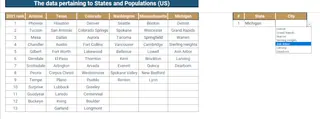
Aber dann beginnt die eigentliche Arbeit. Wie sagt man Excel, dass es die zweite Dropdown-Liste dynamisch mit der ersten verknüpfen soll? Hier beginnt der manuelle, mehrstufige Prozess, der voller potenzieller Fallstricke steckt, die die Lösung schwierig zu erstellen und noch schwerer zu warten machen.
Die traditionelle Excel-Lösung: Schritte & Einschränkungen
Die klassische Methode zur Erstellung abhängiger Dropdown-Listen basiert auf einer Kombination aus benannten Bereichen und der INDIREKT-Funktion. Obwohl clever, ist es ein starres und zeitaufwändiges Vorgehen.
Hier ist eine Aufschlüsselung des manuellen Prozesses:
Schritt 1: Benannte Bereiche für jede Liste erstellen
Zuerst müssen Sie für jede Liste abhängiger Elemente einen separaten "Benannten Bereich" erstellen. Nehmen wir unser Bundesland/Stadt-Beispiel: Wenn Sie Daten für Arizona, Texas und Colorado haben, müssten Sie:
- Die Zellen auswählen, die die Städte in Arizona enthalten (z. B.
B4:B6). - Zum Tab Formeln gehen, auf Namen definieren klicken.
- Den Bereich
Arizonanennen. Der Name muss genau mit dem Text in Ihrer primären Dropdown-Liste übereinstimmen. - Diesen mühsamen Prozess für
Texas,Coloradound jedes andere Bundesland wiederholen.
Wenn Sie Dutzende von Bundesländern oder Produktkategorien haben, kann dieser Schritt allein viel Zeit in Anspruch nehmen und ist sehr anfällig für Tippfehler.
Schritt 2: Die primäre Dropdown-Liste erstellen
Das ist der einfache Teil. Sie wählen die Zelle aus, in der die erste Dropdown-Liste sein soll (z. B. L4), und verwenden Datenüberprüfung.
- Gehen Sie zu
Daten > Datenüberprüfung. - Wählen Sie unter Zulassen die Option Liste.
- Wählen Sie für die Quelle den Bereich aus, der Ihre Bundeslandsnamen enthält (z. B.
B3:G3).
Schritt 3: Die abhängige Dropdown-Liste mit INDIREKT erstellen
Jetzt kommt der knifflige Teil. Wählen Sie die Zelle für die zweite Dropdown-Liste (z. B. M4) und öffnen Sie erneut die Datenüberprüfung.
- Wählen Sie unter Zulassen die Option Liste.
- In das Feld Quelle geben Sie keinen Bereich ein. Stattdessen geben Sie eine Formel ein:
=INDIREKT(L4).
Die INDIREKT-Funktion nimmt den Textwert aus Zelle L4 (z. B. "Arizona") und weist Excel an, ihn als Referenz auf den benannten Bereich Arizona zu behandeln. Dadurch wird die Städteliste dynamisch gefüllt.
Die Einschränkungen der traditionellen Methode
Diese Lösung funktioniert, hat aber erhebliche Nachteile:
- Hoher Wartungsaufwand: Fügen Sie ein neues Bundesland hinzu? Sie müssen daran denken, einen neuen benannten Bereich zu erstellen. Fügen Sie einer bestehenden Stadt eine Stadt hinzu? Sie müssen den entsprechenden benannten Bereich manuell bearbeiten, um ihn zu erweitern.
- Fehleranfällig und brüchig: Ein einfacher Tippfehler in einem Bundeslandsnamen oder einem benannten Bereich bricht die
INDIREKT-Funktion, was zu einem Validierungsfehler führt. Leerzeichen in Namen (z. B. "New York") erfordern eine spezielle Behandlung (New_York), was eine weitere Ebene der Komplexität hinzufügt. - Versteckte Datenintegritätsprobleme: Wenn ein Benutzer "Arizona" und dann "Phoenix" auswählt und später das Bundesland in "Texas" ändert, steht in der Zelle für die Stadt immer noch "Phoenix" – eine ungültige Kombination. Der einzige Weg, das zweite Feld automatisch zu löschen, ist das Schreiben eines VBA-Makros, eine Fähigkeit, die weit über die des durchschnittlichen Excel-Benutzers hinausgeht.
- Schlechte Skalierbarkeit: Diese Methode ist für 5 Bundesländer handhabbar, aber ein Albtraum für 50 Bundesländer oder 200 Produktkategorien. Sie skaliert einfach nicht.
Die neue Lösung: Verwendung einer Excel-KI (Excelmatic)
Anstatt mit benannten Bereichen, Formeln und VBA zu kämpfen, was wäre, wenn Sie einfach in einfacher Sprache beschreiben könnten, was Sie wollen, und es für Sie erstellt würde? Genau das macht ein Excel-KI-Agent wie Excelmatic. Er verwandelt diese komplexe, mehrstufige Aufgabe in ein einfaches Gespräch.

Grundidee
Mit Excelmatic laden Sie Ihre Datendatei hoch und verwenden eine Chat-Oberfläche, um der KI mitzuteilen, was Sie benötigen. Sie analysiert Ihre Datenstruktur, versteht Ihre Absicht und generiert die endgültige, voll funktionsfähige Excel-Datei für Sie – komplett mit den abhängigen Dropdown-Listen und der Logik, um sie sauber zu halten.
Schritt-für-Schritt mit Excelmatic
Lösen wir genau dasselbe Problem in einem Bruchteil der Zeit.
1. Laden Sie Ihre Datendatei hoch
Beginnen Sie, indem Sie sich bei Excelmatic anmelden und Ihre Excel- oder CSV-Datei hochladen, die die organisierten Listen von Bundesländern und Städten enthält. Die KI liest und versteht das Layout Ihrer Daten.

2. Beschreiben Sie Ihr gewünschtes Ergebnis in natürlicher Sprache
Als nächstes teilen Sie der KI einfach mit, was Sie erreichen möchten. Keine Formeln, keine spezielle Syntax. Geben Sie einfach Ihre Anfrage in das Chat-Fenster ein.
Hier sind einige Beispiele für effektive Aufforderungen:
- "Ich möchte in einem neuen Blatt zwei Dropdown-Listen erstellen. Die erste, in Zelle A2, soll mir die Auswahl eines Bundeslandes aus Zeile 3 meines 'Dataset'-Blatts ermöglichen. Die zweite, in Zelle B2, soll dann eine Dropdown-Liste nur der Städte anzeigen, die zum ausgewählten Bundesland gehören."
- "Erstelle eine abhängige Dropdown-Liste. Die übergeordnete Liste sollen die Bundesländer sein und die untergeordnete Liste die Städte für jedes Bundesland."
- "Erstelle basierend auf meinen Daten ein Formular, in dem ich ein Bundesland auswählen kann und eine zweite Zelle mir automatisch eine Dropdown-Liste der richtigen Städte gibt. Stelle außerdem sicher, dass die Stadtauswahl gelöscht wird, wenn ich das Bundesland ändere."
Die letzte Aufforderung ist entscheidend – Sie können die KI bitten, das Datenintegritätsproblem zu lösen, das normalerweise VBA erfordert.
3. Überprüfen und iterieren Sie das Ergebnis
Excelmatic verarbeitet Ihre Anfrage und generiert eine Lösung. In der Regel stellt es eine neue, herunterladbare Excel-Datei mit den bereits konfigurierten abhängigen Dropdown-Listen bereit. Es erklärt auch die Schritte, die es unternommen hat, was die Generierung des notwendigen VBA-Codes im Hintergrund zur Handhabung des automatischen Löschens des Stadtfelds beinhalten kann.
Sie können das Gespräch fortsetzen, um das Ergebnis zu verfeinern:
- "Kannst du einen Titel 'Dateneingabeformular' in Zelle A1 hinzufügen?"
- "Wende etwas Formatierung auf die Dropdown-Zellen an, um sie hervorzuheben."
Dieser konversationsbasierte Ansatz ermöglicht eine schnelle Iteration, ohne jemals eine Formel oder eine Codezeile anzufassen.
4. Laden Sie Ihre einsatzbereite Datei herunter
Sobald Sie zufrieden sind, können Sie die neue Excel-Datei herunterladen. Sie kann sofort von Ihrem Team verwendet werden. Das komplexe Setup von benannten Bereichen, INDIREKT-Formeln und VBA-Skripten wird alles für Sie erledigt.
Dialogbeispiel
So könnte ein typisches Gespräch mit Excelmatic aussehen:
Benutzer: Ich habe eine Datei mit Bundesländern und ihren entsprechenden Städten hochgeladen. Kannst du auf einem neuen Blatt namens 'Formular' ein abhängiges Dropdown-System erstellen? Die Bundeslandsauswahl sollte in B2 und die Stadtauswahl in C2 sein.
Excelmatic: Natürlich. Ich habe ein neues Blatt 'Formular' erstellt. Zelle B2 enthält jetzt eine Dropdown-Liste aller Bundesländer. Zelle C2 enthält eine abhängige Dropdown-Liste, die sich basierend auf Ihrer Auswahl in B2 aktualisiert. Ich habe auch eine Funktionalität hinzugefügt, sodass das Ändern des Bundeslandes in B2 automatisch den Wert in C2 löscht, um Dateninkonsistenzen zu verhindern.
Benutzer: Perfekt! Genau das habe ich gebraucht.
Excelmatic: Großartig! Sie können jetzt die aktualisierte Arbeitsmappe herunterladen. Die abhängigen Listen sind vollständig konfiguriert und einsatzbereit.
Traditionelle Methode vs. Excelmatic: Ein schneller Vergleich
| Aspekt | Traditionelle Methode (Manuell) | Excelmatic-Methode (KI) |
|---|---|---|
| Zeit | 30 Minuten bis mehrere Stunden, je nach Umfang. | 1-2 Minuten. |
| Erforderliche Fähigkeiten | Datenüberprüfung, Benannte Bereiche, INDIREKT-Funktion und oft VBA. |
Fähigkeit, das Problem sprachlich zu beschreiben. |
| Skalierbarkeit | Schlecht. Das Hinzufügen neuer Kategorien ist eine mühsame manuelle Aufgabe. | Hervorragend. Aktualisieren Sie einfach Ihre Quelldaten und führen Sie dieselbe Aufforderung erneut aus. |
| Robustheit | Brüchig. Anfällig für Fehler durch Tippfehler oder falsche Bereichsaktualisierungen. | Hoch. Die KI übernimmt die komplexe Logik und gewährleistet Konsistenz. |
| Wartung | Hoch. Jede Änderung an den Quelldaten erfordert manuelle Aktualisierungen. | Niedrig. Der Prozess ist mit aktualisierten Daten leicht wiederholbar. |
FAQ
Muss ich die INDIREKT-Funktion oder VBA kennen, um Excelmatic dafür zu verwenden?
Nein, überhaupt nicht. Sie müssen nur das gewünschte Ergebnis beschreiben. Excelmatic übernimmt die zugrunde liegende technische Implementierung, egal ob es Formeln sind oder ein Skript generiert wird.
Wird Excelmatic meine ursprüngliche Excel-Datei ändern? Nein. Excelmatic arbeitet auf einer Kopie Ihrer Daten in einer sicheren Umgebung. Ihre Originaldatei bleibt unberührt. Sie laden eine neue Datei mit der generierten Lösung herunter.
Was ist, wenn meine Kategorienamen Leerzeichen haben, wie "New York"?
Dies ist eine häufige Schwierigkeit für die manuelle INDIREKT-Methode. Excelmatic behandelt diese Fälle automatisch und erstellt gültige Referenzen, ohne dass Sie Leerzeichen manuell durch Unterstriche ersetzen müssen.
Sind meine Daten sicher, wenn ich sie auf Excelmatic hochlade? Ja, Excelmatic wurde mit Datensicherheit als Priorität entwickelt. Daten werden verschlüsselt und in einer sicheren Umgebung verarbeitet. Für spezifische Details lesen Sie bitte immer die offizielle Datenschutzrichtlinie.
Kann Excelmatic mehrstufige abhängige Dropdown-Listen erstellen (z. B. Land > Bundesland > Stadt)? Ja. Sie können komplexere, mehrstufige Abhängigkeiten in Ihrer Aufforderung beschreiben. Zum Beispiel: "Erstelle drei abhängige Dropdown-Listen für Land, Bundesland und Stadt. Die Bundeslandsliste soll vom ausgewählten Land abhängen und die Städteliste vom ausgewählten Bundesland."
Kann ich die Formel oder den Code sehen, den Excelmatic verwendet hat? Ja. Excelmatic kann seine Arbeit erklären und Ihnen die generierten Formeln, benannten Bereiche oder VBA-Codes zeigen. Dies macht es zu einem großartigen Werkzeug, um fortgeschrittene Excel-Techniken zu lernen, während Sie Ihre Arbeit schneller erledigen.
Loslegen: Automatisieren Sie Ihre Excel-Workflows mit Excelmatic
Hören Sie auf, Stunden mit brüchigen Formeln und mühsamen manuellen Setups zu kämpfen. Das Erstellen benutzerfreundlicher, fehlerfreier Dateneingabeformulare in Excel sollte keine komplexe technische Herausforderung sein.
Durch die Nutzung einer Excel-KI wie Excelmatic können Sie sich auf das "Was" konzentrieren, anstatt auf das "Wie". Sie können in Minuten aufbauen, was früher Stunden dauerte, und dabei sicherstellen, dass Ihre Lösung robust, skalierbar und einfach zu warten ist.
Bereit, Ihren Excel-Workflow zu transformieren? Testen Sie Excelmatic noch heute und überzeugen Sie sich selbst. Laden Sie eine Datei mit Ihren Listendaten hoch und verwenden Sie eine der Aufforderungen aus diesem Artikel, um Ihre erste KI-gestützte abhängige Dropdown-Liste zu erstellen.