
Wichtige Erkenntnisse:
- Die traditionelle Excel-Datenbereinigung, selbst mit fortgeschrittenen Tools wie Power Query, ist ein komplexer, mehrstufiger Prozess aus dem Aufteilen von Spalten, dem Entpivotieren von Tabellen und dem Korrigieren von Formaten, der zeitaufwändig und fehleranfällig ist.
- Excel-KI-Tools wie Excelmatic revolutionieren diesen Prozess, indem sie es Nutzern ermöglichen, dieselben Datentransformationen mit einfachen, natürlichen Sprachbefehlen durchzuführen, ohne dass die Power-Query-Oberfläche erlernt werden muss.
- Die Verwendung von Excelmatic für die Datenbereinigung verkürzt die Vorbereitungszeit nicht nur von Stunden auf Minuten, sondern erhöht auch die Genauigkeit und macht den gesamten Arbeitsablauf flexibler und für Nutzer aller Kenntnisstufen zugänglicher.
Problemhintergrund & Herausforderungen
Wenn Sie mit Daten arbeiten, kennen Sie die universelle Wahrheit: Daten sind selten, wenn überhaupt jemals, sauber. Sie sind ein Marketing-Analyst, der mit der Erstellung eines Quartalsberichts zur Leistung beauftragt ist. Sie erhalten drei separate Excel-Dateien von regionalen Niederlassungen.
Die erste Datei von der US-Niederlassung hat Kundennamen im Format Nachname, Vorname. Die zweite, von der deutschen Niederlassung, verwendet ein anderes Zahlenformat (10.500,75 statt 10,500.75) und TT.MM.JJJJ-Daten, die Ihre Excel-Arbeitsmappe als Text liest. Die dritte Datei ist eine Zusammenfassungstabelle, in der die Verkaufszahlen jedes Monats in einer eigenen separaten Spalte stehen – ein "breites" Format, das in einer Pivot-Tabelle nicht nutzbar ist.
Bevor Sie überhaupt mit Ihrer Analyse beginnen können, stehen Ihnen Stunden langweiliger, manueller "Datenhausmeister"-Arbeit bevor. Sie müssen Namen aufteilen, Zahlen- und Datumsformate korrigieren, leere Zellen ausfüllen und die Zusammenfassungstabelle komplett umstrukturieren. Jeder Schritt ist eine potenzielle Fehlerquelle, und der gesamte Prozess muss im nächsten Quartal wiederholt werden. Das ist die frustrierende Realität der Datenvorbereitung in Excel.
Die traditionelle Excel-Lösung: Schritte und Grenzen von Power Query
Für erfahrene Excel-Nutzer ist das Tool der Wahl für diese sich wiederholenden Bereinigungstasks Power Query (jetzt integriert als "Daten abrufen und transformieren"). Es ist eine unglaublich leistungsstarke Engine, mit der Sie eine Abfolge von Transformationsschritten aufzeichnen und auf neue Daten erneut anwenden können.
Sehen wir uns an, wie Sie einige unserer unordentlichen Datenprobleme mit Power Query angehen würden.
Der Power-Query-Arbeitsablauf
Um die oben beschriebenen Probleme zu lösen, würden Sie typischerweise eine Reihe präziser, klickbasierter Schritte im Power-Query-Editor befolgen.
1. Daten entpivotieren: Ihre Verkaufsdaten liegen in einem "breiten" Format vor, mit einer Spalte für jeden Monat. Um sie für eine Pivot-Tabelle nutzbar zu machen, benötigen Sie sie in einem "langen" Format.
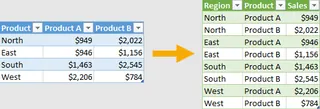
- Aktion: Sie würden die Spalten auswählen, die Sie unverändert lassen möchten (z.B. 'Region', 'Verkäufer'), dann zum Tab Transformieren navigieren, auf das Dropdown-Menü Spalten entpivotieren klicken und "Andere Spalten entpivotieren" auswählen.
- Ergebnis: Dies erzeugt zwei neue Spalten, typischerweise
AttributundWertgenannt. Diese müssen Sie dann manuell in etwas Aussagekräftiges umbenennen, wieMonatundUmsatz.

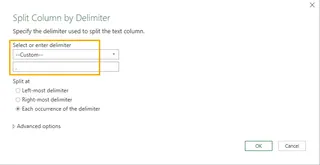
2. Eine Spalte nach Trennzeichen aufteilen:
Die Kundennamen sind als Schmidt, Hans formatiert. Sie benötigen separate Spalten für "Vorname" und "Nachname".
- Aktion: Wählen Sie die Namensspalte aus, gehen Sie zum Tab Transformieren, klicken Sie auf Spalte teilen und wählen Sie Nach Trennzeichen.
- Dialogfeld: Sie würden das Trennzeichen als Komma angeben und möglicherweise das darauf folgende Leerzeichen behandeln. Dies erzeugt zwei neue Spalten.
3. Fehlende Daten nach unten ausfüllen: Oft erscheinen in aus anderen Systemen exportierten Daten Kategorienamen nur in der ersten Zeile einer Gruppe, sodass nachfolgende Zeilen leer bleiben.
- Aktion: Wählen Sie die Spalte mit den leeren Zellen aus, gehen Sie zum Tab Transformieren, klicken Sie auf den Befehl Ausfüllen und wählen Sie Nach unten. Power Query füllt die
null-Zellen mit dem Wert aus der Zelle darüber.

Die Grenzen des traditionellen Ansatzes
Obwohl Power Query ein großer Schritt gegenüber manuellem Kopieren und Einfügen ist, hat es seine eigenen Herausforderungen:
- Steile Lernkurve: Sie müssen die spezifische Terminologie kennen ("entpivotieren", "Trennzeichen", "transponieren") und sich erinnern, wo jeder Befehl in der überfüllten Menüband-Oberfläche zu finden ist.
- Starrheit: Die aufgezeichneten Schritte sind spröde. Wenn sich die Spaltennamen der Quelldatei ändern (z.B. "Mär" zu "März"), kann die Abfrage abbrechen und Sie zwingen, zurückzugehen und die angewendeten Schritte zu debuggen.
- Geringe Auffindbarkeit: Wie würden Sie wissen, dass Sie das deutsche Zahlenformat durch Ändern der "Gebietsschema"-Einstellung korrigieren können? Oder dass die Funktion "Spalte aus Beispielen" überhaupt existiert? Viele der besten Funktionen von Power Query sind versteckt.
- Zeitaufwändig für einmalige Aufgaben: Das Einrichten einer Abfrage für eine einfache, einmalige Bereinigungsaufgabe kann sich manchmal wie mehr Aufwand anfühlen, als es wert ist.
Die neue Lösung: Verwendung eines Excel-KI-Agenten (Excelmatic)
Anstatt durch Menüs und Dialogfelder zu navigieren, was wäre, wenn Sie Excel einfach sagen könnten, was Sie wollen? Das ist das Versprechen von Excel-KI-Agenten wie Excelmatic. Sie laden Ihre unordentliche Datei hoch und verwenden einfache Sprache, um den gesamten Prozess der Datenbereinigung und -transformation zu steuern.

Der Excelmatic-Arbeitsablauf: Von unordentlichen Daten zu sauberen Erkenntnissen
So können Sie genau dieselben Probleme in einem Bruchteil der Zeit mit Excelmatic lösen.
1. Laden Sie Ihre Datendatei hoch
Ziehen Sie Ihre Excel- (.xlsx), CSV- oder Google Sheets-Datei einfach per Drag & Drop in Excelmatic. Die KI analysiert die Datenstruktur und zeigt eine Vorschau an.

2. Beschreiben Sie Ihr gewünschtes Ergebnis in natürlicher Sprache
Anstatt nach Schaltflächen zu suchen, geben Sie Ihre Anfrage einfach in die Chat-Eingabeaufforderung ein.
Hier sind einige Prompts, die Sie verwenden könnten, um unsere unordentlichen Daten zu korrigieren:
- Zum Entpivotieren: "Entpivotiere die Spalten von 'Jan' bis 'Dez'. Nenne die neuen Spalten 'Monat' und 'Umsatz'."
- Zum Aufteilen von Namen: "Teile die Spalte 'Kundenname' am Komma. Lege den Text nach dem Komma in eine neue Spalte namens 'Vorname' und den Text davor in 'Nachname'. Trimme dann führende oder nachfolgende Leerzeichen von beiden neuen Spalten."
- Zum Ausfüllen von Lücken: "In der Spalte 'Region' finde alle leeren Zellen und fülle sie mit dem Wert aus der Zelle direkt darüber."
- Zum Korrigieren von Formaten: "Die Spalte 'Umsatz' ist mit einem deutschen Gebietsschema formatiert, bei dem ein Komma als Dezimaltrennzeichen dient. Bitte konvertiere sie in ein standardmäßiges US-Zahlenformat."
- Für komplexe Transformationen: "Erstelle eine neue Spalte namens 'Mitarbeiter-ID', indem du den ersten Buchstaben der Spalte 'Vorname' nimmst und ihn mit der Spalte 'Nachname' verkettest, alles in Kleinbuchstaben."

3. Überprüfen und iterieren Sie die Ergebnisse
Excelmatic verarbeitet Ihre Anfrage und zeigt Ihnen die transformierte Datentabelle. Die Schönheit dieses konversationellen Ansatzes ist, dass Sie ihn weiter verfeinern können.
Sie können mit weiteren Anfragen fortfahren:
- "Gut. Entferne jetzt die ursprüngliche Spalte 'Kundenname'."
- "Filtere die Daten, um nur Verkäufe aus der Region 'Nord' anzuzeigen."
- "Erstelle eine Pivot-Tabelle, um den Gesamtumsatz nach Region und Monat anzuzeigen."
Dieser iterative, dialogbasierte Arbeitsablauf ist weitaus flexibler und intuitiver als das Bearbeiten einer starren Liste angewendeter Schritte in Power Query.
4. Exportieren Sie Ihre bereinigten Daten
Sobald Sie zufrieden sind, können Sie die bereinigten Daten mit einem Klick als neue Excel-Datei herunterladen. Oder Sie können Excelmatic bitten, eine Formel oder eine Pivot-Tabelle zu generieren und sie direkt in Ihre bestehende Arbeitsmappe zu kopieren.
Dialogbeispiel: Datenbereinigung mit Excelmatic
So könnte ein typisches Gespräch aussehen:
Nutzer: Ich habe einen Verkaufsbericht hochgeladen. Die Daten sind pivotiert, mit Spalten für jeden Monat von Jan bis Dez. Kannst du sie entpivotieren, damit ich eine Spalte für 'Monat' und eine für 'Umsatz' habe?
Excelmatic: Erledigt. Ich habe die Daten entpivotiert. Die neuen Spalten heißen derzeit 'Attribut' und 'Wert'.
Nutzer: Bitte benenne die Spalte 'Attribut' in 'Monat' und die Spalte 'Wert' in 'Umsatz' um.
Excelmatic: Die Spalten wurden umbenannt. Die bereinigten Daten sind fertig. Gibt es noch etwas?
Nutzer: Ja, die Spalte 'Verkäufername' ist als 'Nachname, Vorname' formatiert. Teile sie in zwei Spalten auf, 'Vorname' und 'Nachname'.
Excelmatic: Ich habe die Spalte 'Verkäufername' geteilt und die Spalten 'Vorname' und 'Nachname' erstellt. Die bereinigten Daten sind aktualisiert und für Sie zur Vorschau oder zum Download bereit.
Power Query vs. Excelmatic: Ein schneller Vergleich
| Merkmal | Traditionell (Power Query) | KI-gestützt (Excelmatic) |
|---|---|---|
| Geschwindigkeit | Minuten bis Stunden, abhängig von der Komplexität. | Sekunden bis Minuten. |
| Lernkurve | Hoch. Erfordert das Erlernen einer neuen Oberfläche und Terminologie. | Niedrig. Beschreiben Sie einfach, was Sie wollen, in einfacher Sprache. |
| Flexibilität | Starr. Änderungen erfordern das Bearbeiten einer Abfolge von Schritten. | Hoch. Einfaches Iterieren und Anpassen mit Folgebefehlen. |
| Prozess | Klickintensiv, Navigation durch Menüs und Dialogfelder. | Konversationell, mit natürlichen Sprachbefehlen. |
FAQ
1. Muss ich Power Query oder fortgeschrittene Formeln kennen, um Excelmatic zu verwenden? Überhaupt nicht. Excelmatic ist für Nutzer aller Kenntnisstufen konzipiert. Wenn Sie das Problem in einfachem Englisch beschreiben können, können Sie das Tool verwenden. Es abstrahiert die Komplexität von Power Query oder dem Schreiben von Formeln vollständig.
2. Sind meine Daten sicher, wenn ich sie in Excelmatic hochlade? Ja. Excelmatic ist mit unternehmensfähiger Sicherheit aufgebaut. Daten werden während der Übertragung und im Ruhezustand verschlüsselt. Für spezifische Details zur Datenverarbeitung und zum Datenschutz verweisen Sie bitte immer auf die offizielle Datenschutzrichtlinie auf der Website.
3. Was, wenn die KI meine Anfrage missversteht? Die konversationelle Oberfläche macht es einfach, Missverständnisse zu korrigieren. Wenn die KI es nicht gleich beim ersten Mal richtig macht, können Sie Ihre Anfrage umformulieren oder eine spezifischere Anweisung geben, genau wie bei einem menschlichen Assistenten. Die KI lernt aus diesen Interaktionen, um sich zu verbessern.
4. Kann Excelmatic sehr komplexe, mehrstufige Bereinigungstasks bewältigen? Absolut. Sie können Befehle in einer Konversation verketten. Zum Beispiel können Sie Daten entpivotieren, dann eine Spalte teilen, dann Duplikate entfernen und schließlich eine neue berechnete Spalte erstellen, alles in einem fortlaufenden Dialog.
5. Kann ich die bereinigten Daten verwenden, um direkt in Excelmatic Diagramme und Pivot-Tabellen zu erstellen? Ja. Nachdem Ihre Daten sauber sind, können Sie Excelmatic sofort bitten, Analysen durchzuführen. Zum Beispiel: "Erstelle eine Pivot-Tabelle, die den Umsatz nach Region anzeigt" oder "Erzeuge ein Balkendiagramm, das den Gesamtumsatz jedes Verkäufers vergleicht."
6. Ersetzt Excelmatic Excel? Nein, es ergänzt es. Excelmatic ist ein KI-Agent, der entwickelt wurde, um die mühsamsten und zeitaufwändigsten Teile der Arbeit in Excel zu automatisieren – Datenbereinigung, Formelgenerierung und Berichterstellung. Sie können die schwere Arbeit in Excelmatic erledigen und dann das polierte Ergebnis zurück in eine Standard-Excel-Datei exportieren, um letzte Anpassungen vorzunehmen oder es zu verteilen.
Handeln Sie: Verbessern Sie Ihren Excel-Arbeitsablauf noch heute
Hören Sie auf, wertvolle Stunden mit manueller Datenbereinigung zu verschwenden. Jede Minute, die Sie mit dem Aufteilen von Spalten, dem Entpivotieren von Tabellen oder dem Korrigieren von Formaten verbringen, ist eine Minute, die Sie nicht für strategische Analyse und das Generieren von Erkenntnissen verwenden. Die Opportunitätskosten des Festhaltens an manuellen Methoden sind zu hoch.
Indem Sie einen Excel-KI-Agenten wie Excelmatic einsetzen, können Sie Ihren Arbeitsablauf transformieren, monotone Aufgaben eliminieren und das Risiko manueller Fehler reduzieren. Konzentrieren Sie sich auf das, was wirklich zählt – die Geschichte, die Ihre Daten erzählen wollen.
Bereit, es in Aktion zu sehen? Testen Sie Excelmatic kostenlos. Laden Sie eine Ihrer unordentlichen Tabellenkalkulationen hoch und verwenden Sie die Prompts aus diesem Artikel, um die Zukunft der Datenbereinigung zu erleben.





