
Wichtigste Erkenntnisse:
- Traditionelle Datenanalyse in Excel erfordert die Beherrschung eines Dutzends komplexer Funktionen wie
VLOOKUP,SUMIFSundTRIM, was zu stundenlanger manueller Arbeit und schwer wartbaren Tabellen führt. - Excel-KI-Tools wie Excelmatic ersetzen diese Komplexität und ermöglichen es Ihnen, Daten zu bereinigen, zusammenzuführen und zu analysieren, indem Sie Ihre Ziele einfach in natürlicher Sprache beschreiben.
- Die Verwendung eines KI-Agents verkürzt die Analysezeit erheblich, reduziert formelbedingte Fehler und bietet die Flexibilität, Ad-hoc-Fragen zu beantworten, ohne Ihren gesamten Bericht neu aufbauen zu müssen.
Problemhintergrund & Schmerzpunkte
Stellen Sie sich vor, es ist Montagmorgen. Sie haben einen Rohdatenextrakt der neuesten Verkaufszahlen. In einer separaten Datei haben Sie eine Liste von Mitarbeitern und die Regionen, zu denen sie gehören. Ihr Vorgesetzter möchte bis Mittag einen zusammenfassenden Bericht, der die Verkaufsleistung nach Region aufschlüsselt und etwaige Dateninkonsistenzen identifiziert.
Für die meisten Excel-Nutzer löst dieses Szenario ein bekanntes Gefühl des Grauens aus. Sie wissen, dass Sie sich auf einen mehrstufigen Kampf mit Excel-Funktionen einlassen müssen.
Ihre mentale Checkliste sieht wahrscheinlich so aus:
- Daten bereinigen: Die "Region"-Spalte aus einem Webformular enthält zusätzliche Leerzeichen (" Nord " statt "Nord"), und einige Verkaufszahlen sind als Text und nicht als Zahlen formatiert.
- Datenquellen kombinieren: Sie müssen die "Region"-Informationen aus der Mitarbeiterdatei in Ihr Hauptverkaufsdatenblatt einfügen.
- Ergebnisse zusammenfassen: Sie müssen den Gesamtumsatz und die Anzahl der Transaktionen für jede Region berechnen.
- Fehler behandeln: Was passiert, wenn ein Mitarbeitername in den Verkaufsdaten einen Tippfehler hat und nicht mit der Mitarbeiterliste übereinstimmt?
Jeder dieser Schritte ist eine potenzielle Hürde, ein Kaninchenbau verschachtelter Formeln und eine Quelle potenzieller Fehler, die Ihre gesamte Analyse gefährden könnten. Sie analysieren nicht nur Daten; Sie kämpfen mit dem Werkzeug selbst.
Die traditionelle Excel-Lösung: Ein Stapel von Funktionen
Um dies zu lösen, würde ein erfahrener Excel-Nutzer typischerweise auf einen Werkzeugkasten leistungsstarker, aber komplexer Funktionen zurückgreifen. Der Prozess ist logisch, aber unglaublich manuell und fehleranfällig.
Schritt 1: Datenbereinigung mit TRIM und VALUE
Zuerst müssen Sie die unordentlichen Daten bereinigen. Sie würden wahrscheinlich "Hilfsspalten" erstellen, um die Originaldaten zu säubern.
- Um führende und nachgestellte Leerzeichen aus den Regionsnamen zu entfernen, würden Sie die
TRIM-Funktion verwenden.=TRIM(A2) - Um als Text gespeicherte Verkaufszahlen wieder in Zahlen umzuwandeln, die Sie summieren können, würden Sie die
VALUE-Funktion verwenden.=VALUE(B2)
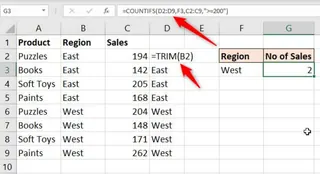
Die Einschränkung: Dies erzeugt eine aufgeblähte Tabelle mit Original- und bereinigten Spalten. Wenn neue Daten eingefügt werden, müssen Sie daran denken, die Formeln erneut nach unten zu ziehen.
Schritt 2: Daten zusammenführen mit VLOOKUP
Als Nächstes würden Sie, um die Regionsinformationen in Ihre Verkaufstabelle zu bringen, die klassische VLOOKUP-Funktion verwenden.
=VLOOKUP(B2, $G$2:$H$12, 2, FALSE)
Diese Formel sucht den Mitarbeiternamen (in Zelle B2) innerhalb der Mitarbeitertabelle (G2:H12), gibt den Wert aus der zweiten Spalte (Region) zurück und erfordert eine exakte Übereinstimmung (FALSE).
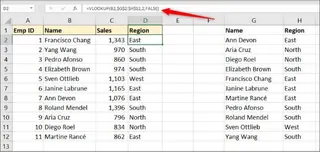
Die Einschränkungen:
- Komplexität: Sie müssen sich die vier Argumente in der richtigen Reihenfolge merken. Was bedeutet die
2? Was machtFALSE? Es ist nicht intuitiv. - Fehleranfälligkeit: Wenn ein Mitarbeitername einen Tippfehler hat oder nicht in der Nachschlagetabelle steht, gibt
VLOOKUPeinen hässlichen#N/A-Fehler zurück. Sie müssen ihn dann in eineIFERROR-Funktion einwickeln, um Ihren Bericht sauber aussehen zu lassen, was die Formel noch länger macht:=IFERROR(VLOOKUP(...), "Name nicht gefunden"). - Starrheit:
VLOOKUPkann nur nach rechts schauen. Wenn die Region in Ihrer Quelltabelle links vom Mitarbeiternamen stünde, würde es überhaupt nicht funktionieren.
Schritt 3: Bedingte Zusammenfassungen mit SUMIFS und COUNTIFS
Sobald Ihre Daten bereinigt und zusammengeführt sind, können Sie endlich mit der Zusammenfassung beginnen. Um den Gesamtumsatz nach Region zu erhalten, würden Sie SUMIFS verwenden.
=SUMIFS(C2:C9, B2:B9, E3)
Dies summiert die Werte in der Verkaufsspalte (C2:C9), wenn die entsprechende Region in Spalte B mit dem Regionsnamen in Zelle E3 übereinstimmt. COUNTIFS funktioniert ähnlich, um Transaktionen zu zählen.
Die Einschränkung: Diese Formeln sind statisch. Wenn Ihr Vorgesetzter plötzlich fragt: "Toll, können Sie mir jetzt die Aufschlüsselung nach Produktkategorie innerhalb jeder Region zeigen?", müssen Sie zurückgehen und die Formel manuell bearbeiten, indem Sie einen weiteren Kriterienbereich und ein weiteres Kriterium hinzufügen. Jede neue Frage erfordert eine neue oder modifizierte Formel.
Schritt 4: Berichterstellung mit UNIQUE, SORT und FILTER
Für Nutzer mit modernen Excel-Versionen (Microsoft 365 oder 2021+) haben dynamische Array-Funktionen wie UNIQUE, SORT und FILTER die Berichterstellung erleichtert. Sie könnten sie kombinieren, um eine sortierte, eindeutige Liste von Produkten zu erstellen und dann deren Umsätze zu summieren.
=SORT(UNIQUE(B2:B15))
Die Einschränkung: Dies schafft eine Kollaborationsbarriere. Wenn Sie Ihren supermodernen Bericht an einen Kollegen senden, der Excel 2019 hat, brechen die dynamischen Array-Formeln zusammen und zeigen einen #SPILL!- oder #NAME?-Fehler. Ihre fortschrittliche Lösung wird für andere unbrauchbar.
Die neue Lösung: Verwendung eines Excel-KI-Agents (Excelmatic)
Anstatt sich Dutzende von Funktionen und ihre Einschränkungen zu merken, was wäre, wenn Sie Excel einfach sagen könnten, was Sie wollen? Das ist das Versprechen von Excel-KI-Agents wie Excelmatic. Sie laden Ihre Datei hoch und verwenden natürliche Sprache, um die gleichen oder sogar besseren Ergebnisse in einem Bruchteil der Zeit zu erhalten.

Schritt für Schritt: Das gleiche Problem mit Excelmatic lösen
So würden Sie genau die gleiche Berichts-Herausforderung mit einem konversationellen Ansatz angehen.
1. Laden Sie Ihre Datendatei(en) hoch
Zuerst laden Sie einfach Ihre rohen Excel- oder CSV-Dateien bei Excelmatic hoch. Sie können sogar mehrere Dateien gleichzeitig hochladen, wie Ihre sales_data.xlsx und employee_regions.xlsx. Excelmatic erkennt sie als separate Datenquellen.

2. Beschreiben Sie, was Sie wollen, in natürlicher Sprache
Anstatt Formeln zu schreiben, tippen Sie Ihre Anfragen einfach in den Chat. Die KI versteht den Kontext Ihrer Daten und Ihre Absicht.
Hier sind einige Eingabeaufforderungen, die Sie verwenden könnten, um das Problem zu lösen:
Um die Daten zu bereinigen:
Bitte bereinigen Sie in den Verkaufsdaten die Spalte 'Region', um überflüssige Leerzeichen zu entfernen. Stellen Sie außerdem sicher, dass die Spalte 'Verkaufsbetrag' als Zahl formatiert ist.
Um die beiden Dateien zusammenzuführen (die
VLOOKUP-Aufgabe):Ich habe eine zweite Datei mit Mitarbeiterregionen hochgeladen. Können Sie meiner Hauptverkaufsdatentabelle eine 'Region'-Spalte hinzufügen, indem Sie den 'Mitarbeitername' aus beiden Dateien abgleichen?
Um die Ergebnisse zusammenzufassen (die
SUMIFS-Aufgabe):Erstellen Sie eine Pivot-Tabelle, die den Gesamtumsatz und die Anzahl der Transaktionen für jede Region zeigt. Bitte sortieren Sie die Tabelle so, dass die Region mit dem höchsten Umsatz oben steht.
Um nach spezifischen Erkenntnissen zu filtern (die
FILTER-Aufgabe):Zeigen Sie mir alle Verkaufsdatensätze aus der Region 'Nord', bei denen der Verkaufsbetrag über 500 $ lag.

3. Überprüfen und iterieren Sie die Ergebnisse
Excelmatic gibt Ihnen nicht nur eine endgültige Antwort. Es zeigt Ihnen die resultierende Tabelle, Pivot-Tabelle oder Diagramm und wartet auf Ihr Feedback. Hier zeigt sich die wahre Stärke der konversationellen KI. Sie können den Dialog fortsetzen, um Ihre Analyse zu verfeinern.
- "Das ist großartig. Können Sie jetzt dieser Zusammenfassungstabelle eine Spalte hinzufügen, die den durchschnittlichen Verkaufswert pro Transaktion für jede Region berechnet?"
- "Könnten Sie den Gesamtumsatz nach Region als Balkendiagramm visualisieren?"
- "Entfernen Sie die Region 'Süd' aus dieser Ansicht."
Dieser iterative Prozess ist mit traditionellen Formeln unmöglich, wo jede Änderung eine erhebliche Überarbeitung erfordert.
4. Exportieren Sie Ihre fertige Arbeit
Sobald Sie zufrieden sind, können Sie die Ergebnisse als neue, saubere Excel-Datei herunterladen. Sie können die bereinigten Daten, den endgültigen Bericht, die Pivot-Tabelle erhalten oder sogar Excelmatic bitten, Ihnen die genaue Excel-Formel zu geben, die es verwendet hätte – eine großartige Möglichkeit zu lernen.
Dialogbeispiel
So könnte ein vollständiges Gespräch mit Excelmatic aussehen:
Nutzer: Ich habe zwei Dateien hochgeladen: sales_export.csv und employee_regions.xlsx. Die Verkaufsdaten sind unordentlich. Bitte bereinigen Sie zuerst die Spalte 'Verkaufsbetrag', damit sie eine Zahl ist, und entfernen Sie überflüssige Leerzeichen aus den 'Verkaufsmitarbeiter'-Namen.
Excelmatic: Erledigt. Ich habe die Spalten 'Verkaufsbetrag' und 'Verkaufsmitarbeiter' in sales_export.csv bereinigt. Die Daten sind jetzt analysierbereit. Was kommt als Nächstes?
Nutzer: Verwenden Sie nun die Datei employee_regions.xlsx, um eine neue 'Region'-Spalte zu den Verkaufsdaten hinzuzufügen, indem Sie den 'Verkaufsmitarbeiter'-Namen mit der Spalte 'Mitarbeiter' in der anderen Datei abgleichen.
Excelmatic: Ich habe die Daten erfolgreich zusammengeführt. Die Tabelle sales_export.csv enthält jetzt eine 'Region'-Spalte. Ich habe 3 Namen gefunden, die keine Übereinstimmung hatten. Möchten Sie eine Liste davon sehen?
Nutzer: Ja, zeigen Sie sie mir. Und erstellen Sie dann eine Pivot-Tabelle, die den Gesamtumsatz für jede Region zusammenfasst. Sortieren Sie sie vom höchsten zum niedrigsten Umsatz.
Excelmatic: Hier sind die 3 nicht übereinstimmenden Namen: [...]. Ich habe auch die von Ihnen angeforderte Pivot-Tabelle erstellt, die den Gesamtumsatz nach Region zeigt, absteigend sortiert. Sie können sie unten einsehen oder die aktualisierte Excel-Datei herunterladen.
Traditionelle Formeln vs. Excelmatic: Ein schneller Vergleich
| Aspekt | Traditionelle Methode (Formeln) | Excelmatic (KI-Agent) |
|---|---|---|
| Zeit bis zum Ergebnis | 30-60 Minuten, je nach Komplexität. | 2-5 Minuten. |
| Erforderliche Fähigkeiten | Tiefgehende Kenntnisse von VLOOKUP, SUMIFS, TRIM, IFERROR usw. |
Fähigkeit, ein Geschäftsbedürfnis in natürlicher Sprache zu beschreiben. |
| Flexibilität | Gering. Neue Fragen erfordern neue Formeln. | Hoch. Stellen Sie Folgefragen in einem Gespräch. |
| Fehlerbehandlung | Manuell. Erfordert IFERROR und Debugging von #N/A. |
Proaktiv. Die KI kann Nichtübereinstimmungen für Sie kennzeichnen. |
| Zusammenarbeit | Riskant, wenn Kollegen unterschiedliche Excel-Versionen haben. | Einfach. Teilen Sie die endgültige, saubere Excel-Datei, die für alle funktioniert. |
FAQ
1. Muss ich Excel-Funktionen kennen, um Excelmatic zu verwenden? Nein. Der ganze Sinn besteht darin, Formelsyntax durch natürliche Sprache zu ersetzen. Sie müssen nur das gewünschte Ergebnis beschreiben können, nicht die Schritte dorthin.
2. Sind die Daten meines Unternehmens sicher, wenn ich sie hochlade? Excelmatic ist mit Blick auf Datenschutz entwickelt. Daten werden sicher verarbeitet und Sie behalten das Eigentum an Ihren Dateien. Für spezifische Compliance-Details lesen Sie bitte stets die offizielle Datenschutzrichtlinie auf der Website.
3. Was, wenn meine Daten wirklich unordentlich sind mit inkonsistenten Spaltennamen? Die KI ist darauf trainiert, gängige Variationen in Spaltenüberschriften zu verstehen (z.B. 'Sales Amount', 'sale_value', 'Revenue'). In komplexeren Fällen können Sie der KI einfach sagen, welche Spalten zu verwenden sind, z.B.: "Meine Verkaufsspalte heißt 'Total Rev'. Verwenden Sie diese, um die Verkäufe zu summieren."
4. Kann Excelmatic Analysen bewältigen, die mehrere Schritte umfassen? Absolut. Das ist eine seiner Hauptstärken. Sie können Befehle in einem einzigen Gespräch verketten, genau wie Sie einem menschlichen Datenanalysten Anweisungen geben würden. Es behält den Kontext Ihrer vorherigen Anfragen bei.
5. Kann ich die eigentlichen Excel-Formeln von Excelmatic erhalten? Ja. Sie können Excelmatic bitten, die Formel bereitzustellen, die es verwendet hat, um ein Ergebnis zu erzeugen. Dies ist eine fantastische Möglichkeit, zu lernen, wie man komplexe Aufgaben in Excel durchführt, oder um die Formel in Ihren eigenen Tabellen wiederzuverwenden.
Handeln Sie: Verbessern Sie Ihren Excel-Workflow noch heute
Hören Sie auf, Ihre wertvolle Zeit mit dem Ringen um Formelsyntax und dem Debuggen von #N/A-Fehlern zu verschwenden. Die Stunden, die Sie für manuelle Datenaufbereitung und Berichterstellung aufwenden, könnten für das Aufdecken von Erkenntnissen und das Treffen von Entscheidungen genutzt werden.
Wenn Sie mit dem traditionellen, funktionslastigen Ansatz fortfahren, bedeutet das mehr verschwendete Zeit, ein höheres Fehlerrisiko und starre Berichte, die schwer anzupassen sind. Indem Sie einen Excel-KI-Agenten nutzen, verändern Sie Ihre Beziehung zu Ihren Daten. Sie werden zu einem Dirigenten, nicht zu einem Arbeiter.
Bereit,





