
Wichtigste Erkenntnisse:
- Traditionelle Excel-Datenanalyse umfasst ein komplexes Netz manueller Aufgaben wie Sortieren, Filtern, Formeln schreiben und Pivot-Tabellen konfigurieren, was zeitaufwändig und anfällig für menschliche Fehler ist.
- Ein Excel-KI-Agent wie Excelmatic revolutioniert diesen Prozess, indem er es Ihnen ermöglicht, mit natürlichen Sprachbefehlen komplexe Analysen durchzuführen, Pivot-Tabellen zu generieren und automatisch Diagramme zu erstellen.
- Durch den Wechsel zu einem KI-gestützten Workflow mit Excelmatic können Sie Ihre Analysezeit von Stunden auf Minuten reduzieren, die Genauigkeit verbessern und die Flexibilität gewinnen, Daten durch konversationelle Nachfragen zu erkunden.
Problemhintergrund & Schmerzpunkte
Stellen Sie sich vor, Sie sind ein Marketing-Analyst und Ihre erste Aufgabe jeden Montagmorgen ist es, die Website-Performance der Vorwoche zu analysieren. Sie haben eine Tabelle mit Tausenden von Zeilen, die den täglichen Traffic mit Spalten wie Datum, Aufrufe und Klicks detailliert.
Ihr Manager benötigt Antworten auf kritische Geschäftsfragen:
- "Was waren unsere höchsten und niedrigsten Traffic-Tage?"
- "Welche Tage hatten viele Aufrufe, aber wenige Klicks?"
- "Wie ist der wöchentliche Trend unserer Nutzer-Engagement?"
- "Kann ich einen zusammenfassenden Bericht mit den Gesamtaufrufen und -klicks, aufgeschlüsselt nach Woche, erhalten?"
Die Beantwortung dieser scheinbar einfachen Fragen in Excel löst einen Kaskadeneffekt manueller Operationen aus. Sie müssen Daten sortieren, mehrere Filter anwenden, vielleicht einige WENN- oder SUMMEWENNS-Formeln schreiben, um Engagement-Raten zu berechnen, und dann mit dem PivotTable-Felder-Bereich ringen, um die Daten zusammenzufassen. Jede neue Frage schickt Sie zurück zur Tabelle für eine weitere Runde aus Klicks, Ziehen und Formeln. Dieser Prozess ist nicht nur mühsam; er ist ein Minenfeld potenzieller Fehler und ein massiver Zeitfresser.
Die traditionelle Excel-Lösung: Schritte und Einschränkungen
Seit Jahrzehnten war der "richtige" Weg, dies in Excel anzugehen, die Beherrschung einer Reihe eingebauter Werkzeuge. Obwohl leistungsstark, erfordern diese Werkzeuge erhebliche Expertise und manuellen Aufwand.
Ein typischer Workflow könnte so aussehen:
Daten sortieren: Um die Tage mit dem höchsten Traffic zu finden, würden Sie Ihren Datenbereich auswählen, zu
Daten > Sortierennavigieren und das Dialogfeld so konfigurieren, dass nach der Spalte 'Aufrufe' in absteigender Reihenfolge sortiert wird.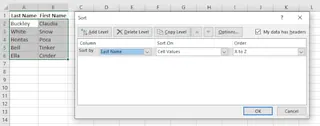
Filtern für Erkenntnisse: Um Tage mit vielen Aufrufen (> 60) aber wenigen Klicks (< 20) zu finden, würden Sie einen AutoFilter anwenden. Sie würden auf den Filterpfeil in der Spalte 'Aufrufe' klicken, einen Zahlenfilter für "> 60" setzen und den Vorgang dann in der Spalte 'Klicks' für "< 20" wiederholen. Für komplexere
ODER-Bedingungen müssten Sie möglicherweise sogar einen separaten Kriterienbereich für einen erweiterten Filter einrichten.Formeln für Berechnungen verwenden: Um eine Engagement-Rate zu berechnen, würden Sie eine neue Spalte hinzufügen und eine Formel wie
=C2/B2eingeben (angenommen, Klicks sind in Spalte C und Aufrufe in B). Dann würden Sie den Ausfüllpunkt nach unten ziehen, um sie auf alle Zeilen anzuwenden, und schließlich die Spalte als Prozentsatz formatieren.Zusammenfassen mit Pivot-Tabellen: Um eine wöchentliche Zusammenfassung zu erstellen, würden Sie zu
Einfügen > PivotTablegehen. Dann würden Sie das FeldDatumin den 'Zeilen'-Bereich ziehen (und es nach Woche gruppieren) und die FelderAufrufeundKlicksin den 'Werte'-Bereich ziehen. Wenn Sie Tage zählen möchten anstatt Klicks zu summieren, müssen Sie die 'Wertfeldeinstellungen' finden und ändern.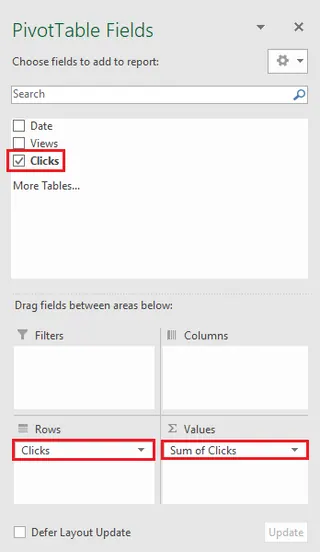
Die Einschränkungen des manuellen Ansatzes
Während diese "klassische" Methode funktioniert, ist sie im modernen Arbeitsumfeld mit Ineffizienzen behaftet:
- Hohe kognitive Belastung: Sie müssen sich die Syntax für Dutzende von Funktionen (
SVERWEISvs.XVERWEIS,SUMMEWENNvs.SUMMEWENNS) und die spezifischen Schritte für jedes Werkzeug merken. Es ist ein ständiges Jonglieren im Kopf. - Starr und unflexibel: Ihre Pivot-Tabelle ist für eine bestimmte Ansicht gebaut. Wenn Ihr Manager eine Nachfrage stellt wie "Super, können Sie mir jetzt die Top-3-Tage innerhalb jeder dieser Wochen zeigen?", sind Sie oft gezwungen, die gesamte Pivot-Tabelle neu zu konfigurieren oder sogar neu aufzubauen.
- Anfällig für Fehler: Ein einzelner Tippfehler in einer Formel, eine falsche Bereichsauswahl oder das Vergessen, eine Pivot-Tabelle zu aktualisieren, kann zu stillen, verheerenden Fehlern in Ihrem Bericht führen.
- Unglaublich zeitaufwändig: Die Abfolge aus Klicken, Ziehen, Tippen und Formatieren für jede einzelne Abfrage summiert sich. Eine Aufgabe, die Minuten dauern sollte, kann sich leicht auf eine Stunde oder mehr ausdehnen, besonders bei großen Datensätzen.
Die moderne Lösung: Excel-KI mit Excelmatic
Was wäre, wenn Sie alle manuellen Schritte überspringen und Excel einfach sagen könnten, was Sie wollen? Das ist das Versprechen eines Excel-KI-Agenten wie Excelmatic. Es verwandelt Datenanalyse von einer Reihe starrer Prozeduren in ein flüssiges, natürliches Gespräch.

Der Gesamtansatz
Mit Excelmatic ist der Workflow radikal vereinfacht:
- Hochladen: Sie laden Ihre Excel- oder CSV-Datei hoch.
- Fragen: Sie geben Ihre Anfrage in einfachem Englisch ein, genau wie Sie einen Kollegen fragen würden.
- Erhalten: Die KI analysiert die Daten und generiert direkt die angeforderte Tabelle, Pivot-Tabelle, Formel, Diagramm oder Bericht.
- Wiederholen: Sie können Nachfragen stellen, um die Ergebnisse zu verfeinern, tiefer zu graben oder die Daten anders zu visualisieren.
Sie müssen kein "Excel-Guru" mehr sein, der weiß, auf welche Schaltfläche zu klicken ist. Sie müssen nur wissen, welche Geschäftsfrage Sie beantworten möchten.
Schritt für Schritt: Website-Daten mit Excelmatic analysieren
Kehren wir zu den Aufgaben des Marketing-Analysten zurück, aber dieses Mal mit Excelmatic.
1. Laden Sie Ihre Datendatei hoch Melden Sie sich zunächst bei Excelmatic an und laden Sie Ihre Website-Performance-Tabelle hoch. Die KI liest sofort die Kopfzeilen und versteht die Datenstruktur.

2. Beschreiben Sie Ihr gewünschtes Ergebnis in natürlicher Sprache Anstatt durch Menüs zu klicken, geben Sie Ihre Anfragen einfach in die Chat-Oberfläche ein. Hier sind einige Beispiele basierend auf unserem Szenario:
Um Daten zu sortieren:
Sortiere die Tabelle nach 'Klicks' von höchster zu niedrigster.
Um nach bestimmten Bedingungen zu filtern:
Zeige mir nur die Zeilen, in denen 'Aufrufe' über 60 und 'Klicks' unter 20 sind.
Um Berechnungen durchzuführen:
Füge eine neue Spalte namens 'Engagement-Rate' hinzu, indem du 'Klicks' durch 'Aufrufe' teilst. Formatiere sie als Prozentsatz mit zwei Dezimalstellen.
Um eine Pivot-Tabellen-Zusammenfassung zu erstellen:
Erstelle eine Pivot-Tabelle, die die 'Aufrufe' und 'Klicks' für jede Woche summiert. Zeige außerdem die durchschnittliche Engagement-Rate pro Woche an.
Um ein Diagramm zu generieren:
Erstelle ein Liniendiagramm, das den Trend von 'Aufrufe' und 'Klicks' über den gesamten Datumsbereich zeigt.

3. Ergebnisse ansehen und darauf aufbauen Excelmatic zeigt sofort das Ergebnis an – eine sortierte Tabelle, eine gefilterte Ansicht, eine neue Spalte mit der korrekten Formel, eine vollständig konfigurierte Pivot-Tabelle oder ein Diagramm.
Die wahre Stärke liegt in der Wiederholung. Sie können das Gespräch fortsetzen:
Okay, für diese wöchentliche Pivot-Tabelle, kannst du die Top-3-Wochen mit der höchsten durchschnittlichen Engagement-Rate hervorheben?
Oder:
Füge für das Liniendiagramm eine Trendlinie für die 'Aufrufe'-Daten hinzu.
Dieser konversationelle Ansatz macht die Datenexploration schnell und intuitiv und fördert ein tieferes Analyselevel, das manuell oft zu umständlich ist.
4. Exportieren Sie Ihre Erkenntnisse Sobald Sie zufrieden sind, können Sie die Ergebnisse als neue, saubere Excel-Datei herunterladen, die die generierten Tabellen, Diagramme und Formeln enthält. Sie können auch die KI-generierte Formel oder Pivot-Tabellen-Konfiguration kopieren, um sie in Ihren bestehenden Arbeitsmappen zu verwenden.
Dialogbeispiel
So könnte ein typisches Gespräch mit Excelmatic aussehen:
Benutzer: Ich habe meine Website-Traffic-Daten für Januar hochgeladen. Kannst du mir eine kurze Zusammenfassung geben?
Excelmatic: Natürlich. Für Januar hattest du insgesamt 1.520 Aufrufe und 385 Klicks. Ich habe eine Pivot-Tabelle erstellt, die die Gesamtaufrufe und -klicks für jede Woche zusammenfasst. Möchtest du diese Daten visualisiert sehen?
Benutzer: Ja, bitte erstelle ein Kombinationsdiagramm, das wöchentliche Aufrufe als Säulen und wöchentliche Klicks als Linie auf einer sekundären Achse zeigt.
Excelmatic: Erledigt. Das Kombinationsdiagramm wurde generiert. Mir ist aufgefallen, dass die dritte Januarwoche die meisten Aufrufe, aber nur die zweitmeisten Klicks hatte.
Benutzer: Interessant. Kannst du den ursprünglichen Datensatz filtern, um mir nur die Daten für diese dritte Woche zu zeigen, und eine Spalte für die tägliche 'Engagement-Rate' (Klicks/Aufrufe) hinzufügen?
Excelmatic: Kein Problem. Hier sind die gefilterten Daten für die dritte Januarwoche, jetzt mit der hinzugefügten Spalte 'Engagement-Rate'. Du kannst diese neue Ansicht jetzt als Excel-Datei herunterladen.
Traditionell vs. Excelmatic: Ein schneller Vergleich
| Aspekt | Traditionelles Excel | Excelmatic (Excel-KI) |
|---|---|---|
| Zeit bis zur Erkenntnis | Stunden des Klickens & Formelschreibens | Minuten des Tippens & Verfeinerns |
| Erforderliche Fähigkeit | Tiefgehende Kenntnisse von Funktionen, Pivot-Tabellen, Diagrammen | Fähigkeit, Ihren Geschäftsbedarf zu beschreiben |
| Flexibilität | Starr; neue Fragen erfordern Nacharbeit | Hochflexibel; mit Nachfragen iterieren |
| Fehlerquote | Hohes Risiko manueller Formel-/Bereichsfehler | Geringes Risiko; KI übernimmt komplexe Generierung |
| Lernkurve | Steil und kontinuierlich | Minimal; fühlt sich an wie mit einem Assistenten zu sprechen |
FAQ
F1: Muss ich ein Excel-Experte sein, um Excelmatic zu verwenden? Überhaupt nicht. Die Kernidee hinter Excelmatic ist es, die Notwendigkeit tiefer technischer Kenntnisse zu beseitigen. Wenn Sie den Bericht oder die Analyse, die Sie wollen, in einfacher Sprache beschreiben können, können Sie Excelmatic verwenden. Es ist perfekt für Anfänger, die komplexe Aufgaben durchführen möchten, und Experten, die Zeit sparen wollen.
F2: Sind meine Daten sicher, wenn ich sie auf Excelmatic hochlade? Datensicherheit hat höchste Priorität. Excelmatic verwendet branchenübliche Verschlüsselung für Daten während der Übertragung und im Ruhezustand. Ihre Dateien werden sicher verarbeitet und nicht ohne Ihre ausdrückliche Zustimmung zum Trainieren von Modellen verwendet. Für detaillierte Informationen lesen Sie bitte immer die offizielle Datenschutzrichtlinie auf der Website.
F3: Kann Excelmatic mit unordentlichen oder schlecht strukturierten Daten umgehen? Während sauberere Daten immer bessere Ergebnisse liefern, kann die KI von Excelmatic oft gängige Dateninkonsistenzen interpretieren und damit arbeiten. Sie kann Ihnen sogar bei grundlegenden Datenbereinigungstasks helfen, wie z.B. Duplikate entfernen oder fehlende Werte ausfüllen, einfach durch Nachfragen.
F4: Was, wenn die KI meine Anfrage missversteht? Genau wie bei einem menschlichen Assistenten kann es gelegentlich zu Missverständnissen kommen. Wenn die Ausgabe der KI nicht Ihren Erwartungen entspricht, können Sie Ihre Anfrage einfach umformulieren, mehr Kontext geben oder sie in einer Nachfrage korrigieren. Die konversationelle Oberfläche macht diesen Korrekturprozess schnell und einfach.
F5: Kann ich die Diagramme und Pivot-Tabellen von Excelmatic in meinen eigenen Präsentationen verwenden? Absolut. Sie können die gesamte Arbeitsmappe mit den generierten Ausgaben herunterladen oder spezifische Elemente wie Diagramme und Tabellen direkt in Ihre eigenen Excel-Dateien, PowerPoint-Präsentationen oder Berichte kopieren und einfügen.
Handeln Sie: Verbessern Sie Ihren Excel-Workflow mit Excelmatic
Jede Stunde, die Sie manuell mit Sortieren, Filtern und dem Erstellen von Pivot-Tabellen verbringen, ist eine Stunde, die Sie nicht mit strategischem Denken und dem Ableiten wertvoller Erkenntnisse verbringen. Die traditionelle Arbeitsweise in Excel ist leistungsstark, aber nicht mehr die effizienteste.
Indem Sie einen Excel-KI-Agenten einsetzen, können Sie diese verlorene Zeit zurückgewinnen, frustrierende manuelle Fehler eliminieren und auf Datenanfragen mit beispielloser Geschwindigkeit und Agilität reagieren. Stellen Sie sich vor, Sie könnten jede Frage, die Ihr Manager Ihnen stellt, in Sekunden, nicht Stunden, beantworten.
Bereit, die Zukunft der Datenanalyse zu erleben?
Testen Sie Excelmatic noch heute kostenlos. Laden Sie eine der Tabellen hoch, an denen Sie gerade arbeiten, und versuchen Sie, eine der Fragen aus diesem Artikel zu stellen. Sie werden erstaunt sein, wie viel schneller Sie zu Ihrer Antwort gelangen.





