
Wichtigste Erkenntnisse:
- Die Kundensegmentierung in Excel mit traditionellen Methoden, selbst mit erweiterten dynamischen Arrays, erfordert komplexe, schwer zu wartende Formeln, die fehleranfällig sind und für Teams schwer zu verstehen.
- Ein Excel-KI-Agent wie Excelmatic ersetzt das Schreiben von Formeln vollständig. Sie können Ihre Segmentierungsregeln (z. B. Gold-, Silber-, Bronze-Stufen) einfach in natürlicher Sprache beschreiben.
- Die Verwendung von Excelmatic für diese Aufgabe reduziert die Analysezeit von Stunden auf Minuten drastisch, erhöht die Genauigkeit und bietet die Flexibilität, Kriterien sofort zu ändern oder Visualisierungen mit einfachen Nachfragen zu erstellen.
Problemhintergrund & Herausforderungen
Stellen Sie sich vor, Sie sind ein Marketing-Analyst in einem wachsenden E-Commerce-Unternehmen. Ihr Vorgesetzter kommt mit einer scheinbar einfachen Bitte auf Sie zu: "Ich brauche eine schnelle Aufschlüsselung unserer Top-Kunden vom letzten Quartal. Können Sie mir zeigen, wie viel jede Person ausgegeben hat, und sie in 'Gold'-, 'Silber'- und 'Bronze'-Stufen einteilen? Das brauchen wir für die Planung unseres neuen Treueprogramms."
Dies ist eine klassische Kundensegmentierungsaufgabe. Sie haben eine riesige Tabelle mit Tausenden von Einzeltransaktionen. Jede Zeile enthält einen Kundenname, Produkt, Verkaufsbetrag und Datum. Ihre Aufgabe ist es, diese Rohdaten in eine saubere, umsetzbare Zusammenfassung zu destillieren.
Für viele Excel-Nutzer löst diese Anfrage ein bekanntes Gefühl des Grauens aus. Ihr Geist beginnt sofort, die manuellen Schritte durchzugehen:
- Wie erhalte ich eine eindeutige Liste aller Kunden ohne Duplikate?
- Wie summiere ich die Verkäufe für jeden einzelnen Kunden aus der riesigen Transaktionsliste?
- Wie wende ich dann die Klassifizierungslogik (z. B. Ausgaben > 22.000 $ = Gold) auf die Gesamtsumme jedes Kunden an?
- Wie kombiniere ich all dies zu einem einzigen, übersichtlichen Bericht?
Der Prozess ist mühsam, zeitaufwändig und berüchtigt für Copy-Paste-Fehler oder falsche Zellbezüge. Ein kleiner Fehler kann Ihre gesamte Analyse verzerren und möglicherweise dazu führen, dass in Ihrer teuren neuen Treuekampagne die falschen Kunden angesprochen werden.
Die traditionelle Excel-Lösung: Schritte und Einschränkungen
Für den fortgeschrittenen Excel-Nutzer ist die Herausforderung anders, aber nicht weniger komplex. Das Ziel wird zu "Wie kann ich diesen gesamten Bericht mit einer einzigen, eleganten Formel erstellen?" Dies ist eine großartige intellektuelle Übung, aber ist es eine praktische Geschäftslösung?
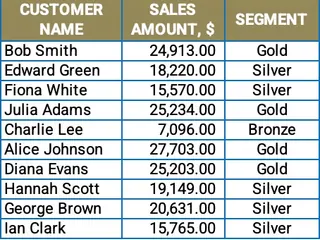
Der moderne Ansatz beinhaltet die Verwendung dynamischer Array-Funktionen. Eine einzige Formel, die in eine Zelle eingegeben wird, kann den gesamten dreispaltigen Bericht "ausspucken": Kundenname, Gesamtausgaben und Segment.
Die Logik hinter der "Ein-Formel"-Methode
Um dies zu erreichen, müssen Sie mehrere erweiterte Funktionen verschachteln. Die Logik sieht typischerweise etwa so aus:
- Eindeutige Kunden ermitteln: Verwenden Sie die Funktion
UNIQUE()in der Spalte 'Kundenname', um eine ausspuckbare Liste aller eindeutigen Kunden zu generieren. - Gesamtausgaben berechnen: Verwenden Sie
SUMIFS(), um den 'Verkaufsbetrag' für jeden Kunden in der in Schritt 1 generierten eindeutigen Liste zu summieren. Dies erzeugt ein zweites dynamisches Array von Gesamtausgabenwerten. - Segmente zuweisen: Verwenden Sie eine verschachtelte
IF()- oder dieIFS()-Funktion, um ein drittes Array zu erstellen, das basierend auf den Ausgabenschwellenwerten für jeden Wert im Gesamtausgaben-Array eine Textbezeichnung ("Gold", "Silber", "Bronze") zuweist. Zum Beispiel:IFS(Gesamtausgaben > 22000, "Gold", Gesamtausgaben >= 12000, "Silber", WAHR, "Bronze"). - Arrays kombinieren: Verwenden Sie eine Funktion wie
HSTACK(), um die drei separaten Arrays (Kundennamen, Gesamtausgaben, Segmente) horizontal zu einem einzigen, dreispaltigen Tabellen zu stapeln. - (Optional) Lesbarkeit verbessern: Wickeln Sie die gesamte Konstruktion in eine
LET()-Funktion. Dies ermöglicht es Ihnen, Variablen für jeden Schritt zu definieren (z. B.kunden = UNIQUE(...),ausgaben = SUMIFS(...)), was die endgültige Formel etwas leichter lesbar macht, obwohl sie immer noch sehr lang ist.
Eine vereinfachte Version der endgültigen Formel könnte so aussehen:
=LET(
    kunden, UNIQUE(Transaktionen[Kundenname]),
    gesamt_ausgaben, SUMIFS(Transaktionen[Verkaufsbetrag], Transaktionen[Kundenname], kunden),
    segmente, IFS(gesamt_ausgaben > 22000, "Gold", gesamt_ausgaben >= 12000, "Silber", WAHR, "Bronze"),
    HSTACK(kunden, gesamt_ausgaben, segmente))
Die Einschränkungen dieses "fortgeschrittenen" Ansatzes
Obwohl beeindruckend, hat diese Lösung erhebliche praktische Nachteile:
- Hohe Qualifikationsanforderung: Dies ist nichts für den durchschnittlichen Excel-Nutzer. Es erfordert ein tiefes Verständnis von dynamischen Arrays, vektorisierten Berechnungen und Funktionen wie
LET,UNIQUEundHSTACK. - Schwierig zu debuggen: Wenn die Formel einen
#WERT!- oder#ÜBERLAUF!-Fehler zurückgibt, kann die Fehlerquelle innerhalb der langen, verschachtelten Struktur schwer zu finden sein. - Unflexibel und starr: Was ist, wenn Ihr Vorgesetzter zurückkommt und fragt: "Toll, können Sie das jetzt nach den höchsten Ausgaben sortieren?" oder "Können wir eine 'Platin'-Stufe für alle über 50.000 $ hinzufügen?" Jede neue Anfrage erfordert eine erhebliche und sorgfältige Überarbeitung der Kernformel.
- Schlecht für die Zusammenarbeit: Wenn Sie in Urlaub fahren, kann ein Kollege diesen Bericht leicht übernehmen? Wenn er kein Excel-Formelexperte ist, wird er ihn nicht ändern oder Fehler beheben können. Der Bericht wird zu einer "Blackbox", die nur eine Person versteht.
Letztendlich priorisiert diese Methode die Eleganz der Formel gegenüber praktischer geschäftlicher Agilität.
Der neue Ansatz: Verwendung eines Excel-KI-Agenten (Excelmatic)
Was wäre, wenn Sie die Formeln ganz überspringen könnten? Was wäre, wenn Sie die gleichen oder sogar besseren Ergebnisse einfach erzielen könnten, indem Sie beschreiben, was Sie in natürlicher Sprache benötigen? Das ist die Stärke eines KI-Agenten wie Excelmatic.

Die Kernidee: Von Formeln zu Konversation
Excelmatic verändert Ihre Beziehung zu Daten. Anstatt dass Sie Ihre Geschäftslogik in die starre Formelsprache von Excel übersetzen, teilen Sie der KI Ihr Ziel mit, und sie erledigt die schwere Arbeit.
Der Workflow ist einfach:
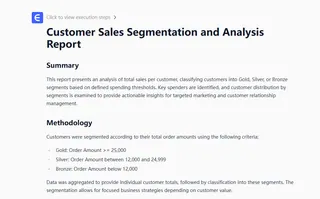
- Laden Sie Ihre Rohdaten (Excel oder CSV) hoch.
- Beginnen Sie ein Gespräch mit der KI und fragen Sie nach dem, was Sie brauchen.
- Die KI analysiert die Daten und generiert die Tabellen, Diagramme oder Formeln, die Sie angefordert haben.
- Sie können Nachfragen stellen, um die Ergebnisse zu verfeinern, zu filtern oder zu visualisieren.
- Sobald Sie zufrieden sind, können Sie die Ergebnisse als neue Excel-Datei herunterladen.
Schritt-für-Schritt-Anleitung zur KI-gestützten Kundensegmentierung
Lösen wir genau das gleiche Problem mit Excelmatic.
1. Laden Sie Ihre Transaktionsdaten hoch
Ziehen Sie einfach Ihre Excel-Datei mit den Kundentransaktionen per Drag & Drop auf die Excelmatic-Plattform. Die KI liest Ihre Daten und zeigt Ihnen eine Vorschau. Es ist eine gute Praxis, sicherzustellen, dass Ihre Spalten klare Überschriften wie Kundenname, Verkaufsbetrag usw. haben.

2. Fordern Sie die Analyse in natürlicher Sprache an Jetzt öffnen Sie nicht die Bearbeitungsleiste, sondern das Chat-Fenster. Sie können Ihre Anfrage in einfache Schritte unterteilen oder alles auf einmal anfordern.
Beginnen Sie mit der Kernaggregation:
Berechnen Sie für jeden Kunden seinen gesamten Verkaufsbetrag.
Excelmatic generiert sofort eine zweispaltige Tabelle mit eindeutigen Kundennamen und ihren Gesamtausgaben.
Fragen Sie als Nächstes nach der Segmentierung:
Fügen Sie nun eine neue Spalte namens 'Segment' hinzu. Wenn der Gesamtumsatz über 22.000 $ liegt, kennzeichnen Sie ihn als 'Gold'. Liegt er zwischen 12.000 $ und 22.000 $, kennzeichnen Sie ihn als 'Silber'. Andernfalls kennzeichnen Sie ihn als 'Bronze'.
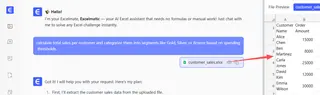
Die KI aktualisiert die Tabelle mit der neuen 'Segment'-Spalte und wendet Ihre Geschäftslogik korrekt an.
3. Iterieren und verfeinern Sie mit Nachfragen Hier zeigt der KI-Ansatz seine wahre Stärke. Die Nachfragen Ihres Vorgesetzten sind kein Problem mehr.
- Sortieren: "Sortieren Sie diese Tabelle nach Gesamtumsatz in absteigender Reihenfolge."
- Filtern: "Zeigen Sie mir nur die 'Gold'-Kunden."
- Visualisierung: "Erstellen Sie ein Balkendiagramm, das den Gesamtumsatz der Top-10-Kunden zeigt."
- Weitere Analyse: "Was ist der durchschnittliche Kaufwert für jedes Segment?"
Jede Frage wird sofort bearbeitet, sodass Sie Ihre Daten im Eiltempo erkunden können.
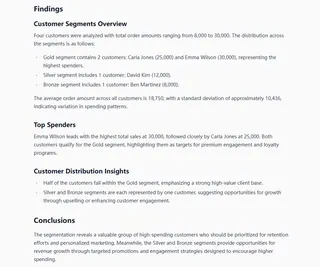
4. Exportieren Sie Ihren endgültigen Bericht Sobald Sie die perfekte Ansicht haben, klicken Sie einfach auf "Herunterladen". Sie erhalten eine saubere, formatierte Excel-Datei mit dem endgültigen Bericht oder Diagramm, die Sie mit Ihrem Vorgesetzten teilen können.
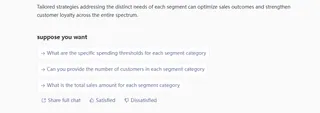
Beispielkonversation mit Excelmatic
So könnte die gesamte Interaktion aussehen:
Benutzer: Ich habe unsere Verkaufsdaten hochgeladen. Können Sie einen Übersichtsbericht erstellen, der den Gesamtumsatz für jeden Kunden zeigt?
Excelmatic: Sicher. Ich habe eine Tabelle mit zwei Spalten erstellt: 'Kundenname' und 'Gesamtumsatz'. Die Tabelle ist alphabetisch nach Kundennamen sortiert. Soll ich sie anders sortieren?
Benutzer: Großartig. Fügen Sie nun eine dritte Spalte namens 'Segment' hinzu. Klassifizieren Sie Kunden als 'Gold' für Umsätze über 22.000 $, 'Silber' für Umsätze zwischen 12.000 $ und 22.000 $ und 'Bronze' für alles unter 12.000 $.
Excelmatic: Erledigt. Die 'Segment'-Spalte wurde mit der angegebenen Logik hinzugefügt. Ich sehe, es gibt 15 Gold-Kunden, 28 Silber-Kunden und 57 Bronze-Kunden.
Benutzer: Perfekt. Bitte sortieren Sie den gesamten Bericht nach 'Gesamtumsatz' von höchster zu niedrigster. Und erstellen Sie dann ein Kreisdiagramm, das den Prozentsatz der Kunden in jedem Segment zeigt.
Excelmatic: Ich habe die Tabelle wie gewünscht neu sortiert. Ich habe auch ein Kreisdiagramm erstellt, das die Verteilung der Kunden auf die Gold-, Silber- und Bronze-Segmente visualisiert. Sie können die Excel-Datei mit der sortierten Tabelle und dem Diagramm herunterladen.
Traditionelle Methode vs. Excelmatic: Ein schneller Vergleich
| Aspekt | Traditionelle Formelmethode | Excelmatic KI-Methode |
|---|---|---|
| Zeit bis zum Ergebnis | 30 Minuten - 1 Stunde (für einen Experten) | 2 - 5 Minuten |
| Qualifikationsniveau | Fortgeschritten (Dynamische Arrays, LET) |
Anfänger (Natürliche Sprache) |
| Flexibilität | Niedrig (Erfordert komplexe Formeländerungen) | Hoch (Sofortige Änderungen per Chat) |
| Fehlerquote | Hoch (Syntaxfehler, Logikfehler) | Niedrig (KI übernimmt die Formelgenerierung) |
| Zusammenarbeit | Schwierig (Für andere schwer zu verstehen) | Einfach (Chat-Verlauf dokumentiert sich selbst) |
FAQ
1. Muss ich Excel-Formeln kennen, um Excelmatic zu verwenden? Nein. Der Hauptvorteil von Excelmatic ist, dass Sie keine Formeln schreiben müssen. Sie beschreiben das gewünschte Ergebnis in natürlicher Sprache, und die KI generiert das Ergebnis, einschließlich aller notwendigen Formeln im Hintergrund.
2. Sind die Daten meines Unternehmens sicher, wenn ich sie auf Excelmatic hochlade? Datensicherheit hat höchste Priorität. Excelmatic verwendet branchenübliche Verschlüsselung für Daten während der Übertragung und im Ruhezustand. Für spezifische Details zu Compliance- und Datenverarbeitungsrichtlinien ist es immer am besten, die offizielle Datenschutzrichtlinie auf der Website zu konsultieren. Ihre Originaldatei wird nicht verändert.
3. Kann Excelmatic mit unordentlichen oder schlecht strukturierten Daten umgehen? Excelmatic ist robust ausgelegt und kann Daten oft auch dann interpretieren, wenn sie nicht perfekt sauber sind (z. B. inkonsistente Benennung, zusätzliche Leerzeichen). Für beste Ergebnisse wird empfohlen, klare Spaltenüberschriften zu haben. Sie können die KI auch bitten, Ihnen bei der Datenbereinigung zu helfen, indem Sie sie beispielsweise auffordern, "Leerzeichen aus der Kundennamenspalte zu entfernen".
4. Kann ich die Formeln sehen und verwenden, die Excelmatic erstellt? Ja. Excelmatic kann Ihnen die Formeln zeigen, die es zur Erzeugung eines Ergebnisses verwendet hat. Dies ist eine fantastische Möglichkeit, fortgeschrittene Excel-Techniken zu erlernen oder eine bestimmte Formel zur Verwendung in Ihren eigenen Tabellen außerhalb der Plattform zu kopieren.
5. Was passiert, wenn die KI meine Anfrage missversteht? Da es sich um ein konversationelles Tool handelt, können Sie Ihre Anfrage einfach klären oder umformulieren. Wenn das erste Ergebnis nicht ganz richtig ist, können Sie sagen: "Das habe ich nicht gemeint, bitte berechnen Sie den Durchschnitt anstelle der Summe", und die KI wird ihren Kurs korrigieren.
6. Ist Excelmatic nur für die Kundensegmentierung? Keineswegs. Die Kundensegmentierung ist nur ein Beispiel. Sie können Excelmatic für eine Vielzahl von Excel-Aufgaben verwenden, einschließlich Finanzberichterstattung, Datenbereinigung, Erstellung komplexer Dashboards, Zusammenführen von Dateien und vieles mehr. Wenn Sie es in Excel tun können, können Sie es wahrscheinlich mit Excelmatic automatisieren.
Loslegen: Revolutionieren Sie Ihren Excel-Workflow mit Excelmatic
Hören Sie auf, Ihre wertvolle Zeit mit komplexen Formeln und manueller Tabellenbearbeitung zu verschwenden. Das Ziel der Datenanalyse ist es, Erkenntnisse zu gewinnen, nicht eine Formelschreibmaschine zu werden.
Indem Sie auf einen KI-gestützten Workflow mit Excelmatic umsteigen, können Sie eine Aufgabe, die früher eine Stunde frustrierende Arbeit dauerte, in ein schnelles, fünfminütiges Gespräch verw





