
Wichtige Erkenntnisse:
- Das Erstellen benutzerdefinierter Logik in Excel, wie das Extrahieren von Kommentartext oder das Überprüfen, ob eine Datei existiert, erforderte traditionell das Schreiben komplexer benutzerdefinierter Funktionen (UDFs) in VBA, was eine steile Lernkurve hat.
- Excel-KI-Tools wie Excelmatic machen das Programmieren überflüssig. Sie können jetzt benutzerdefinierte Berechnungen und Datenmanipulationen generieren, indem Sie Ihre Anforderungen einfach in natürlicher Sprache beschreiben.
- Ein KI-gestützter Ansatz spart nicht nur Stunden an Programmierung und Fehlersuche, sondern macht Ihre Arbeitsabläufe auch flexibler, besser teilbar und weniger fehleranfällig im Vergleich zu makrofähigen Arbeitsmappen.
Das Problem: Wenn die integrierten Excel-Funktionen nicht ausreichen
Sie sind ein Excel-Power-User. Sie leben und atmen SVERWEIS, SUMMEWENNS und Pivot-Tabellen. Aber hin und wieder stoßen Sie an eine Grenze. Sie müssen eine Berechnung oder Datenmanipulation durchführen, für die es einfach keine integrierte Funktion gibt.
Betrachten Sie diese häufigen Szenarien:
- Sie haben eine Arbeitsmappe erhalten, in der wichtige Kontextinformationen in Zellkommentaren versteckt sind, und Sie müssen diesen gesamten Text für die Analyse in eine separate Spalte extrahieren.
- Sie haben eine Liste von Dateipfaden in einer Tabelle und müssen eine neue Spalte erstellen, die überprüft, ob jede Datei tatsächlich auf Ihrem Netzlaufwerk existiert.
- Sie verwalten eine Arbeitsmappe mit Dutzenden von Blättern und benötigen eine dynamische Möglichkeit, den Namen eines bestimmten Blatts in einer Formel zu referenzieren.
In diesen Fällen können Sie nicht einfach =KOMMENTAREXTRAHIEREN() eingeben und auf das Beste hoffen. Seit Jahrzehnten war die einzige Antwort, die Ärmel hochzukrempeln und in die Welt von Visual Basic for Applications (VBA) einzutauchen, um eigene "Benutzerdefinierte Funktionen" (UDFs) zu erstellen. Das bedeutete, Teilzeit-Programmierer zu werden, nur um ein Excel-Problem zu lösen – ein Weg voller Komplexität, Fehler und Wartungsprobleme.
Die traditionelle Lösung: VBA-Benutzerdefinierte Funktionen (UDFs)
Eine benutzerdefinierte Funktion (UDF) ist eine selbst geschriebene Funktion, die VBA-Code verwendet. Einmal erstellt, kann sie in Ihren Arbeitsblattzellen genau wie eine Standard-Excel-Funktion wie SUMME oder MITTELWERT verwendet werden.
Oberflächlich betrachtet klingt das nach der perfekten Lösung. Aber der Prozess ist für den durchschnittlichen Geschäftsanwender alles andere als einfach.
Die Schritte zur Erstellung einer VBA-UDF
Nehmen wir das Beispiel, eine Funktion zu erstellen, die überprüft, ob eine Datei existiert. Hier ist der traditionelle Arbeitsablauf:
Entwicklertools aktivieren: Zuerst müssen Sie den versteckten Reiter "Entwicklertools" in den Excel-Menübandeinstellungen finden und aktivieren.
Den Visual Basic-Editor (VBE) öffnen: Dann navigieren Sie zum VBE, einer separaten, einschüchternden Oberfläche, die eher wie ein Softwareentwicklungstool der 90er Jahre aussieht als wie modernes Excel. Sie können ihn öffnen, indem Sie auf ein Symbol klicken oder die Tastenkombination
Alt + F11verwenden.Ein Modul einfügen: Im VBE müssen Sie wissen, dass Sie ein "Modul" einfügen müssen, was im Wesentlichen eine leere Leinwand für Ihren Code ist.
Den VBA-Code schreiben: Hier kommt der schwierigste Teil. Sie müssen die Funktion mit präziser Syntax schreiben. Um zu prüfen, ob eine Datei existiert, würde der Code ungefähr so aussehen:
Function DoesFileExist(FilePath As String) As Boolean
    'This function returns TRUE if the file exists, FALSE otherwise
    DoesFileExist = Not (Dir(FilePath) = vbNullString)
End Function
Als makrofähige Arbeitsmappe speichern: Ihre Datei muss nun als
.xlsm-Datei gespeichert werden. Wenn Sie das vergessen und sie als Standard-.xlsxspeichern, wird Ihr gesamter Code gelöscht.
Nach all dem können Sie Ihre neue Funktion endlich in einer Zelle verwenden: =DoesFileExist("C:\Reports\Q1_Sales.xlsx").
Die Grenzen des VBA-Ansatzes
Obwohl leistungsstark, ist diese Methode mit praktischen Problemen durchsetzt, die sie zu einer schlechten Wahl für moderne, kollaborative Teams machen:
- Steile Lernkurve: Sie müssen eine Programmiersprache (VBA) lernen. Das ist eine erhebliche Hürde für die 99 % der Excel-Nutzer, die keine Entwickler sind.
- Sicherheitsbedenken:
.xlsm-Dateien lösen bei Benutzern oft Sicherheitswarnungen aus, und viele Unternehmens-IT-Richtlinien blockieren sie vollständig. - Teilen ist ein Albtraum: Wenn Sie Ihre
.xlsm-Datei an einen Kollegen senden, kann er die Funktion verwenden. Aber was, wenn Sie diese Funktion in allen Ihren Arbeitsmappen verwenden möchten? Sie würden sie in Ihrer "Persönliche Makroarbeitsmappe" speichern. Das Problem? Wenn Sie nun eine Datei, die diese Funktion verwendet, an einen Kollegen senden, wird er einen#NAME?-Fehler sehen, weil der Code der Funktion nur auf Ihrem Computer existiert. - Wartung und Fehlersuche: Wenn die Funktion nicht funktioniert, müssen Sie zurück in den VBE gehen und den Code debuggen. Das kann für Nicht-Programmierer unglaublich frustrierend sein.
- Mangelnde Flexibilität: Was, wenn Sie eine leicht abgewandelte Version der Funktion benötigen? Sie müssen zurückgehen, den Code kopieren, einfügen und bearbeiten und so eine weitere Funktion zum Verwalten erstellen.
Dieser Prozess ist langsam, fehleranfällig und isoliert Ihre Arbeit. Es muss einen besseren Weg geben.
Die neue Lösung: Excel-KI mit Excelmatic nutzen
Anstatt Programmierer zu werden, was wäre, wenn Sie Excel einfach sagen könnten, was Sie tun möchten? Das ist das Versprechen von Excel-KI-Agenten wie Excelmatic. Sie können genau die gleichen Probleme lösen, die früher komplexes VBA erforderten, aber indem Sie einfache, klare Sprache verwenden.

Excelmatic fungiert als Ihr persönlicher Datenanalyst. Sie laden Ihre Tabelle hoch und beginnen dann ein Gespräch, in dem Sie der KI mitteilen, welche Analyse, Formel oder welchen Bericht Sie benötigen.
Schritt für Schritt: Benutzerdefinierte Funktionsprobleme mit KI lösen
Lassen Sie uns unsere ursprünglichen Probleme noch einmal aufgreifen und sehen, wie wir sie mit Excelmatic in nur wenigen Klicks lösen würden.
1. Ihre Daten hochladen
Melden Sie sich zunächst bei Excelmatic an und laden Sie Ihre Excel- oder CSV-Datei hoch. Die KI liest Ihre Daten sofort, zeigt Ihnen eine Vorschau und versteht Ihre Spalten und Datentypen.

2. Ihr Ziel in einfacher Sprache beschreiben
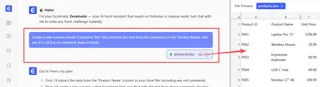
Anstatt den VBE zu öffnen und Code zu schreiben, geben Sie Ihre Anfrage einfach in das Chatfeld ein.
Problem 1: Text aus Kommentaren extrahieren
- Alter Weg (VBA):
Function ExtractComment(CellReference As Range) As String On Error Resume Next 'In case there is no comment ExtractComment = CellReference.Comment.Text On Error GoTo 0 End Function - Neuer Weg (Excelmatic-Aufforderung):
Erstellen Sie eine neue Spalte namens 'Kommentartext', die den Text aus den Kommentaren in der Spalte 'Produktname' enthält. Wenn eine Zelle keinen Kommentar hat, lassen Sie sie leer.
Problem 2: Überprüfen, ob eine Datei existiert
- Alter Weg (VBA):
Function DoesFileExist(FilePath As String) As Boolean DoesFileExist = Not (Dir(FilePath) = vbNullString) End Function - Neuer Weg (Excelmatic-Aufforderung):
Ich habe eine Spalte namens 'Dokumentpfad'. Erstellen Sie eine neue Spalte namens 'Status', die TRUE anzeigt, wenn die Datei existiert, und FALSE, wenn nicht.
Problem 3: Den Arbeitsblattnamen abrufen
- Alter Weg (VBA):
Function SheetName(CellReference As Range) SheetName = CellReference.Parent.Name End Function - Neuer Weg (Excelmatic-Aufforderung):
Fügen Sie eine neue Spalte namens 'Quellblatt' hinzu und füllen Sie sie mit dem Namen des Arbeitsblatts, aus dem diese Daten stammen.
3. Ergebnisse überprüfen und iterieren
Excelmatic verarbeitet Ihre Anfrage sofort und generiert das Ergebnis, oft präsentiert als neue Tabelle. Es erklärt auch die durchgeführten Schritte. Das Beste daran? Sie können das Gespräch fortsetzen, um das Ergebnis zu verfeinern.
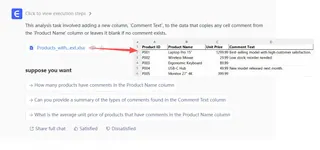
Hier ist ein Beispiel-Dialog, der diese Stärke zeigt:
Benutzer: Ich habe meine Verkaufsdaten hochgeladen. Können Sie den Text aus den Kommentaren in der Spalte 'Kunden-ID' extrahieren?
Excelmatic: Sicher. Ich habe eine neue Tabelle mit einer Spalte namens 'Kunden_Notizen' erstellt, die den extrahierten Kommentartext enthält. Ich habe festgestellt, dass einige Kommentare fehlen. Möchten Sie nach nur den Zeilen filtern, die Notizen haben?
Benutzer: Ja, bitte. Und können Sie für die Zeilen mit Notizen eine weitere Spalte erstellen, die die Anzahl der Wörter in jeder Notiz zählt?
Excelmatic: Erledigt. Die Tabelle ist jetzt gefiltert und ich habe eine Spalte 'Notiz-Wortanzahl' hinzugefügt. Sie können jetzt die aktualisierte Excel-Datei herunterladen.
Dieser konversationsbasierte Ansatz zur Verfeinerung von Analysen ist mit statischen VBA-Funktionen unmöglich.
4. Ihre finalisierten Daten exportieren
Sobald Sie mit dem Ergebnis zufrieden sind, können Sie die Daten als neue, saubere .xlsx-Datei herunterladen. Es gibt keine Makros, keine .xlsm-Warnungen und keine Abhängigkeiten. Es ist nur eine Standard-Excel-Datei, die jeder sofort öffnen und verwenden kann.
Traditionelles VBA vs. Excelmatic: Ein schneller Vergleich
| Merkmal | Traditionelle VBA-UDF | Excelmatic (Excel-KI) |
|---|---|---|
| Lernkurve | Hoch (erfordert VBA-Programmierung) | Keine (erfordert einfache Sprache) |
| Geschwindigkeit | Langsam (Code schreiben, debuggen, testen) | Sofort (einen Satz eingeben) |
| Flexibilität | Niedrig (Code muss für Änderungen neu geschrieben werden) | Hoch (durch Konversation iterieren) |
| Teilen | Schwierig (erfordert .xlsm oder Persönliche Arbeitsmappe) |
Einfach (eine Standard-.xlsx-Datei exportieren) |
| Fehlerbehandlung | Manuell (erfordert On Error-Anweisungen) |
Automatisch (KI behandelt Ausnahmen elegant) |
| Zugänglichkeit | Auf fortgeschrittene Benutzer beschränkt | Für jeden zugänglich |
FAQ
1. Muss ich Programmieren können, um Excelmatic zu verwenden? Nein, überhaupt nicht. Excelmatic ist für Geschäftsanwender konzipiert. Wenn Sie Ihr Ziel in einem Satz beschreiben können, können Sie das Tool verwenden.
2. Sind meine Daten sicher, wenn ich sie auf Excelmatic hochlade? Ja. Excelmatic ist mit Unternehmens-Sicherheitsstandards gebaut. Ihre Daten werden während der Übertragung und im Ruhezustand verschlüsselt und nicht verwendet, um Modelle für andere Kunden zu trainieren. Konsultieren Sie immer die offizielle Datenschutzrichtlinie für detaillierte Informationen.
3. Verändert Excelmatic meine ursprüngliche Excel-Datei? Nein. Ihre Originaldatei bleibt unberührt. Excelmatic arbeitet auf einer Kopie Ihrer Daten in einer sicheren Cloud-Umgebung und ermöglicht es Ihnen, die Ergebnisse als neue Datei herunterzuladen.
4. Was, wenn meine Daten unordentlich sind? Kann die KI sie trotzdem verstehen? Excelmatic ist darauf ausgelegt, reale, unvollkommene Daten zu verarbeiten. Sie können es sogar bitten, Ihnen beim Bereinigen der Daten als ersten Schritt zu helfen. Zum Beispiel: "Bitte entfernen Sie alle führenden und nachgestellten Leerzeichen aus der Spalte 'Produkt-SKU' und konvertieren Sie sie in Großbuchstaben."
5. Kann Excelmatic den VBA-Code für mich generieren, wenn ich ihn trotzdem haben möchte? Während das Hauptziel von Excelmatic darin besteht, die Notwendigkeit von Code zu beseitigen, kann es manchmal Formeln bereitstellen oder die verwendete Logik erklären. Für die Generierung komplexer VBA-Skripte ist es am besten, die KI zu verwenden, um die Aufgabe direkt auszuführen und das Ergebnis zu exportieren.
6. Ist das nur für einfache Aufgaben oder kann es auch komplexe, mehrstufige Logik bewältigen? Excelmatic kann hochkomplexe, mehrstufige Arbeitsabläufe bewältigen. Sie können Befehle verketten, wie zum Beispiel: "Führen Sie zuerst die Daten aus den Blättern 'Q1' und 'Q2' zusammen. Erstellen Sie dann eine Pivot-Tabelle, um den Gesamtumsatz nach Region und Monat anzuzeigen. Heben Sie schließlich die leistungsstärkste Region für jeden Monat hervor."
Loslegen: Verbessern Sie Ihren Excel-Arbeitsablauf noch heute
Hören Sie auf, Stunden mit dem Visual Basic-Editor zu kämpfen oder nach obskuren VBA-Code-Schnipseln online zu suchen. Die Ära, in der man Programmierer sein musste, um die Fähigkeiten von Excel zu erweitern, ist vorbei.
Mit einem Excel-KI-Agenten wie Excelmatic können Sie sich auf das "Was" konzentrieren und die KI das "Wie" überlassen. Sie können komplexe Datenherausforderungen lösen, repetitive Aufgaben automatisieren und Erkenntnisse in einem Bruchteil der Zeit generieren.
Bereit, es selbst zu sehen? Testen Sie Excelmatic noch heute. Laden Sie eine der Tabellen hoch, bei der Sie feststecken, und bitten Sie sie auf einfachem Englisch, Ihr Problem zu lösen. Sie werden erstaunt sein, wie viel Zeit Sie zurückgewinnen.





