Wichtigste Erkenntnisse:
- Das manuelle Erstellen von Excel-Pivot-Tabellen durch Ziehen und Ablegen von Feldern ist zeitaufwändig, fehleranfällig und unflexibel, wenn sich Ihre Analyseanforderungen ändern.
- Excel-KI-Tools wie Excelmatic ersetzen diesen manuellen Aufbau und ermöglichen es Ihnen, komplexe Pivot-Tabellen zu generieren, Filter anzuwenden und Daten zu sortieren, indem Sie Ihre Anforderungen einfach in natürlicher Sprache beschreiben.
- Die Verwendung von Excelmatic für Pivot-Tabellen verkürzt die Analysezeit drastisch, verbessert die Genauigkeit und ermöglicht eine schnelle, konversationsbasierte Iteration Ihrer Berichte, sodass Sie schneller auf neue Fragen reagieren können.
Die Herausforderung: Große Datensätze in Excel zusammenfassen
Stellen Sie sich vor, Sie haben eine Tabelle mit Tausenden von Zeilen mit Abonnentendaten. Sie enthält Spalten wie Vorname, Nachname, Stadt, Bundesland, E-Mail und Telefonnummer. Ihr Vorgesetzter stellt eine einfache Frage: "Wie viele Abonnenten haben wir in jeder Stadt?"
Um diese zu beantworten, müssen Sie Ihre Rohdaten zusammenfassen. Während Diagramme für kleine Datensätze gut geeignet sind und Formeln funktionieren können, werden sie für umfangreiche Analysen umständlich und langsam. Hier waren Pivot-Tabellen traditionell das Mittel der Wahl in Excel. Sie sind leistungsstark, aber seien wir ehrlich – sie sind nicht immer intuitiv.
Sie finden sich in Menüs wieder, ziehen Felder in verwirrende Boxen und passen ständig alles neu an, wenn eine Folgefrage kommt: "Super, können Sie mir jetzt die Top 5 Städte nach E-Mail-Anmeldungen zeigen?" oder "Filtern Sie das nur für die Bundesstaaten der Ostküste." Jede neue Abfrage schickt Sie zurück auf Los.
Der traditionelle Weg: Manuelles Erstellen einer Pivot-Tabelle
Eine Pivot-Tabelle ist ein Zusammenfassungswerkzeug, mit dem Sie Ihre Daten "pivotieren" oder neu organisieren können, um sie aus verschiedenen Blickwinkeln zu betrachten, ohne die Quelldaten zu verändern. Seit Jahrzehnten ist sie ein Eckpfeiler der Excel-Analyse.
Lassen Sie uns die klassische Methode zum Erstellen einer Pivot-Tabelle für unsere Abonnentenliste durchgehen.
Schritt-für-Schritt manuelle Erstellung
Hier ist der typische Arbeitsablauf, um Abonnenten nach Stadt zu zählen:
Datenqualität sicherstellen: Zunächst müssen Sie einen sauberen Datensatz mit klaren Überschriften und keinen leeren Zeilen haben. Inkonsistente Daten können zu falschen Zusammenfassungen führen.
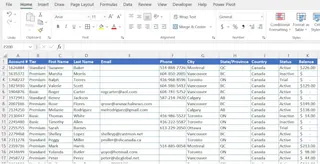
PivotTable einfügen: Wählen Sie eine beliebige Zelle innerhalb Ihrer Daten aus, gehen Sie zur Registerkarte
Einfügenund klicken Sie aufPivotTable. Dadurch öffnet sich ein Dialogfeld, in dem Sie Ihren Datenbereich bestätigen und auswählen, ob die Tabelle in einem neuen oder bestehenden Arbeitsblatt platziert werden soll.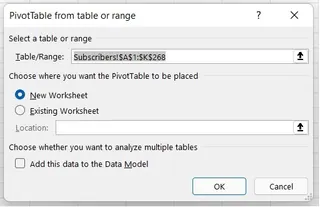
Felder anordnen: Dies ist der Kern des manuellen Prozesses. Ein leerer Pivot-Tabellenrahmen erscheint zusammen mit dem Bereich
PivotTable-Felder. Sie müssen die richtigen Felder per Drag & Drop in vier verschiedene Bereiche ziehen:- Zeilen: Für Kategorien, die Sie vertikal auflisten möchten (z. B.
Stadt). - Spalten: Für Kategorien, die Sie horizontal auflisten möchten.
- Werte: Für die Daten, die Sie berechnen möchten (z. B.
Anzahl von StadtoderAnzahl von E-Mail). - Filter: Um einen übergreifenden Filter auf die gesamte Tabelle anzuwenden.
Um Abonnenten nach Stadt zu zählen, würden Sie
Stadtin den Bereich Zeilen und dann erneutStadtin den Bereich Werte ziehen und sicherstellen, dass es auf "Anzahl" eingestellt ist.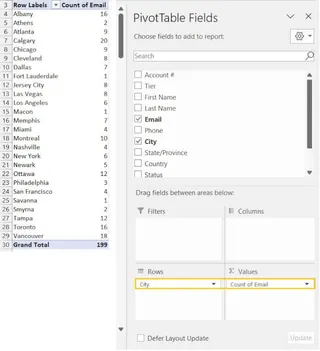
- Zeilen: Für Kategorien, die Sie vertikal auflisten möchten (z. B.
Sortieren und Filtern: Um die Städte mit den meisten Abonnenten zu finden, würden Sie mit der rechten Maustaste auf einen Wert in der Zählspalte klicken,
Sortierenund dannVon größtem zu kleinstem sortierenauswählen. Um nach bestimmten Städten zu filtern, würden Sie den Dropdown-Pfeil in der Kopfzeile "Zeilenbeschriftungen" verwenden.
Die Grenzen des manuellen Ansatzes
Obwohl leistungsstark, ist diese Methode mit Reibungspunkten gespickt, die die moderne Datenanalyse verlangsamen:
- Ungeschickte Benutzeroberfläche: Die Drag-and-Drop-Feldliste ist nicht benutzerfreundlich. Es ist leicht, ein Feld in die falsche Box zu ziehen oder zu vergessen, welche Kombination aus Zeilen und Spalten Sie benötigen.
- Starr und iterativ-feindlich: Was, wenn Sie eine Anzahl von E-Mails und Telefonnummern nebeneinander sehen möchten? Sie müssen zur Feldliste zurückkehren, diese Felder finden und sie in den Wertebereich ziehen. Jede Änderung ist eine manuelle Neukonfiguration.
- Zeitaufwändig für komplexe Abfragen: Die Beantwortung einer mehrschichtigen Frage wie "Zeigen Sie mir die Top 3 Städte nach Abonnentenzahl, aber nur für Bundesstaaten mit mehr als 100 Abonnenten insgesamt" erfordert mehrere manuelle Schritte, Filter und möglicherweise benutzerdefinierte Einstellungen.
- Hohe Lernkurve: Die Beherrschung erweiterter Funktionen wie Slicer, Zeitachsen, berechnete Felder und bedingte Formatierung erfordert erhebliche Schulung und Übung.
- Fehleranfällig: Ein einfacher Fehler, wie die Wahl von SUMME anstelle von ANZAHL für ein Textfeld, kann zu falschen Ergebnissen führen, die schwer zu erkennen sind.
Der neue Weg: Pivot-Tabellen mit Excel-KI erstellen (Excelmatic)
Was wäre, wenn Sie die Menüs, das Ziehen und das Klicken überspringen könnten? Was, wenn Sie Excel einfach sagen könnten, was Sie wollen? Das ist das Versprechen eines Excel-KI-Agenten wie Excelmatic.

Excelmatic verwandelt den Prozess. Sie laden Ihre Datei hoch und verwenden natürliche Sprache, um die gewünschte Analyse anzufordern. Die KI übernimmt die komplexen Schritte zum Erstellen, Sortieren und Filtern der Pivot-Tabelle für Sie.
Schritt-für-Schritt mit Excelmatic
Lösen wir dasselbe Abonnentenanalyse-Problem mit Excelmatic.
1. Laden Sie Ihre Daten hoch
Melden Sie sich zunächst bei Excelmatic an und laden Sie Ihre Abonnenten-Excel- oder CSV-Datei hoch. Die KI liest Ihre Daten und Überschriften und bereitet sie für die Analyse vor. Stellen Sie sicher, dass Ihre Spalten klare Namen wie "Stadt" und "E-Mail" haben, damit die KI sie leicht verstehen kann.

2. Beschreiben Sie die gewünschte Pivot-Tabelle in einfacher Sprache
Anstatt Felder zu ziehen, geben Sie Ihre Anfrage einfach in das Chatfeld ein. Hier sind einige Beispiele für Aufforderungen, die Sie verwenden könnten:
- Um die grundlegende Zusammenfassung zu erstellen:
Erstellen Sie eine Pivot-Tabelle, die die Anzahl der Abonnenten für jede Stadt zählt.
- Um mehr Details hinzuzufügen:
Fügen Sie der Pivot-Tabelle Spalten hinzu, um auch die Anzahl der E-Mails und die Anzahl der Telefonnummern für jede Stadt anzuzeigen.
- Um die Ergebnisse zu sortieren:
Sortieren Sie nun die Pivot-Tabelle, um die Städte mit den meisten Abonnenten oben anzuzeigen.
- Um einen Filter anzuwenden:
Filtern Sie die Tabelle, um nur Daten für 'New York', 'Los Angeles' und 'Chicago' anzuzeigen.

Excelmatic generiert sofort die entsprechende Pivot-Tabelle basierend auf Ihren Anweisungen.
3. Überprüfen und mit Folgefragen iterieren
Die wahre Stärke eines KI-Agenten liegt in seiner konversationsbasierten Natur. Sie müssen nicht für jede neue Anfrage von vorne beginnen. Sie können das Gespräch einfach fortsetzen, um Ihre Analyse zu verfeinern.
- "Gut. Wenden Sie nun eine bedingte Formatierung auf die Abonnentenzahl-Spalte an, um die Top 10 Städte hervorzuheben."
- "Können Sie dies in ein Balkendiagramm ändern, das die Abonnentenzahlen der Top 5 Städte vergleicht?"
- "Entfernen Sie die Telefonnummernanzahl und fügen Sie einen Filter für die Spalte 'Bundesland' hinzu."
Dieser konversationsbasierte Ablauf macht die Datenexploration schnell und intuitiv, was mit der starren Struktur traditioneller Pivot-Tabellen nahezu unmöglich ist.
4. Exportieren Sie Ihre Ergebnisse
Sobald Sie zufrieden sind, können Sie die Ergebnisse herunterladen. Excelmatic stellt Ihnen eine neue Excel-Datei zur Verfügung, die die perfekt formatierte, von Ihnen erstellte Pivot-Tabelle enthält, die zum Teilen oder Einbinden in einen Bericht bereit ist.
Eine Beispielkonversation mit Excelmatic
So könnte diese Interaktion aussehen:
Benutzer: Ich habe meine Abonnentenliste hochgeladen. Können Sie eine Pivot-Tabelle erstellen, um zu zählen, wie viele Abonnenten in jeder Stadt sind?
Excelmatic: Erledigt. Ich habe eine Pivot-Tabelle mit Städten als Zeilen und der Anzahl der Abonnenten als Werte erstellt. Die Städte sind derzeit alphabetisch aufgelistet. Möchten Sie, dass ich dies anders sortiere?
Benutzer: Ja, bitte sortieren Sie sie so, dass die Städte mit den meisten Abonnenten zuerst erscheinen. Fügen Sie außerdem eine Spalte hinzu, um zu zählen, wie viele E-Mail-Adressen wir für jede Stadt haben.
Excelmatic: Okay, die Tabelle ist jetzt nach Abonnentenzahl in absteigender Reihenfolge sortiert. Ich habe auch eine Spalte 'Anzahl von E-Mail' hinzugefügt. Die Top-Stadt ist New York mit 54 Abonnenten und 48 E-Mails. Was möchten Sie als Nächstes tun?
Benutzer: Filtern Sie dies, um nur Städte in Kalifornien anzuzeigen.
Excelmatic: Ich habe einen Filter für die Spalte 'Bundesland' angewendet, um nur 'CA' anzuzeigen. Die Pivot-Tabelle ist jetzt aktualisiert. Sie können die resultierende Excel-Datei unten herunterladen.
Traditionelle Pivot-Tabellen vs. Excelmatic: Ein schneller Vergleich
| Merkmal | Traditionelle manuelle Methode | Excelmatic KI-Methode |
|---|---|---|
| Erstellungsgeschwindigkeit | Minuten bis Stunden, abhängig von der Komplexität | Sekunden bis Minuten |
| Flexibilität | Starr; erfordert manuelle Neukonfiguration bei Änderungen | Hochflexibel; Anpassung mit einfachen Folgefragen |
| Lernkurve | Hoch; erfordert das Erlernen von Feldern, Einstellungen und Menüs | Niedrig; erfordert nur die Fähigkeit, Ihr Ziel zu beschreiben |
| Fehlerquote | Mittel; Felder oder Formeln leicht falsch zu konfigurieren | Niedrig; KI übernimmt den technischen Aufbau, reduziert menschliche Fehler |
| Erweiterte Funktionen | Erfordert das Erlernen von Slicern, bedingter Formatierung usw. | Erreicht mit natürlicher Sprache (z. B. "Top-Werte hervorheben") |
FAQ
F: Muss ich wissen, wie Pivot-Tabellen funktionieren, um Excelmatic zu verwenden?
A: Nein. Sie müssen nur die Zusammenfassung beschreiben, die Sie sehen möchten (z. B. "Fassen Sie den Umsatz nach Region und Monat zusammen"). Excelmatic übernimmt die technische Erstellung der Pivot-Tabelle im Hintergrund.
F: Wird Excelmatic meine ursprüngliche Excel-Datei verändern?
A: Nein, niemals. Excelmatic arbeitet mit einer sicheren Kopie Ihrer Daten in der Cloud. Ihre Originaldatei bleibt unverändert auf Ihrem Computer.
F: Ist es sicher, die Daten meines Unternehmens an Excelmatic hochzuladen?
A: Ja. Excelmatic ist mit Unternehmenssicherheit gebaut. Daten werden während der Übertragung und im Ruhezustand verschlüsselt, und wir haben strenge Datenschutzrichtlinien. Für spezifische Compliance-Fragen verweisen wir stets auf die offizielle Datenschutzerklärung.
F: Kann ich die von Excelmatic generierte Pivot-Tabelle in meiner eigenen Excel-Arbeitsmappe verwenden?
A: Absolut. Sie können eine neue Excel-Datei herunterladen, die die Pivot-Tabelle und alle zugrunde liegenden Daten enthält. Sie können sie dann in Ihre eigenen Berichte kopieren oder weiterhin in der Desktop-Excel-Version damit arbeiten.
F: Kann Excelmatic erweiterte Funktionen wie Slicer verarbeiten?
A: Ja. Sie können die KI auffordern, "einen interaktiven Filter für die Spalte 'Stadt' hinzuzufügen." Die KI versteht dies als Aufforderung für einen Slicer und wird ihn für Sie in der heruntergeladenen Excel-Datei konfigurieren.
Loslegen: Verbessern Sie Ihren Excel-Arbeitsablauf noch heute
Jahrelang war die Beherrschung von Pivot-Tabellen ein Ehrenabzeichen für jeden ernsthaften Excel-Benutzer. Aber die Zeit, die mit Ziehen, Ablegen und Neukonfigurieren verbracht wird, ist Zeit, die Sie für strategische Analyse und Entscheidungsfindung verwenden könnten.
Indem Sie einen Excel-KI-Agenten einsetzen, ersetzen Sie nicht Ihre Fähigkeiten; Sie erweitern sie. Sie können komplexe Geschäftsfragen schneller beantworten, Daten freier erkunden und genaue Berichte mit einem Bruchteil des Aufwands erstellen.
Bereit, es selbst zu erleben? Testen Sie Excelmatic kostenlos. Laden Sie eine der Tabellen hoch, an denen Sie gerade arbeiten, und probieren Sie eine der Aufforderungen aus diesem Artikel aus. Erleben Sie die Zukunft der Datenanalyse noch heute.