
Wichtigste Erkenntnisse:
- Das Erstellen und Anpassen von Diagrammen in Excel ist ein mehrstufiger, manueller Prozess, der die Datenauswahl, die Navigation durch Menüs und mühsame Formatierung umfasst. Dies ist zeitaufwändig und fehleranfällig.
- Excel-KI-Tools wie Excelmatic ersetzen diese manuellen Schritte. Sie können einfach das gewünschte Diagramm in einfachem Englisch beschreiben (z. B. "Erstelle ein Balkendiagramm, das den Umsatz nach Region zeigt"), und die KI generiert es für Sie.
- Die Verwendung von Excelmatic für die Diagrammerstellung beschleunigt die Berichterstattung erheblich, ermöglicht schnelles Experimentieren mit verschiedenen Diagrammtypen und macht Datenvisualisierung auch für Benutzer zugänglich, die mit fortgeschrittenen Excel-Funktionen nicht vertraut sind.
Das Problem: Die versteckten Zeitkosten "einfacher" Excel-Diagramme
Sie haben die Daten. Eine Tabelle voller Verkaufszahlen, Projektmeilensteine oder Marketingkampagnenergebnisse. Jetzt müssen Sie sie präsentieren. Eine Wand aus Zahlen reicht nicht aus; Sie brauchen ein Diagramm, um die Geschichte zu erzählen.
Theoretisch scheint das Erstellen eines Diagramms in Excel einfach. In der Praxis ist es jedoch ein frustrierender Kreislauf aus Klicks, Anpassungen und Wiederholungen.
Stellen Sie sich vor, Sie sind Vertriebsleiter und bereiten sich auf ein wöchentliches Führungstreffen vor. Sie haben einen Rohdatenexport aller Transaktionen des letzten Quartals. Ihre Aufgabe ist es, einige einfache Visualisierungen zu erstellen: einen Vergleich des Umsatzes nach Region, einen Trend des wöchentlichen Umsatzes und eine Aufschlüsselung der meistverkauften Produkte.
Die "einfache" Aufgabe eskaliert schnell:
- Datenaufbereitung: Ihre Rohdaten sind nicht diagrammfertig. Zuerst müssen Sie sie zusammenfassen. Das bedeutet, eine PivotTable zu erstellen oder
SUMMEWENNS-Formeln zu schreiben, um den Umsatz nach Region und Produkt zu aggregieren. - Das Klick-Labyrinth: Sie wählen Ihre Zusammenfassungstabelle aus, navigieren zu
Einfügen > Diagrammeund wählen ein Säulendiagramm. - Die "hässliches Entlein"-Phase: Das Standarddiagramm, das Excel erzeugt, ist selten präsentationsreif. Der Titel ist generisch, es gibt keine Datenbeschriftungen, die Währung fehlt auf der Achse und die Farben kollidieren mit dem Corporate Design Ihres Unternehmens.
- Endloses Feintuning: Sie verbringen die nächsten 15 Minuten damit, durch Menüs zu klicken.
Diagrammentwurf,Format, das kleine+-Symbol... Sie fügen einen Titel hinzu, formatieren die Achse, fügen Datenbeschriftungen hinzu und ändern manuell die Farbe jedes Balkens. - Das unvermeidliche "Was wäre, wenn?": Gerade als Sie fertig sind, fragt Ihr Chef: "Das ist großartig, aber können wir das als Trend über die Zeit sehen?" Sie seufzen. Das bedeutet, den gesamten Prozess mit einem Liniendiagramm von vorne zu beginnen, inklusive aller gleichen mühsamen Formatierungsschritte.
Das ist keine produktive Nutzung Ihrer Zeit. Sie sind Analyst, Manager, Fachkraft – kein "Diagrammformatierer". Der manuelle Prozess ist nicht nur langsam; er zehrt an Ihrer Konzentration und Kreativität.
Der traditionelle Weg: Ein schrittweiser manueller Prozess
Die herkömmliche Methode zum Erstellen eines Diagramms in Excel ist zwar leistungsstark, aber grundsätzlich manuell. Sie beruht auf Ihrer direkten Manipulation der Software-Oberfläche in jeder Phase.
Hier ist eine Aufschlüsselung des typischen Arbeitsablaufs und seiner inhärenten Grenzen.
Standard-Schritte zum Erstellen eines Excel-Diagramms
Daten vorbereiten und zusammenfassen: Bevor Sie überhaupt an ein Diagramm denken, müssen Sie Ihre Rohdaten (wie eine Liste von Transaktionen) in eine aggregierte Zusammenfassungstabelle umwandeln. Dies erfordert oft das Erstellen einer PivotTable oder die Verwendung von Funktionen wie
SUMMEWENNSoderZÄHLENWENNS. Dieser Schritt allein kann komplex und zeitaufwändig sein.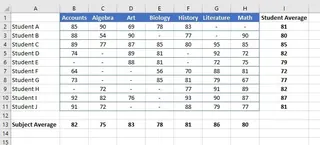
Daten auswählen und Diagramm einfügen: Sie müssen sorgfältig den korrekten Zellbereich in Ihrer Zusammenfassungstabelle markieren. Dann navigieren Sie zur Registerkarte
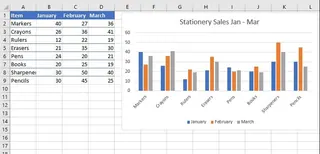
Einfügenim Menüband und durchsuchen die Diagrammgallerie, um einen geeigneten Ausgangspunkt zu finden.Diagrammtyp wählen: Sie wählen ein Diagramm basierend auf der Geschichte, die Sie erzählen möchten.
- Säulen-/Balkendiagramm: Zum Vergleichen von Werten über verschiedene Kategorien hinweg.
- Liniendiagramm: Zum Zeigen von Trends oder Veränderungen über die Zeit.
- Kreisdiagramm: Zum Darstellen von Teilen eines Ganzen.
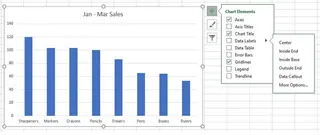
Anpassen und formatieren: Hier wird die meiste Zeit verbracht. Mit den Registerkarten
DiagrammentwurfundFormatpassen Sie manuell an:- Diagrammtitel und Achsentitel hinzufügen oder bearbeiten.
- Datenbeschriftungen hinzufügen, um spezifische Werte anzuzeigen.
- Die Legende anpassen.
- Farben, Schriftarten und Linienstile ändern.
- Die Achsenskalierung und das Zahlenformat formatieren (z. B. zur Anzeige von Währung).
Verfeinern und anpassen: Wenn das ursprüngliche Diagramm nicht ganz richtig ist, ist mehr manuelle Arbeit nötig. Sie könnten die Schaltfläche
Zeile/Spalte wechselnverwenden, um die Datenausrichtung zu ändern, oder dasFilter-Symbol, um bestimmte Kategorien auszuschließen. Jede Änderung erfordert, dass Sie die richtige Schaltfläche finden und das Ergebnis neu bewerten.
Die Grenzen des manuellen Ansatzes
Während diese Methode Ihnen granulare Kontrolle gibt, hat sie erhebliche Nachteile:
- Äußerst zeitaufwändig: Der Weg von Rohdaten zu einem polierten, präsentationsreifen Diagramm kann 15-30 Minuten dauern, selbst für einen erfahrenen Benutzer. Diese Zeit vervielfacht sich mit jedem Diagramm, das Sie erstellen müssen.
- Starr und unflexibel: Ad-hoc-Analysen sind mühsam. Wenn ein Kollege fragt: "Kannst du die Region 'Nord' ausfiltern und mir stattdessen die Top-5-Produkte zeigen?", kannst du das Diagramm nicht einfach "bitten", sich zu ändern. Sie müssen zu Ihren Daten zurückkehren, Filter anwenden und möglicherweise das Diagramm neu aufbauen.
- Erfordert Vorverarbeitung: Die größte versteckte Kostenstelle ist, dass Sie nicht einfach Ihre Rohdaten diagrammieren können. Der anfängliche Zusammenfassungsschritt mit PivotTables oder Formeln ist eine große Hürde, besonders für weniger erfahrene Benutzer.
- Hohes Risiko menschlicher Fehler: Ein einfacher Fehler – die falschen Daten auswählen, vergessen, eine PivotTable zu aktualisieren, oder einen falschen Filter anwenden – kann zu einem irreführenden oder völlig ungenauen Diagramm führen.
- Steile Lernkurve: Zu wissen, welcher Diagrammtyp zu verwenden ist, wie man seine Daten dafür strukturiert und wo man alle Formatierungsoptionen findet, ist eine Fähigkeit, die Zeit und Übung erfordert, um sie zu entwickeln.
Der neue Weg: Erstellen Sie Diagramme sofort mit Excel-KI (Excelmatic)
Was wäre, wenn Sie die manuelle Arbeit ganz überspringen könnten? Anstatt durch Menüs zu klicken, was wäre, wenn Sie das gewünschte Diagramm einfach beschreiben könnten? Das ist die Stärke eines Excel-KI-Agenten wie Excelmatic.

Excelmatic fungiert als Ihr persönlicher Datenanalyst. Sie laden Ihre Rohdatendatei hoch und sagen der KI dann in einfacher Sprache, was sie tun soll. Sie übernimmt die Datenzusammenfassung, Diagrammerstellung und Formatierung für Sie in Sekundenschnelle.
Schritt für Schritt: Von Rohdaten zum Diagramm in unter einer Minute
Kehren wir zur Aufgabe des Vertriebsleiters zurück, dieses Mal jedoch mit Excelmatic.
1. Laden Sie Ihre Rohdatendatei hoch
Ziehen Sie zuerst Ihre Excel- oder CSV-Datei per Drag & Drop direkt in Excelmatic. Sie müssen sie nicht vorbereiten oder zuerst eine Zusammenfassungstabelle erstellen. Laden Sie einfach das Rohdatenprotokoll hoch. Stellen Sie sicher, dass Ihre Spalten klare Überschriften wie "Datum", "Region", "Produkt" und "Umsatzbetrag" haben.

2. Fordern Sie ein Diagramm in einfacher Sprache an
Geben Sie nun einfach Ihre Anfrage in das Chatfeld ein. Sie können so spezifisch oder allgemein sein, wie Sie möchten.
Hier sind einige Beispiele für Eingabeaufforderungen, die Sie verwenden könnten:
"Erstelle ein Säulendiagramm, das den Gesamtumsatz für jede Region vergleicht.""Zeige mir den monatlichen Umsatztrend der letzten 6 Monate als Liniendiagramm.""Generiere ein Kreisdiagramm, das den Umsatzbeitrag jeder Produktkategorie zeigt.""Erstelle ein Balkendiagramm der Top 5 Vertriebsmitarbeiter nach Gesamtumsatz, sortiert von höchstem zu niedrigstem."
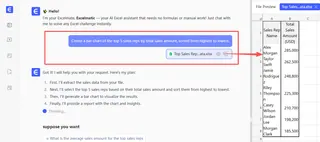
Die KI versteht Ihre Absicht, aggregiert automatisch die Daten aus Ihrer Rohdatei und generiert das entsprechende Diagramm.
3. Überprüfen und mit Folgefragen iterieren
Das erste Diagramm erscheint sofort. Aber die wahre Magie liegt in der Konversation. Sie können das Diagramm jetzt einfach durch Nachfragen verfeinern.
"Okay, ändere das jetzt in ein Balkendiagramm.""Schließe nur Daten aus den Regionen 'Ost' und 'West' ein.""Füge jedem Balken Datenbeschriftungen in einem Währungsformat hinzu.""Ändere den Diagrammtitel in 'Umsatzleistung nach Regionen Q3'.""Kannst du den Balken für die Region 'Ost' blau machen?"
Dieser konversationsbasierte Ansatz eliminiert die Notwendigkeit manueller Anpassungen und macht die Erkundung Ihrer Daten unglaublich schnell und intuitiv.
4. Exportieren Sie Ihr präsentationsreifes Diagramm
Sobald Sie mit dem Ergebnis zufrieden sind, können Sie eine neue Excel-Datei herunterladen, die das perfekt formatierte Diagramm und seine zugrundeliegenden Zusammenfassungsdaten enthält. Es ist bereit, in Ihre Präsentation oder Ihren Bericht kopiert zu werden.
Dialogbeispiel: Eine reale Konversation
So könnte eine typische Interaktion mit Excelmatic aussehen:
Benutzer: Ich habe meine Umsatzdaten hochgeladen. Kannst du ein Säulendiagramm erstellen, das den Gesamtumsatz für jede Produktkategorie zeigt?
Excelmatic: Erledigt. Ich habe ein Säulendiagramm erstellt, das den Umsatz nach Produktkategorie zusammenfasst. Die Kategorie 'Elektronik' hat den höchsten Umsatz. Möchten Sie das nach Monaten aufgeschlüsselt sehen?
Benutzer: Ja, zeige mir das als gestapeltes Säulendiagramm, mit Monaten auf der x-Achse und Stapeln, die die Produktkategorien darstellen.
Excelmatic: Hier ist das gestapelte Säulendiagramm, das den monatlichen Umsatz nach Produktkategorie aufgeschlüsselt zeigt. Sie können einen deutlichen Anstieg des Umsatzes bei 'Haushaltswaren' im Dezember sehen. Ich habe auch eine Legende zur besseren Übersicht hinzugefügt. Sie können die neue Excel-Datei mit diesem Diagramm herunterladen.
Traditionelles Excel vs. Excelmatic: Ein schneller Vergleich
| Funktion | Traditionelles Excel | Excelmatic (Excel-KI) |
|---|---|---|
| Erstellungszeit | 5-20 Minuten pro Diagramm | < 1 Minute pro Diagramm |
| Datenvorbereitung | Manuell (Formeln/PivotTables) | Automatisch (KI übernimmt Zusammenfassung) |
| Flexibilität | Niedrig (Für Änderungen neu erstellen) | Hoch (Mit Chatbefehlen iterieren) |
| Erforderliche Fähigkeit | Mittlere Excel-Kenntnisse | Grundlegende Konversationssprache |
| Fehlerrisiko | Hoch (Manuelle Auswahl/Formatierung) | Niedrig (KI übernimmt den Prozess) |
FAQ
Hier sind einige häufig gestellte Fragen zur Verwendung eines KI-Agenten wie Excelmatic zum Erstellen von Diagrammen.
1. Muss ich wissen, welcher Diagrammtyp für meine Daten am besten geeignet ist? Nicht unbedingt. Sie können Ihr Ziel beschreiben (z. B. "Umsatz über Regionen vergleichen") und Excelmatic ein Diagramm vorschlagen lassen. Sie können es auch bitten, "dies in ein Liniendiagramm zu ändern" oder "ein Balkendiagramm auszuprobieren", um schnell zu sehen, welche Visualisierung am besten funktioniert.
2. Sind meine Daten sicher, wenn ich sie in Excelmatic hochlade? Ja. Excelmatic ist mit unternehmensweiter Sicherheit und Datenschutz entwickelt. Ihre Dateien werden verschlüsselt und nicht verwendet, um Modelle für andere Benutzer zu trainieren. Konsultieren Sie stets die offizielle Datenschutzrichtlinie für detaillierte Informationen.
3. Kann ich die von der KI generierten Diagramme anpassen? Absolut. Sie können die KI bitten, spezifische Formatierungsänderungen vorzunehmen, wie z. B. "den Diagrammtitel ändern", "Datenbeschriftungen hinzufügen", "die Balken grün machen" oder "die y-Achse als Währung formatieren".
4. Was ist, wenn die KI meine Anfrage missversteht? Genau wie bei einem menschlichen Assistenten können Sie Ihre Anfrage klären oder umformulieren. Wenn Sie beispielsweise nach "Top-Produkten" fragen und es Ihnen 10 gibt, können Sie nachfragen: "Entschuldigung, ich meinte nur die Top 5."
5. Funktioniert Excelmatic mit großen oder unordentlichen Datendateien? Excelmatic ist darauf ausgelegt, große Datensätze effizienter zu verarbeiten als clientseitiges Excel. Während es einige Dateninkonsistenzen handhaben kann, stellen Sie für beste Ergebnisse sicher, dass Ihre Daten klare Spaltenüberschriften haben. Sie können die KI sogar um Hilfe bei grundlegenden Datenbereinigungsaufgaben bitten.
6. Kann ich die Diagramme oder Daten von Excelmatic in meinen eigenen Excel-Dateien verwenden? Ja. Sie können eine neue Excel-Arbeitsmappe herunterladen, die das generierte Diagramm, die Zusammenfassungsdatentabelle und alle von der KI verwendeten Formeln enthält. Sie können diese Elemente dann in Ihre bestehenden Berichte kopieren.
Loslegen: Automatisieren Sie Ihre Excel-Diagrammerstellung noch heute
Hören Sie auf, den mühsamen Prozess der Diagrammerstellung Sie auszubremsen zu lassen. Die Zeit, die Sie mit dem Klicken durch Menüs, dem





