
Wichtigste Erkenntnisse:
- Die Erstellung wiederverwendbarer benutzerdefinierter Berechnungen in Excel erfordert traditionell die
LAMBDA-Funktion, die eine steile Lernkurve, komplexe Syntax und die Navigation im Namens-Manager mit sich bringt. - Ein Excel-KI-Agent wie Excelmatic ersetzt diesen gesamten Prozess. Sie beschreiben einfach die gewünschte Berechnung in natürlicher Sprache, und die KI generiert die Ergebnisse oder die zugrunde liegende Formel für Sie.
- Die Verwendung von Excelmatic spart nicht nur erheblich Zeit, sondern macht Ihre Logik auch transparent, leicht durch Konversation anpassbar und für Teammitglieder zugänglich, die keine Excel-Formelexperten sind.
Die Herausforderung: Wiederholte komplexe Berechnungen in Excel
Stellen Sie sich vor, Sie sind ein E-Commerce-Manager, der für die Preisgestaltung von Produkten für verschiedene Regionen verantwortlich ist. Ihre Basispreise sind in US-Dollar (USD), aber für kanadische Kunden müssen Sie eine konsistente Berechnung anwenden: den Preis in kanadische Dollar (CAD) umrechnen, 7 % Umsatzsteuer hinzufügen und eine pauschale Versandgebühr von 5 $ einbeziehen.
Für ein einzelnes Produkt ist die Formel einfach. Aber was passiert, wenn Sie eine Liste von Hunderten oder Tausenden von Produkten haben? Sie könnten die Formel in die erste Zelle schreiben und nach unten ziehen.
=(B2 * 1.07 * 1.3) + 5
Das funktioniert, ist aber nicht ideal. Wenn sich der Steuersatz, der Wechselkurs oder die Versandgebühr ändern, müssen Sie die Formel in jeder Zelle manuell aktualisieren. Das Kopieren dieser Logik über verschiedene Tabellenblätter oder Arbeitsmappen hinweg ist mühsam und fehleranfällig. Was Sie wirklich wollen, ist eine einzige, wiederverwendbare benutzerdefinierte Funktion, etwa =CalculateCADPrice(B2).
Jahrelang war es unmöglich, eine solche Funktion zu erstellen, ohne auf komplexen VBA-Code zurückzugreifen. Diese weit verbreitete Frustration war genau der Grund für die Entwicklung fortschrittlicherer Lösungen.
Die traditionelle Lösung: Verwenden der LAMBDA-Funktion
Microsoft führte schließlich die LAMBDA-Funktion in Excel 365 ein, um genau dieses Problem anzugehen. LAMBDA ermöglicht es Ihnen, eine benutzerdefinierte, wiederverwendbare Funktion mit der standardmäßigen Excel-Formelsyntax zu definieren. Es ist eine leistungsstarke Funktion, aber für den durchschnittlichen Benutzer ist sie alles andere als intuitiv.
Was ist die LAMBDA-Funktion?
Die LAMBDA-Funktion ermöglicht es Ihnen, eine Reihe von Parametern (Eingaben) und eine Berechnung, die diese verwendet, zu definieren. Die grundlegende Syntax lautet:
=LAMBDA(parameter1, [parameter2], ..., calculation)
- parameter1, parameter2...: Dies sind die Eingaben, die Ihre Funktion akzeptieren wird. Für unser Preisbeispiel könnte dies der
price(Preis) sein. - calculation: Die Formel, die mit den Parametern arbeitet.
Der knifflige Teil ist, dass Sie nicht einfach ein LAMBDA in eine Zelle eingeben und erwarten können, dass es funktioniert. Sie müssen es innerhalb von Excels Namens-Manager definieren, um ihm einen benutzerfreundlichen Namen zu geben und es wiederverwendbar zu machen.
Schritte zur Erstellung einer benutzerdefinierten Funktion mit LAMBDA
Lassen Sie uns unsere benutzerdefinierte Preisberechnungsfunktion erstellen, die wir CADPRICE nennen werden.
Zum Namens-Manager navigieren: Gehen Sie zur Registerkarte Formeln im Menüband und klicken Sie auf Namens-Manager.
Neuen Namen erstellen: Klicken Sie auf die Schaltfläche Neu....
Die Funktion definieren:
- Name:
CADPRICE - Gültigkeitsbereich:
Arbeitsmappe(damit Sie sie auf jedem Tabellenblatt verwenden können) - Bezieht sich auf: Hier geben Sie die
LAMBDA-Formel ein. Wir werden Parameter für Preis, Steuer und Versand einbeziehen, um sie flexibel zu gestalten.=LAMBDA(price, tax_rate, exchange_rate, shipping_fee, (price * (1 + tax_rate) * exchange_rate) + shipping_fee) - Kommentar: Es ist eine gute Praxis, eine Beschreibung hinzuzufügen, wie z.B. "Berechnet den endgültigen CAD-Preis aus einem USD-Preis, inklusive Steuern und Versand."
- Name:
Die neue Funktion verwenden: Jetzt können Sie in jede Zelle Ihrer Arbeitsmappe gehen und Ihre benutzerdefinierte Funktion genau wie eine eingebaute verwenden:
=CADPRICE(B2, 0.07, 1.3, 5)
Die Grenzen des LAMBDA-Ansatzes
Obwohl LAMBDA ein leistungsstarker Schritt gegenüber dem Kopieren und Einfügen ist, hat es erhebliche Nachteile:
- Hohe Lernkurve: Die Syntax ist nicht einfach. Sie müssen wie ein Programmierer denken, Parameter und Berechnungen auf abstrakte Weise definieren.
- Versteckte Logik: Die Formel ist im Namens-Manager versteckt. Ein Kollege (oder sogar Ihr zukünftiges Ich) sieht die Berechnungslogik nicht einfach durch Anklicken der Zelle. Dies erschwert die Überprüfung und Fehlersuche.
- Ungeschickter Arbeitsablauf: Der Prozess des Öffnens des Namens-Managers, des Schreibens der Formel in ein kleines Eingabefeld und des Testens ist umständlich.
- Versionsabhängigkeit:
LAMBDAist nur in Excel 365 und Excel 2021 oder neuer verfügbar. Wenn Sie Ihre Arbeitsmappe mit jemandem teilen, der eine ältere Version verwendet, funktionieren Ihre benutzerdefinierten Funktionen nicht mehr. - Starre Struktur: Was ist, wenn Sie eine leichte Abwandlung wünschen? Zum Beispiel: "Berechne den Preis, aber mit einem 10 % Rabatt für Bestellungen über 100 $." Sie müssten eine völlig neue, noch komplexere
LAMBDA-Funktion erstellen.
Für die meisten Geschäftsanwender, die einfach eine Aufgabe erledigen möchten, ist dies oft mehr Aufwand als es wert ist.
Die neue Lösung: Verwenden eines Excel-KI-Agenten (Excelmatic)
Anstatt Sie zu zwingen, eine neue, komplexe Funktion zu lernen, was wäre, wenn Sie Excel einfach in natürlicher Sprache sagen könnten, was Sie tun möchten? Genau dafür sind Excel-KI-Agenten wie Excelmatic konzipiert.

Excelmatic fungiert als Ihr Datenanalysepartner. Sie laden Ihre Datei hoch und können dann mit der KI chatten und sie auffordern, Berechnungen durchzuführen, Tabellen zu erstellen, Diagramme zu generieren oder Berichte zu erstellen.
So erstellen Sie eine benutzerdefinierte Berechnung mit Excelmatic
Lösen wir dasselbe Preisproblem mit Excelmatic. Der Prozess ist radikal einfacher.
Schritt 1: Ihre Daten hochladen
Zuerst laden Sie Ihre Excel- oder CSV-Datei, die die Produktliste und ihre USD-Preise enthält, in Excelmatic hoch. Ihre Daten bleiben privat und werden nur für Ihre Analysesitzung verwendet.

Schritt 2: Beschreiben Sie Ihre Berechnung in natürlicher Sprache
Anstatt eine LAMBDA-Formel zu schreiben, geben Sie Ihre Anfrage einfach in das Chatfeld ein. Sie können so beschreibend sein, wie Sie müssen.
Beispielaufforderungen:
Erstellen Sie eine neue Spalte namens 'Final CAD Price'. Berechnen Sie für jede Zeile, indem Sie den Wert in der Spalte 'USD Price' nehmen, mit 1,07 multiplizieren, dann das Ergebnis mit 1,3 multiplizieren und schließlich 5 addieren.
Oder natürlicher:
Ich muss den Endpreis in kanadischen Dollar berechnen. Die Formel lautet: (USD-Preis * 1,07 für Steuern * 1,3 für Währungsumrechnung) + 5 $ für Versand. Fügen Sie dies als neue Spalte hinzu.
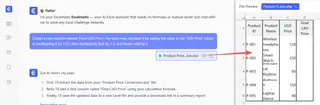
Schritt 3: Überprüfen und verfeinern Sie das Ergebnis
Excelmatic verarbeitet Ihre Anfrage sofort und zeigt Ihnen eine Vorschau der aktualisierten Tabelle mit der neuen Spalte "Final CAD Price", die für jede Zeile korrekt berechnet wurde.
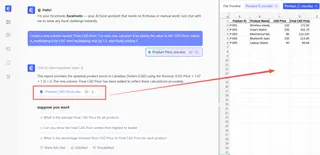
Hier zeigt sich die Magie einer konversationsbasierten Oberfläche. Sie sind nicht in eine starre Formel eingeschlossen. Sie können die Logik leicht verfeinern.
Benutzer: Ich muss den Endpreis in kanadischen Dollar berechnen. Die Formel lautet: (USD-Preis * 1,07 für Steuern * 1,3 für Währungsumrechnung) + 5 $ für Versand. Fügen Sie dies als neue Spalte hinzu.
Excelmatic: Erledigt. Ich habe die Spalte 'Final CAD Price' mit der von Ihnen beschriebenen Berechnung zu Ihrer Tabelle hinzugefügt. Möchten Sie diese Spalte als Währung formatieren?
Benutzer: Ja, bitte. Können Sie außerdem die Logik ändern? Für jeden USD-Preis über 150 $ sollte die Versandgebühr 10 $ statt 5 $ betragen.
Excelmatic: Ich habe die Berechnung für 'Final CAD Price' aktualisiert. Sie wendet nun eine Versandgebühr von 10 $ für alle Artikel mit einem 'USD Price' über 150 $ und eine Gebühr von 5 $ für alle anderen an. Das Währungsformat wurde ebenfalls angewendet.
Dieser interaktive Prozess der Verfeinerung komplexer Geschäftslogik ist mit einer statischen LAMBDA-Funktion unmöglich, ohne von vorne anzufangen.
Schritt 4: Exportieren Sie Ihre Ergebnisse
Sobald Sie zufrieden sind, können Sie die neue Excel-Datei mit der hinzugefügten Spalte herunterladen. Die Daten sind einsatzbereit, und Sie mussten keine einzige Formel selbst schreiben. Alternativ können Sie Excelmatic auffordern, Ihnen die verwendete Excel-Formel zu geben, die Sie dann in Ihr eigenes Tabellenblatt kopieren können.
LAMBDA vs. Excelmatic: Ein schneller Vergleich
| Merkmal | LAMBDA-Funktion |
Excelmatic (Excel-KI) |
|---|---|---|
| Benutzerfreundlichkeit | Schwierig. Erfordert das Erlernen neuer Syntax und die Verwendung des Namens-Managers. | Einfach. Verwendet natürliche Sprachbefehle. |
| Flexibilität | Starr. Das Ändern der Logik erfordert das Bearbeiten der versteckten Formel. | Hoch. Die Logik kann durch Konversation geändert und verfeinert werden. |
| Geschwindigkeit | Langsam. Beinhaltet mehrere manuelle Schritte zum Definieren und Testen. | Schnell. Ergebnisse werden in Sekunden aus einer einzigen Aufforderung generiert. |
| Transparenz | Niedrig. Die Kernlogik ist im Namens-Manager versteckt. | Hoch. Die KI erklärt die durchgeführten Schritte und die Logik ist klar. |
| Zugänglichkeit | Erfordert fortgeschrittene Excel-Kenntnisse und eine bestimmte Excel-Version. | Jeder, der eine Geschäftsregel beschreiben kann, kann es verwenden. |
FAQ
1. Muss ich Formeln kennen, um Excelmatic für benutzerdefinierte Berechnungen zu verwenden? Nein. Das ist der Hauptvorteil. Sie müssen nur die gewünschte Berechnung auf Englisch beschreiben können. Excelmatic übersetzt Ihre Worte in die erforderlichen Datenoperationen.
2. Kann Excelmatic eine wiederverwendbare LAMBDA-Funktion für mich erstellen?
Ja. Während der direktere Arbeitsablauf darin besteht, dass Excelmatic die Berechnung für Sie durchführt, können Sie es auch auffordern, den LAMBDA-Formeltext zu generieren. Sie könnten diesen dann in Ihren Namens-Manager kopieren, wenn Sie dennoch eine traditionelle benutzerdefinierte Funktion in Ihrer Arbeitsmappe haben möchten.
3. Sind meine Daten sicher, wenn ich sie in Excelmatic hochlade? Ja. Excelmatic ist mit Datenschutz im Hinterkopf entwickelt. Ihre Dateien werden sicher verarbeitet und Ihre Daten werden nicht geteilt oder für andere Zwecke verwendet. Für spezifische Details lesen Sie bitte stets die Datenschutzrichtlinie der Plattform.
4. Was ist, wenn meine Berechnungslogik sehr komplex ist, mit mehreren Bedingungen (WENNs)?
Dies ist eine große Stärke der Verwendung eines KI-Agenten. Sie können komplexe, mehrstufige Bedingungslogik in einfachem Englisch beschreiben, was oft viel einfacher ist, als mehrere WENN-Funktionen in einer LAMBDA-Funktion zu verschachteln. Zum Beispiel: "Wenn die Kategorie 'Elektronik' ist, fügen Sie eine 3 % Versicherungsgebühr hinzu; andernfalls, wenn der Preis über 200 $ liegt, fügen Sie eine 1 % Gebühr hinzu. Berechnen Sie den Gesamtbetrag."
5. Ist Excelmatic nur für das Erstellen benutzerdefinierter Formeln? Nein, dies ist nur einer von vielen Anwendungsfällen. Sie können Excelmatic verwenden, um Daten zu bereinigen, Dateien zusammenzuführen, Pivot-Tabellen zu erstellen, interaktive Diagramme und Dashboards zu erstellen und vollständige Berichte zu generieren – alles durch natürliche Sprachkonversation.
Loslegen: Verbessern Sie Ihren Excel-Arbeitsablauf noch heute
Die LAMBDA-Funktion war ein Schritt nach vorne für Excel-Power-User, aber sie repräsentiert immer noch die alte Denkweise: den Benutzer zu zwingen, eine komplexe, codeähnliche Syntax zu lernen, um die Software nach seinen Wünschen zu biegen.
Die Zukunft der Produktivität ist konversationsbasiert. Mit einem Excel-KI-Agenten wie Excelmatic können Sie endlich mit Ihrer Tabellenkalkulation als Partner arbeiten, nicht als Puzzle. Anstatt eine Stunde damit zu verbringen, eine LAMBDA-Formel zu perfektionieren und im Namens-Manager zu debuggen, können Sie dasselbe Ergebnis in 30 Sekunden mit einem einfachen Satz erzielen.
Hören Sie auf, Syntax auswendig zu lernen, und fangen Sie an, Probleme zu lösen. Laden Sie Ihre nächste Tabellenkalkulation hoch und lassen Sie die KI die schwere Arbeit erledigen.





