
Wichtigste Erkenntnisse:
- Das Erstellen und Formatieren verschiedener Säulendiagramme (gruppiert, gestapelt) in Excel ist ein mehrstufiger, zeitaufwändiger Prozess, der für jede neue Ansicht erhebliche manuelle Anpassungen erfordert.
- Excel-KI-Tools wie Excelmatic eliminieren diese manuellen Schritte und ermöglichen es Ihnen, komplexe Diagramme sofort mit natürlichen Sprachbefehlen wie "Erstelle ein gestapeltes Säulendiagramm, das den Umsatz nach Filiale für jede Abteilung zeigt" zu generieren.
- Die Verwendung von Excelmatic spart nicht nur Stunden mühseliger Arbeit, sondern bietet auch unvergleichliche Flexibilität, um Ihre Daten zu erkunden, zwischen Diagrammtypen zu wechseln und präsentationsreife Visualisierungen zu erhalten, ohne jemals den Formatierungsbereich zu berühren.
Problemhintergrund & Schmerzpunkte
Stellen Sie sich vor, Sie sind Vertriebsleiter und bereiten eine monatliche Leistungsbesprechung vor. Sie haben eine einfache Tabelle mit Produktverkaufsdaten. Ihr Ziel ist es, diese Daten visuell darzustellen, um schnell die besten Produkte und diejenigen, die hinterherhinken, zu identifizieren. Ein Säulendiagramm ist das perfekte Werkzeug dafür.
In der Theorie ist dies eine einfache Aufgabe in Excel. Aber in der Realität ist es der Beginn einer frustrierenden, klickintensiven Reise. Sie wählen Ihre Daten aus, navigieren zum Tab "Einfügen", wählen den richtigen Diagrammtyp, und dann beginnt die eigentliche Arbeit: Titel anpassen, Farben ändern, um sie an das Corporate Design Ihres Unternehmens anzupassen, die Lückenbreite ändern, damit die Säulen substanziell aussehen, und entscheiden, ob eine Achse oder Datenbeschriftungen verwendet werden sollen.
Der Schmerz verstärkt sich, wenn Ihr Chef auf das Diagramm schaut und sagt: "Das ist großartig, aber können Sie mir auch zeigen, wie sich der Umsatz jeder Abteilung über unsere drei verschiedenen Filialstandorte vergleicht? Und vielleicht stapeln, um den Gesamtumsatz pro Abteilung zu zeigen?" Jede neue Anfrage schickt Sie zurück ans Reißbrett, um Ihr Diagramm manuell neu zu konfigurieren oder von vorne zu beginnen. Dieser Prozess ist nicht nur langsam; er ist eine Barriere für flüssige Datenexploration und schnelle Entscheidungsfindung.
Die traditionelle Excel-Lösung: Schritte und Einschränkungen
Der konventionelle Weg, ein Säulendiagramm in Excel zu erstellen, ist zwar funktional, aber ein starrer, schrittweiser Vorgang, der wenig Raum für schnelle Iteration lässt.
Nehmen wir an, Sie haben Verkaufsdaten für verschiedene Abteilungen in drei Filialen: Hammersmith, Green Park und Stratford.
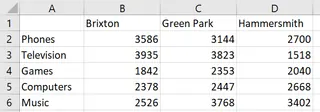
Um ein Vergleichsdiagramm zu erstellen, würde Ihr manueller Arbeitsablauf ungefähr so aussehen:
- Datenauswahl: Wählen Sie sorgfältig den gesamten Datenbereich inklusive Überschriften aus (z.B.
A1:D6). - Diagrammeinfügung: Navigieren Sie zu
Einfügen>Diagramme>Säulen- oder Balkendiagramm einfügen. - Diagrammtyp wählen: Sie müssen von vornherein entscheiden, ob Sie ein
Gruppiertes Säulendiagramm,Gestapeltes Säulendiagrammoder100% gestapeltes Säulendiagrammmöchten. Beginnen wir mit Gruppiert.
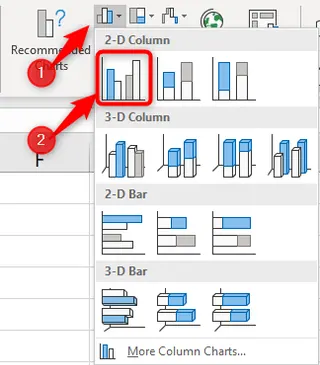
Dies gibt Ihnen ein grundlegendes Diagramm, aber es ist noch lange nicht fertig.
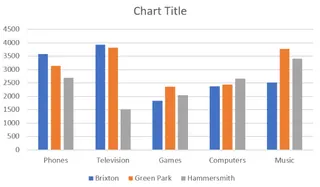
Jetzt beginnt der "spaßige" Teil: die Formatierung.
- Sie müssen den Diagrammtitel manuell bearbeiten.
- Sie möchten vielleicht die Standardfarben Blau, Orange und Grau ändern. Dazu müssen Sie mit der rechten Maustaste auf die Datenreihe klicken, den Bereich
Datenreihe formatierenöffnen und individuell neue Füllfarben auswählen. - Um die Perspektive zu wechseln (z.B. Filialen auf der X-Achse anstelle von Abteilungen anzuzeigen), müssen Sie die Schaltfläche
Zeile/Spalte wechselnfinden und anklicken. - Wenn Sie entscheiden, dass ein
Gestapeltes Säulendiagrammbesser wäre, um Gesamtsummen zu zeigen, müssen Sie zuEntwurf>Diagrammtyp änderngehen und die neue Option auswählen.
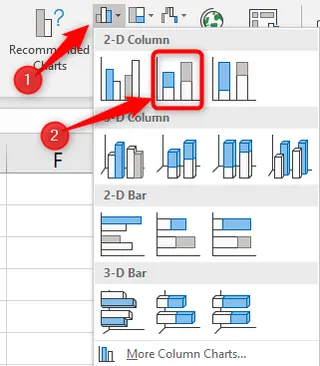
Die Einschränkungen der manuellen Methode
Dieser traditionelle Ansatz ist voller Ineffizienzen:
- Zeitaufwändig & repetitiv: Jedes Diagramm und jede Änderung erfordert eine Abfolge von Klicks durch Menüs und Formatierungsbereiche. Dies kostet wertvolle Zeit, die für die Analyse verwendet werden könnte.
- Unflexibel: Er schreckt von der Datenexploration ab. Wenn eine einfache Perspektivänderung mehrere Schritte erfordert, sind Sie weniger geneigt, mit verschiedenen Ansichten zu experimentieren, um tiefere Einblicke zu gewinnen.
- Hohe Lernkurve: Sich zu merken, wo jede Formatierungsoption versteckt ist (Lückenbreite, Datenbeschriftungen, Achsenoptionen), erfordert Erfahrung. Neue Benutzer können sich überfordert fühlen.
- Fehleranfällig: Manuelle Datenauswahl oder Änderung von Einstellungen kann zu Fehlern führen, wie z.B. der Wahl des falschen Datenbereichs oder der falschen Anwendung eines Formats.
- Schwer zu replizieren: Wenn Sie denselben Bericht nächsten Monat mit neuen Daten erstellen müssen, müssen Sie den gesamten Prozess wiederholen.
Die neue Lösung: Verwendung eines Excel-KI-Agenten (Excelmatic)
Was wäre, wenn Sie diesen gesamten manuellen Prozess umgehen könnten? Was wäre, wenn Sie das exakte Diagramm, das Sie benötigen, perfekt formatiert, einfach durch Beschreibung erstellen könnten? Genau dafür sind Excel-KI-Agenten wie Excelmatic konzipiert.

Excelmatic fungiert als Ihr persönlicher Datenanalyst. Sie laden Ihre Excel-Datei hoch und sagen der KI dann in einfacher Sprache, was Sie erreichen möchten. Sie übernimmt die Datenauswahl, Diagrammerstellung und Formatierung für Sie und liefert in Sekunden ein fertiges Produkt.
Schritt für Schritt: Säulendiagramme mit Excelmatic erstellen
Verwenden wir dieselben Verkaufsdaten und lösen das Problem auf die KI-Weise.
1. Laden Sie Ihre Daten hoch
Zuerst laden Sie einfach Ihre Excel- oder CSV-Datei in Excelmatic hoch. Die KI liest Ihre Tabelle und versteht ihre Struktur, erkennt Überschriften wie "Abteilung", "Hammersmith" und "Green Park".

2. Beschreiben Sie das gewünschte Diagramm in einfacher Sprache
Anstatt durch Menüs zu klicken, tippen Sie einfach Ihre Anfrage. So können Sie alle Diagrammtypen aus dem ursprünglichen Problem erstellen:
Um ein einfaches gruppiertes Säulendiagramm (eine Datenreihe) zu erstellen:
Erstelle ein Säulendiagramm, um den Umsatz für jedes Produkt anzuzeigen.
Um ein gruppiertes Säulendiagramm mit mehreren Reihen zu erstellen:
Generiere ein gruppiertes Säulendiagramm, um den Umsatz jeder Abteilung über die drei Filialstandorte zu vergleichen.
Um ein gestapeltes Säulendiagramm zu erstellen:
Zeige mir ein gestapeltes Säulendiagramm des Umsatzes nach Abteilung, wobei jedes Stapelsegment den Beitrag einer Filiale darstellt.
Um die Perspektive zu wechseln (wie 'Zeile/Spalte wechseln'):
Erstelle jetzt ein gestapeltes Säulendiagramm für jede Filiale, wobei die Segmente den Umsatz jeder Abteilung zeigen.
Um ein 100% gestapeltes Säulendiagramm zu erstellen:
Erstelle ein 100% gestapeltes Säulendiagramm, um den prozentualen Beitrag jeder Filiale zum Gesamtumsatz jeder Abteilung zu visualisieren.

3. Ergebnisse ansehen und iterieren
Excelmatic generiert sofort das Diagramm basierend auf Ihrer Eingabe. Aber die Magie hört hier nicht auf. Sie können das Gespräch fortsetzen, um es zu verfeinern.
- "Ändere den Diagrammtitel in 'Quartalsumsatz nach Filiale'."
- "Füge Datenbeschriftungen oben auf jeder Säule hinzu."
- "Mache die Säulen für die Green-Park-Filiale grün."
- "Zeige das jetzt stattdessen als Balkendiagramm an."
Dieser konversationsbasierte Ansatz macht die Datenexploration schnell und intuitiv. Sie können verschiedene Visualisierungen in Sekunden, nicht Minuten, testen.
4. Exportieren Sie Ihr fertiges Diagramm
Sobald Sie mit dem Ergebnis zufrieden sind, können Sie eine neue Excel-Datei herunterladen, die das Diagramm und die zugrunde liegenden Daten enthält, bereit für Ihre Präsentation oder Ihren Bericht.
Dialogbeispiel mit Excelmatic
So könnte eine typische Interaktion aussehen:
Sie: Ich habe meine Verkaufsdaten hochgeladen. Können Sie ein Diagramm erstellen, das den Umsatz jeder Abteilung über unsere drei Filialen vergleicht?
Excelmatic: Sicherlich. Ich habe ein gruppiertes Säulendiagramm erstellt, das den Umsatz für jede Abteilung zeigt, mit separaten Säulen für die Filialen Hammersmith, Green Park und Stratford. Möchten Sie Anpassungen vornehmen?
Sie: Das ist gut. Können Sie es in ein gestapeltes Säulendiagramm ändern, damit ich den Gesamtumsatz für jede Abteilung leichter sehen kann? Und fügen Sie einen Titel hinzu: 'Gesamtumsatz nach Abteilung und Filiale'.
Excelmatic: Erledigt. Das Diagramm ist jetzt ein gestapeltes Säulendiagramm und der Titel wurde aktualisiert. Die Gesamthöhe jedes Balkens repräsentiert den Gesamtumsatz einer Abteilung, während die farbigen Segmente die Aufschlüsselung nach Filiale zeigen.
Sie: Perfekt. Noch eine letzte Sache, können Sie das Diagramm professioneller aussehen lassen? Verwenden Sie eine dunklere Farbpalette und fügen Sie Datenbeschriftungen zu den Segmenten hinzu.
Excelmatic: Natürlich. Ich habe eine professionelle, kontrastreiche Farbpalette angewendet und jedem Segment zur besseren Übersicht Datenbeschriftungen hinzugefügt. Sie können jetzt die aktualisierte Excel-Datei herunterladen.
Traditionelles Excel vs. Excelmatic: Ein schneller Vergleich
| Merkmal | Traditionelles Excel (Manuell) | Excelmatic (KI-gestützt) |
|---|---|---|
| Erstellungszeit | 5-15 Minuten pro Diagramm | < 30 Sekunden pro Diagramm |
| Flexibilität | Niedrig. Änderungen erfordern das Wiederholen von Schritten. | Hoch. Sofortige Iteration mit neuen Eingaben. |
| Formatierung | Manuell, mühsam und klickintensiv. | Konversationsbasiert. Einfach Änderungen anfordern. |
| Benötigte Kenntnisse | Mittlere Excel-Kenntnisse erforderlich. | Keine. Einfach Ihr Ziel beschreiben. |
| Fehlerquote | Höheres Risiko manueller Fehler. | Niedrig. Die KI übernimmt Datenauswahl und Logik. |
FAQ
1. Muss ich ein Excel-Experte sein, um Excelmatic zu verwenden? Überhaupt nicht. Excelmatic ist für jeden konzipiert. Wenn Sie den Bericht oder das Diagramm, das Sie möchten, in einem Satz beschreiben können, können Sie es verwenden. Sie müssen keine Formeln oder Diagrammformatierungstricks kennen.
2. Sind meine Daten sicher, wenn ich sie in Excelmatic hochlade? Ja. Excelmatic priorisiert Datensicherheit und Privatsphäre. Ihre Dateien werden sicher verarbeitet und die Plattform hält sich an strenge Datenschutzrichtlinien. Für spezifische Details zur Datenverarbeitung lesen Sie bitte immer die Datenschutzrichtlinie auf der offiziellen Website.
3. Wird Excelmatic meine ursprüngliche Excel-Datei verändern? Nein. Ihre Originaldatei bleibt unberührt. Excelmatic arbeitet auf einer Kopie Ihrer Daten in seiner sicheren Umgebung und ermöglicht es Ihnen, die Ergebnisse (wie neue Diagramme oder Tabellen) als separate Excel-Datei herunterzuladen.
4. Kann Excelmatic auch andere Diagramme als Säulendiagramme erstellen? Absolut. Sie können nach Kreisdiagrammen, Liniendiagrammen, Balkendiagrammen, Punktdiagrammen und mehr fragen. Sie können es sogar bitten, komplexe Visualisierungen wie Pivot-Diagramme oder Kombinationsdiagramme zu erstellen.
5. Was, wenn meine Daten unordentlich oder nicht perfekt strukturiert sind? Excelmatic beinhaltet Datenbereinigungsfunktionen. Sie können es bitten, häufige Probleme wie das Entfernen von Duplikaten, das Ausfüllen fehlender Werte oder das Aufteilen von Spalten zu behandeln, bevor Sie Ihr Diagramm erstellen, alles mit natürlichen Sprachbefehlen.
6. Kann ich das Diagramm aus Excelmatic zurück in meine eigene Arbeitsmappe kopieren? Ja. Die endgültige Ausgabe ist eine standardmäßige Excel-Datei. Sie können sie öffnen, das Diagramm kopieren und direkt in Ihre bestehenden Berichte oder Dashboards einfügen, wo es ein vollständig bearbeitbares Excel-Diagramm bleibt.
Handeln Sie: Verbessern Sie Ihren Excel-Workflow noch heute
Hören Sie auf, sich von mühsamer, manueller Diagrammerstellung ausbremsen zu lassen. Jede Minute, die Sie mit Klicken durch Formatierungsbereiche verbringen, ist eine Minute, die Sie nicht für strategische Analyse verwenden. Die traditionelle Art, Diagramme in Excel zu erstellen, ist ein Relikt aus der Vor-KI-Ära.
Mit Excelmatic können Sie Ihre Beziehung zu Daten transformieren. Wandeln Sie komplexe Datensätze in klare, aufschlussreiche Visualisierungen in der Zeit um, die Sie für das Schreiben eines Satzes benötigen. Beantworten Sie Nachfragen Ihres Teams spontan und werden Sie die Ansprechperson für schnelle, präzise Dateneinblicke.
Bereit, die Zukunft von Excel zu erleben? Testen Sie Excelmatic noch heute kostenlos und erstellen Sie Ihr nächstes Säulendiagramm in Sekunden, nicht Minuten. Laden Sie einfach die Tabelle hoch, an der Sie gerade arbeiten, und fragen Sie nach dem benötigten Diagramm. Sie werden vom Unterschied begeistert sein.





