
Wichtige Erkenntnisse:
- Die Erstellung effektiver Diagramme in Excel ist traditionell ein manueller, mehrstufiger Prozess aus Datenauswahl, Menü-Navigation und mühsamer Formatierung, der Stunden dauern kann.
- Excel-KI-Tools wie Excelmatic revolutionieren diesen Arbeitsablauf, indem sie es Ihnen ermöglichen, komplexe, präsentationsreife Diagramme und Grafiken einfach durch Beschreibung in natürlicher Sprache zu erstellen.
- Die Verwendung von Excelmatic spart nicht nur erheblich Zeit, sondern erhöht auch die Flexibilität und ermöglicht eine schnelle, dialogbasierte Iteration Ihrer Datenvisualisierungen, um tiefere Einblicke zu gewinnen.
Problemhintergrund & Schwachstellen
Stellen Sie sich vor: Es ist Ende des Monats und Sie müssen einen Leistungsbericht für Ihren Vorgesetzten vorbereiten. Sie haben eine Tabelle voller wertvoller Daten – Verkaufszahlen nach Region, Ergebnisse von Marketingkampagnen oder Projektmeilensteine. Sie wissen, dass eine reine Zahlenwand nicht ausreicht; Sie brauchen Diagramme, um eine überzeugende Geschichte zu erzählen.
Hier beginnt für viele Excel-Nutzer oft die Frustration. Das Ziel ist einfach: Rohdaten in klare, aufschlussreiche Visualisierungen umwandeln. Aber der Weg dorthin ist alles andere als einfach. Sie fragen sich zunächst: „Wie kann ich das am besten darstellen? Ein Balkendiagramm, um Regionen zu vergleichen? Ein Liniendiagramm, um den Trend im Zeitverlauf zu zeigen? Oder ein Kreisdiagramm für den Marktanteil?“
Selbst nachdem Sie eine Wahl getroffen haben, beginnt die eigentliche Arbeit. Sie wählen Ihre Daten aus, navigieren zur Registerkarte Einfügen und klicken auf einen Diagrammtyp. Das Standarddiagramm, das Excel erstellt, ist selten das, was Sie benötigen. Der Titel ist generisch, die Achsen sind nicht korrekt skaliert, es gibt keine Datenbeschriftungen und die Farben sind langweilig. Nun beginnt die mühsame „Diagramm-Chirurgie“ – eine scheinbar endlose Reihe von Klicks, um jedes einzelne Element zu formatieren, von der Legende bis zu den Gitternetzlinien, bis es endlich präsentabel ist. Wenn Ihr Chef um eine kleine Änderung bittet, müssen Sie möglicherweise den gesamten Prozess von vorne beginnen.
Die traditionelle Excel-Lösung: Schritte & Einschränkungen
Die klassische Methode zur Erstellung von Diagrammen in Excel ist seit Jahren dieselbe. Obwohl sie leistungsstark ist, handelt es sich um einen manuellen Prozess, der sowohl technisches Wissen als auch ein gutes Gespür für Design erfordert.
Der typische Arbeitsablauf sieht etwa so aus:
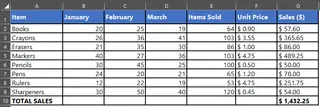
- Datenvorbereitung: Zuerst müssen Sie sicherstellen, dass Ihre Daten in einem sauberen, tabellarischen Format mit klaren Spaltenüberschriften strukturiert sind. Lücken oder Inkonsistenzen können das Diagramm unbrauchbar machen.
- Datenauswahl: Sie markieren sorgfältig die spezifischen Zeilen und Spalten, die Sie visualisieren möchten. Wenn die Daten nicht in einem zusammenhängenden Block liegen, müssen Sie die
Strg-Taste gedrückt halten, um mehrere Bereiche auszuwählen – ein kleiner, aber oft umständlicher Schritt. - Diagramm einfügen: Sie navigieren zur Registerkarte
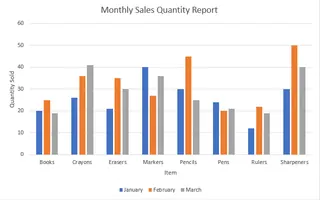
Einfügen, durchsuchen die GruppeDiagrammeund wählen einen Typ wie Säulen-, Linien- oder Kreisdiagramm aus. Die Funktion „Empfohlene Diagramme“ von Excel kann Vorschläge machen, aber die endgültige Entscheidung liegt bei Ihnen.
- Endlose Anpassung: Hier wird die meiste Zeit verbracht. Über die Registerkarten
DiagrammentwurfundFormatoder das kleine+-Symbol neben dem Diagramm passen Sie manuell an:- Hinzufügen oder Bearbeiten des Diagrammtitels und der Achsentitel.
- Hinzufügen von Datenbeschriftungen, um bestimmte Werte anzuzeigen.
- Anpassen der Achsenskalierung (z. B. Ändern des Minimalwerts, um einen Trend besser darzustellen).
- Formatieren der Farben, Schriftarten und Stile, um sie an das Branding Ihres Unternehmens anzupassen.
- Verschieben oder Ausblenden der Legende.
- Vertauschen von Zeilen und Spalten, wenn die anfängliche Ausrichtung des Diagramms falsch ist.
Die Grenzen des manuellen Ansatzes
Obwohl dieser Prozess funktioniert, ist er mit Ineffizienzen behaftet, mit denen Fachleute täglich konfrontiert sind:
- Zeitaufwändig: Der Zyklus der Erstellung und Formatierung eines einzelnen Diagramms kann zwischen 15 Minuten und einer Stunde dauern, insbesondere bei komplexen Datensätzen oder Dashboards mit mehreren Visualisierungen.
- Starr und unflexibel: Ein einmal erstelltes Diagramm ist statisch. Wenn Sie die Daten filtern möchten, um nur die Top-5-Produkte oder einen bestimmten Zeitraum anzuzeigen, müssen Sie zuerst die Quelldaten mit Filtern oder Formeln bearbeiten und dann oft das Diagramm neu erstellen.
- Hohe kognitive Last: Sie müssen sich merken, wo jede Formatierungsoption in den verschiedenen Menüs und Fenstern versteckt ist. Die Entscheidung für das „richtige“ Diagramm für Ihre Geschichte erfordert Kenntnisse der Prinzipien der Datenvisualisierung.
- Fehleranfällig: Eine falsche Datenauswahl oder eine fehlerhafte Achseneinstellung kann zu einem irreführenden Diagramm führen, was potenziell schlechte Geschäftsentscheidungen zur Folge hat.
- Schlecht für die Exploration: Der manuelle Prozess schreckt vom Experimentieren ab. Sie sind weniger geneigt, verschiedene Diagrammtypen auszuprobieren oder verschiedene Aspekte Ihrer Daten zu untersuchen, weil der Aufwand für einen Neustart zu hoch ist.
Die neue Lösung: Ein Excel-KI-Agent (Excelmatic)
Was wäre, wenn Sie die mühsamen Klicks überspringen und Excel einfach sagen könnten, was Sie wollen? Das ist das Versprechen von Excel-KI-Agenten wie Excelmatic. Anstatt ein manuelles Werkzeug zu sein, wird Excel zu einem intelligenten Assistenten, der Ihre Anfragen versteht und die schwere Arbeit für Sie erledigt.

Mit Excelmatic laden Sie einfach Ihre Daten hoch und beschreiben das gewünschte Diagramm in natürlicher Sprache. Die KI übernimmt die Datenauswahl, die Diagrammerstellung und die Formatierung und liefert in Sekundenschnelle eine präsentationsreife Visualisierung.
Schritt für Schritt: Diagramme mit Excelmatic erstellen
Kehren wir zum Szenario der Erstellung eines monatlichen Verkaufsberichts zurück. So würden Sie es in Excelmatic machen:
1. Laden Sie Ihre Datendatei hoch
Ziehen Sie Ihre Excel- oder CSV-Datei mit den Verkaufsdaten per Drag-and-Drop in die Excelmatic-Oberfläche. Die KI liest und versteht sofort die Struktur Ihrer Daten und identifiziert die Spalten und Datentypen.

2. Beschreiben Sie das gewünschte Diagramm in natürlicher Sprache
Anstatt sich durch Menüs zu klicken, geben Sie Ihre Anfrage einfach in das Chat-Feld ein. Der Schlüssel ist, beschreibend zu sein. Hier sind einige Beispiele:
- „Erstelle ein Säulendiagramm, das den Gesamtumsatz ('Sales') für jede Region ('Region') vergleicht. Sortiere die Regionen nach Umsatz von hoch nach niedrig.“
- „Erstelle ein Liniendiagramm, das den Trend von 'Revenue' und 'Units Sold' über die Spalte 'Month' zeigt.“
- „Erstelle ein Kreisdiagramm, das den prozentualen Anteil jeder 'Product Category' am Gesamtumsatz zeigt.“
- „Ich benötige ein gestapeltes Balkendiagramm, das die Umsatzaufschlüsselung nach 'Product' für jeden 'Sales Rep' anzeigt.“

3. Überprüfen und iterieren Sie im Dialog
Excelmatic erstellt das Diagramm basierend auf Ihrer Anweisung. Aber die wahre Magie liegt in der Fähigkeit, es im Gespräch zu verfeinern. Hier sparen Sie im Vergleich zur manuellen Methode die meiste Zeit.
Sie können Folgefragen stellen wie:
- „Okay, das sieht gut aus. Ändere jetzt den Titel des Liniendiagramms in 'Monatlicher Umsatztrend - 2024'.“
- „Füge beim Säulendiagramm Datenbeschriftungen zu jedem Balken hinzu.“
- „Kannst du die Farbe des Balkens 'North America' in Blau ändern?“
- „Das ist großartig, aber kannst du das Liniendiagramm stattdessen in ein gestapeltes Flächendiagramm ändern?“
Dieser dialogbasierte Ansatz fördert die Datenexploration. Sie können Ihre Daten schnell aus mehreren Perspektiven betrachten, ohne den Aufwand manueller Nacharbeit.
4. Exportieren Sie Ihre Ergebnisse
Sobald Sie mit dem Diagramm zufrieden sind, können Sie eine neue Excel-Datei herunterladen. Die Datei enthält Ihre Originaldaten sowie ein neues Blatt mit dem perfekt formatierten Diagramm, das Sie erstellt haben – bereit, in Ihren Bericht oder Ihre Präsentation kopiert zu werden.
Dialogbeispiel: Benutzer vs. Excelmatic
So könnte ein typisches Gespräch bei der Erstellung eines Marketingberichts aussehen:
Benutzer: Ich habe meine Marketing-Leistungsdaten hochgeladen. Bitte erstelle ein Liniendiagramm, um den Trend von 'Website Traffic' und 'Conversions' im Zeitverlauf zu zeigen.
Excelmatic: Erledigt. Ich habe ein Liniendiagramm erstellt, das den Website-Traffic und die Conversions von Januar bis Juni zeigt. Da die beiden Metriken sehr unterschiedliche Skalen haben, soll ich eine sekundäre Y-Achse für 'Conversions' hinzufügen, um deren Trend deutlicher zu machen?
Benutzer: Ja, bitte mach das. Und erstelle auch ein Balkendiagramm, das die gesamten 'Conversions' für jede 'Traffic Source' vergleicht, sortiert von der höchsten zur niedrigsten.
Excelmatic: Ich habe das Liniendiagramm zur besseren Lesbarkeit mit einer sekundären Achse aktualisiert. Außerdem habe ich ein neues Balkendiagramm erstellt, das die Gesamt-Conversions pro Traffic-Quelle in absteigender Reihenfolge anzeigt. Sie finden beide Diagramme im Blatt 'Visualizations' der herunterladbaren Excel-Datei.
Traditionelle Methode vs. Excelmatic: Ein schneller Vergleich
| Aspekt | Traditionelle Excel-Methode | Excelmatic (Excel-KI) Methode |
|---|---|---|
| Erstellungszeit | 15-60 Minuten pro Diagramm | 1-2 Minuten pro Diagramm |
| Flexibilität | Gering. Änderungen erfordern manuelle Nacharbeit. | Hoch. Verfeinern und ändern Sie Diagramme mit einfachen Folgeanweisungen. |
| Erforderliche Fähigkeiten | Mittlere bis fortgeschrittene Excel-Kenntnisse für die Anpassung erforderlich. | Grundlegende Konversationsfähigkeiten. Sie müssen nur Ihr Ziel beschreiben. |
| Fehlerrate | Höher, aufgrund manueller Auswahl und Formatierung. | Geringer, da die KI die Datenzuordnung und Best Practices übernimmt. |
| Exploration | Wird aufgrund des hohen Aufwands nicht gefördert. | Wird aufgrund der einfachen Erprobung neuer Visualisierungen gefördert. |
FAQ
1. Muss ich wissen, welcher Diagrammtyp für meine Daten am besten geeignet ist, um Excelmatic zu verwenden? Nicht unbedingt. Sie können beschreiben, was Sie zeigen möchten (z. B. „Verkaufszahlen über Regionen vergleichen“ oder „den Trend im Zeitverlauf zeigen“), und Excelmatic kann den am besten geeigneten Diagrammtyp vorschlagen und erstellen. Alternativ, wenn Sie wissen, was Sie wollen, können Sie direkt danach fragen (z. B. „erstelle ein Balkendiagramm“).
2. Kann Excelmatic fortgeschrittene Diagramme wie Wasserfall- oder Trichterdiagramme erstellen? Ja. Sie können diese komplexen Diagramme in Ihrer Anweisung beschreiben, und Excelmatic wird die notwendige Struktur und Visualisierung erstellen. Zum Beispiel: „Erstelle ein Wasserfalldiagramm, das zeigt, wie unser Anfangsumsatz von 50.000 $ durch neue Verkäufe, Rückerstattungen und Kosten beeinflusst wurde.“
3. Sind meine Daten sicher, wenn ich sie bei Excelmatic hochlade? Datenschutz und Sicherheit haben oberste Priorität. Excelmatic verarbeitet Ihre Datei in einer sicheren Umgebung und speichert Ihre Daten nicht langfristig. Für spezifische Details verweisen Sie bitte immer auf die offizielle Datenschutzrichtlinie auf der Website.
4. Wird Excelmatic meine ursprüngliche Excel-Datei verändern? Nein. Excelmatic arbeitet mit einer Kopie Ihrer Daten in seiner sicheren Umgebung. Ihre Originaldatei auf Ihrem Computer bleibt unberührt. Sie können die Ergebnisse, einschließlich neuer Diagramme und Tabellen, als brandneue Excel-Datei herunterladen.
5. Kann ich die Diagramme nach der Erstellung durch die KI noch anpassen? Absolut. Sie haben zwei Möglichkeiten: Sie können entweder die KI bitten, weitere Anpassungen im Dialog vorzunehmen (z. B. „ändere die Diagrammfarben“) oder Sie können die Excel-Datei herunterladen und letzte, kleinere Anpassungen mit den traditionellen Formatierungswerkzeugen von Excel vornehmen.
6. Ist Excelmatic für absolute Anfänger geeignet, die keine Excel-Formeln kennen? Ja, es ist ideal für Anfänger. Es überbrückt die Wissenslücke, indem es Benutzern ermöglicht, komplexe Aufgaben wie die Erstellung detaillierter Diagramme und Pivot-Tabellen zu erledigen, ohne spezifische Formeln oder Funktionen lernen zu müssen.
Werden Sie aktiv: Verbessern Sie noch heute Ihren Excel-Workflow
Jede Minute, die Sie damit verbringen, manuell mit der Diagrammformatierung zu kämpfen, ist eine Minute, die Sie nicht für die Analyse von Daten und die Gewinnung von Erkenntnissen aufwenden. Die traditionelle Art der Diagrammerstellung in Excel ist leistungsstark, aber für die schnelllebigen Anforderungen des modernen Geschäfts veraltet und ineffizient.
Indem Sie einen Excel-KI-Agenten wie Excelmatic einsetzen, können Sie Ihre Beziehung zu Daten transformieren. Verwandeln Sie Stunden mühsamen Klickens in Minuten einfacher Konversation. Reagieren Sie in Echtzeit auf Ad-hoc-Anfragen Ihres Teams. Konzentrieren Sie Ihre Energie auf das, was wirklich zählt: überzeugende Geschichten mit Ihren Daten zu erzählen.
Bereit, den Unterschied zu sehen? Testen Sie Excelmatic kostenlos. Laden Sie eine der Tabellen hoch, an denen Sie gerade arbeiten, und probieren Sie eine der Anweisungen aus diesem Artikel aus. Erleben Sie aus erster Hand, wie einfach Datenvisualisierung sein kann.







