
Wichtigste Erkenntnisse:
- Das manuelle Erstellen von Diagrammen in Excel ist ein sich wiederholender, mehrstufiger Prozess, der das Auswählen von Daten, das Navigieren durch Einfüge-Menüs, das Auswählen eines Diagrammtyps und das mühsame Formatieren jedes Elements umfasst.
- Ein Excel-KI-Agent wie Excelmatic verwandelt diesen Arbeitsablauf, indem er es Ihnen ermöglicht, komplexe Diagramme mit einfachen, konversationellen englischen Prompts zu generieren und anzupassen.
- Die Verwendung von Excelmatic spart nicht nur erheblich Zeit, sondern senkt auch die Hürde für effektive Datenvisualisierung. Sie können verschiedene Diagrammtypen erkunden und Ihre Präsentation mit unvergleichlicher Geschwindigkeit und Flexibilität verfeinern.
Die Herausforderung: Rohdaten in fesselnde visuelle Geschichten verwandeln
Stellen Sie sich vor, Sie sind ein Marketing-Manager und bereiten eine entscheidende Präsentation für die Geschäftsleitung vor. Sie haben eine Tabelle mit 12 Monaten Daten zu E-Mail-Abonnenten. Die Zahlen zeigen deutlich ein starkes Wachstum, ein Beweis für Ihre harte Arbeit.
Hier sind die Daten:
| Monat | Anzahl der Abonnenten |
|---|---|
| Januar | 5,143 |
| Februar | 5,583 |
| März | 6,294 |
| April | 6,882 |
| Mai | 7,149 |
| Juni | 7,850 |
| Juli | 8,341 |
| August | 8,992 |
| September | 9,512 |
| Oktober | 10,034 |
| November | 10,789 |
| Dezember | 11,521 |
Das einfache Vorlesen dieser Zahlen wird den beeindruckenden Aufwärtstrend nicht einfangen. Sie wissen, ein Diagramm ist die Antwort. Aber nun stehen Sie vor dem "Excel-Diagramm-Ritual": einer Reihe von Klicks, Menüauswahlen und Formatierungsanpassungen, die eine einfache Aufgabe in eine frustrierende Zeitfalle verwandeln können. Wie erstellen Sie ein Diagramm, das nicht nur funktional, sondern auch poliert, professionell und bereit ist, Ihr Publikum zu beeindrucken, ohne sich in einem Labyrinth von Optionen zu verlieren?
Die traditionelle Excel-Methode: Eine Reise voller Klicks und Anpassungen
Die herkömmliche Art, ein Diagramm in Excel zu erstellen, ist oberflächlich betrachtet einfach, aber der Teufel steckt im Detail. Es ist ein manueller Prozess, der Präzision und Geduld erfordert.
Die Standard-Schritte zur Diagrammerstellung
Datenauswahl: Zuerst müssen Sie den gesamten Datenbereich, den Sie visualisieren möchten, sorgfältig markieren, einschließlich der Überschriften. Bei einem großen Datensatz kann bereits diese einfache Aktion umständlich sein.
Diagramm einfügen: Als Nächstes navigieren Sie zur Registerkarte
Einfügenim Excel-Menüband. Hier wird Ihnen eine Galerie von Diagrammtypen präsentiert: Säule, Linie, Kreis, Balken und mehr. Sie müssen eine gute Vorstellung davon haben, welcher Diagrammtyp Ihre Geschichte am besten erzählt. Um einen Trend über die Zeit zu zeigen, ist ein Liniendiagramm normalerweise die beste Wahl.Erste Diagrammgenerierung: Excel platziert sofort ein einfaches, unformatiertes Diagramm in Ihrem Arbeitsblatt. Es ist funktional, aber selten präsentationsreif.
Anpassung und Formatierung: Hier beginnt die eigentliche Arbeit. Um das Diagramm klar und professionell zu gestalten, müssen Sie:
- Einen Titel hinzufügen: Klicken Sie auf den Standardtitel und geben Sie einen aussagekräftigeren ein.
- Achsentitel hinzufügen: Klicken Sie auf das Diagramm, gehen Sie zur Registerkarte
Diagrammentwurf, klicken Sie aufDiagrammelement hinzufügenund wählen SieAchsentitelfür die horizontale und vertikale Achse. Dann müssen Sie den Text für jeden eingeben. - Farben anpassen: Um der Corporate Identity Ihres Unternehmens zu entsprechen, müssen Sie mit der rechten Maustaste auf das spezifische Element (wie die Linie oder die Balken) klicken,
Datenreihe formatierenauswählen und im Seitenbereich navigieren, um die Farbe zu ändern. - Eine Legende hinzufügen: Wenn Sie mehrere Datenreihen haben, müssen Sie eine Legende hinzufügen, wieder über das Menü
Diagrammelement hinzufügen.
Die Grenzen des manuellen Ansatzes
Während diese Methode funktioniert, ist sie voller Ineffizienzen, die umso schmerzhafter werden, je komplexer Ihre Daten oder Anforderungen werden:
- Zeitaufwändig & repetitiv: Jedes einzelne Diagramm und jede einzelne Bearbeitung erfordert die gleiche Abfolge von Klicks. Die Formatierung eines einzelnen Diagramms für die Präsentation kann leicht 10-15 Minuten dauern.
- Erfordert spezifisches Wissen: Sie müssen wissen, dass ein Liniendiagramm für Trends und ein Balkendiagramm für Vergleiche ist. Neue Benutzer haben oft Schwierigkeiten, die richtige Visualisierung auszuwählen.
- Starr und unflexibel: Was, wenn Ihr Chef fragt: "Wie würde das als Balkendiagramm aussehen?" Sie müssen zurück zum Menü
Diagrammentwurfgehen,Diagrammtyp ändernfinden und dann wahrscheinlich einen Teil Ihrer Formatierung erneut vornehmen. - Fehleranfällig: Ein falscher Klick im Formatierungsbereich kann Ihr gesamtes Diagramm durcheinanderbringen und Sie zwingen, rückgängig zu machen oder von vorne zu beginnen.
Dieser gesamte Prozess ist reaktiv und mechanisch. Sie sagen Excel wie es etwas Schritt für Schritt tun soll, anstatt ihm einfach zu sagen, was Sie sehen möchten.
Die Excel-KI-Lösung: Erstellen Sie Diagramme mit Excelmatic
Was wäre, wenn Sie die Klicks überspringen und einfach das gewünschte Diagramm beschreiben könnten? Das ist die Stärke eines Excel-KI-Agenten wie Excelmatic. Er verwandelt die Diagrammerstellung von einer manuellen Aufgabe in ein einfaches Gespräch.

So funktioniert es: Vom Prompt zum perfekten Diagramm
Mit Excelmatic laden Sie einfach Ihre Datendatei hoch und beginnen, Anfragen in einfachem Englisch zu stellen. Die KI übernimmt die technischen Schritte der Diagrammgenerierung und Formatierung für Sie.
Schritt 1: Laden Sie Ihre Daten hoch
Laden Sie zuerst Ihre Excel- oder CSV-Datei mit den Abonnentendaten in Excelmatic hoch. Die KI liest und versteht sofort die Struktur Ihrer Daten und erkennt die Spalten "Monat" und "Anzahl der Abonnenten".

Schritt 2: Beschreiben Sie das gewünschte Diagramm
Anstatt durch Menüs zu klicken, geben Sie Ihre Anfrage einfach in die Chat-Oberfläche ein. Hier sind einige Beispiele für Prompts, die Sie für das Abonnentenwachstumsszenario verwenden könnten:
- "Erstellen Sie ein Liniendiagramm, das die Anzahl der E-Mail-Abonnenten für jeden Monat zeigt."
- "Visualisieren Sie das monatliche Abonnentenwachstum mit einem Säulendiagramm."
- "Generieren Sie ein Diagramm, um den Trend der E-Mail-Abonnenten von Januar bis Dezember zu zeigen, und fügen Sie eine Trendlinie hinzu."
- "Zeichnen Sie die Anzahl der Abonnenten gegen den Monat auf."
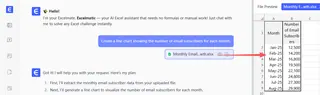
Schritt 3: Überprüfen und mit Folgefragen iterieren
Excelmatic generiert das Diagramm sofort basierend auf Ihrem Prompt. Aber die wahre Magie liegt in der Möglichkeit zu iterieren. Sie können das Gespräch fortsetzen, um das Diagramm zu verfeinern, bis es perfekt ist.
- "Ändern Sie den Diagrammtitel in 'E-Mail-Abonnentenwachstum 2024'."
- "Machen Sie die Linienfarbe dunkelblau und fügen Sie jedem Punkt Datenbeschriftungen hinzu."
- "Fügen Sie einen vertikalen Achsentitel namens 'Gesamtabonnenten' hinzu."
- "Können Sie das jetzt stattdessen als Balkendiagramm anzeigen?"
Jede Anfrage wird in Sekundenschnelle verarbeitet, sodass Sie verschiedene Visualisierungen und Formatierungsoptionen ohne manuellen Aufwand ausprobieren können.
Schritt 4: Exportieren Sie Ihr fertiges Diagramm
Sobald Sie zufrieden sind, können Sie eine neue Excel-Datei herunterladen. Diese Datei enthält Ihre Originaldaten zusammen mit dem schön formatierten, präsentationsreifen Diagramm, das Sie erstellt haben. Sie können es dann direkt in Ihre PowerPoint-Folien oder Berichte kopieren.
Dialogbeispiel: Erstellen eines Diagramms in Excelmatic
So könnte dieses Gespräch in der Praxis aussehen:
Benutzer: Ich habe meine Abonnentendaten hochgeladen. Können Sie ein Liniendiagramm erstellen, um den Wachstumstrend über das Jahr zu zeigen?
Excelmatic: Natürlich. Ich habe ein Liniendiagramm erstellt, das die 'Anzahl der Abonnenten' für jeden 'Monat' darstellt. Der starke Aufwärtstrend ist deutlich sichtbar. Möchten Sie Anpassungen vornehmen?
Benutzer: Ja. Bitte ändern Sie den Titel in 'Abonnentenwachstum 2024'. Fügen Sie außerdem eine Beschriftung für die vertikale Achse namens 'Anzahl der Abonnenten' hinzu und ändern Sie die Linienfarbe in #003366.
Excelmatic: Das Diagramm wurde mit dem neuen Titel, Achsentitel und der Farbe aktualisiert. Möchten Sie noch etwas ändern?
Benutzer: Das sieht perfekt aus. Danke!
Excelmatic: Gern geschehen. Sie können jetzt die Excel-Datei mit diesem Diagramm herunterladen.
Traditionelle Methode vs. Excelmatic: Ein schneller Vergleich
| Aspekt | Traditionelle Excel-Methode | Excelmatic-KI-Methode |
|---|---|---|
| Erstellungszeit | 5-15 Minuten pro Diagramm, abhängig von der Formatierung | 30-60 Sekunden pro Diagramm |
| Prozess | Mehrstufiges Klicken, Ziehen und Menünavigation | Einfache, konversationelle Prompts in einfacher Sprache |
| Flexibilität | Starr; Ändern des Diagrammtyps oder Formats erfordert Nacharbeit | Hochflexibel; iterieren und alles sofort ändern |
| Lernkurve | Erfordert Kenntnisse über Diagrammtypen und Formatierungsmenüs | Intuitiv; wenn Sie es beschreiben können, können Sie es erstellen |
| Fehlerquote | Hohes Potenzial für manuelle Fehler bei Auswahl/Formatierung | Niedrig; die KI führt die technische Ausführung konsistent durch |
FAQ
1. Muss ich den genauen Namen des Diagrammtyps kennen, um Excelmatic zu verwenden? Überhaupt nicht. Während Sie nach einem "Liniendiagramm" oder "Balkendiagramm" fragen können, können Sie auch einfach Ihr Ziel beschreiben, wie "zeigen Sie mir den Trend über die Zeit" oder "vergleichen Sie die Verkäufe für jedes Produkt", und Excelmatic wird einen geeigneten Diagrammtyp vorschlagen und erstellen.
2. Kann Excelmatic komplexere Diagramme mit mehreren Datenreihen verarbeiten? Ja. Wenn Ihre Daten mehrere Spalten haben (z.B. Abonnenten aus verschiedenen Quellen), können Sie Excelmatic bitten, sie alle im selben Diagramm darzustellen, und es weist automatisch verschiedene Farben zu und erstellt eine Legende.
3. Sind meine Daten sicher, wenn ich sie in Excelmatic hochlade? Excelmatic wurde mit Datensicherheit als Priorität entwickelt. Ihre Dateien werden sicher verarbeitet und die Plattform hält sich an strenge Datenschutzrichtlinien. Für spezifische Unternehmensanforderungen verweisen Sie bitte immer auf die offizielle Sicherheitsdokumentation.
4. Was, wenn meine Daten nicht perfekt sauber sind? Excelmatic kann auch bei der Datenbereinigung helfen. Sie können es bitten, "doppelte Zeilen zu entfernen" oder "die Datumsspalte als TT.MM.JJJJ zu formatieren", bevor Sie überhaupt mit der Diagrammerstellung beginnen.
5. Kann ich das von Excelmatic erstellte Diagramm in meiner PowerPoint-Präsentation verwenden? Absolut. Sie können die neue Excel-Datei mit dem fertigen Diagramm herunterladen. Von dort aus können Sie das Diagramm einfach direkt in Ihre PowerPoint-, Word- oder Google Slides-Präsentation kopieren und einfügen, wo es vollständig bearbeitbar bleibt.
6. Ist das nur für grundlegende Diagramme, oder kann es auch fortgeschrittenere Visualisierungen? Excelmatic unterstützt eine breite Palette von Visualisierungen, von grundlegenden Linien-, Balken- und Kreisdiagrammen bis hin zu fortgeschritteneren wie Punktdiagrammen, Kombinationsdiagrammen und mehr. Sie können es sogar bitten, Pivot-Diagramme zu erstellen, die mit Pivot-Tabellen verknüpft sind.
Handeln Sie: Revolutionieren Sie Ihren Excel-Diagramm-Workflow
Hören Sie auf, den mühsamen, manuellen Prozess der Diagrammerstellung in Excel Sie auszubremsen und Ihre Kreativität zu ersticken. Jede Minute, die Sie mit dem Klicken durch Formatierungsmenüs verbringen, ist eine Minute, die Sie mit der Analyse Ihrer Daten und der Vorbereitung Ihrer Erzählung hätten verbringen können.
Indem Sie einen Excel-KI-Agenten nutzen, können Sie Datenvisualisierung von einer lästigen Pflicht in einen kreativen, interaktiven Prozess verwandeln. Sie können Fragen schneller beantworten, Ihre Daten tiefergehend erkunden und professionelle Berichte in einem Bruchteil der Zeit erstellen.
Bereit, es selbst zu erleben? Testen Sie Excelmatic noch heute. Laden Sie genau die Tabelle hoch, an der Sie gerade arbeiten, und verwenden Sie einen der Prompts aus diesem Artikel. Erleben Sie aus erster Hand, wie ein einfaches Gespräch in Sekunden das perfekte Diagramm erstellen kann.





