
Wichtigste Erkenntnisse:
- Das manuelle Erstellen und Verwalten offizieller Excel-Tabellen erfordert mehrere Schritte für Formatierung, Summen und Filterung, was bei wiederkehrenden Analysen zeitaufwändig ist.
- Excel-KI-Tools wie Excelmatic ersetzen diese manuellen UI-Klicks durch einfache, konversationelle Sprache, sodass Sie Daten sofort formatieren, zusammenfassen und filtern können.
- Durch die Verwendung von Excelmatic können Sie die Einrichtungszeit drastisch reduzieren, menschliche Fehler bei der Filterung eliminieren und komplexe Datenfragen spontan beantworten, was Ihre Analyse agiler und effizienter macht.
Das Problem: Rohdaten sind nur ein Raster, keine Erkenntnis
Jeden Tag sehen sich Fachleute aus Vertrieb, Marketing und Finanzen mit einem vertrauten Anblick konfrontiert: einem Rohdatenexport aus einem CRM, einer Analyseplattform oder einem Buchhaltungssystem. Es ist ein einfaches Raster von Zellen in Excel – funktional, aber statisch und unintelligent.
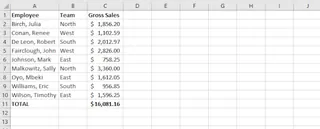
Sie wissen, dass die Erkenntnisse darin verborgen sind, aber sie zu gewinnen, ist mühsam. Einfache Geschäftsfragen wie "Wie hoch waren unsere Gesamtumsätze in der Nordregion?" oder "Welche Produkte hatten letzten Monat einen Rabatt?" erfordern eine Reihe manueller, sich wiederholender Aktionen. Sie könnten:
- Manuell Filter anwenden und hoffen, nicht falsch zu klicken.
- Komplexe
SUMMEWENNS- oderZÄHLENWENNS-Formeln schreiben, die leicht kaputtgehen. - Ständig Ihre Formeln anpassen, wenn neue Daten hinzugefügt werden.
- Schwierigkeiten haben, eine schnelle Zusammenfassung zu erstellen, ohne eine vollständige Pivot-Tabelle zu bauen.
Dieser Prozess ist nicht nur langsam, sondern auch fehleranfällig. Ein einziger falscher Filter oder eine kaputte Formelreferenz kann Ihre gesamte Analyse gefährden. Es muss einen besseren Weg geben, als nur mit einem "dummen" Zellbereich zu arbeiten.
Die traditionelle Lösung: Verwendung der Funktion "Als Tabelle formatieren" in Excel
Für erfahrene Excel-Benutzer ist der nächste logische Schritt, diesen statischen Bereich in eine offizielle Excel-Tabelle umzuwandeln. Dies ist eine deutliche Verbesserung und eine weit verbreitete Best Practice. Sie können dies tun, indem Sie eine Zelle in Ihren Daten auswählen und die Tastenkombination Strg+T verwenden oder zu Einfügen > Tabelle navigieren.
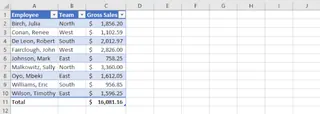
Diese Aktion schaltet eine Reihe leistungsstarker Funktionen frei:
- Automatische Formatierung: Die Tabelle erhält einen klaren, abwechselnden Zeilenstil, der die Lesbarkeit verbessert.
- Filter-Schaltflächen: Dropdown-Pfeile werden automatisch zu jeder Überschrift hinzugefügt, was schnelles Sortieren und Filtern ermöglicht.
- Dynamische Erweiterung: Die Tabelle erweitert sich automatisch, um neue Zeilen oder Spalten aufzunehmen, sodass Ihre Formeln und Diagramme aktuell bleiben.
- Summenzeile: Mit einem Klick im Tab
Tabellenentwurfkönnen Sie eine "Summenzeile" hinzufügen, mit der Sie leicht Summen, Durchschnitte, Anzahl und mehr für jede Spalte berechnen können. - Slicer: Für eine visuellere Filtererfahrung können Sie Slicer einfügen, interaktive Schaltflächen, mit denen Sie Ihre Tabellendaten spontan filtern können.
Die Grenzen des manuellen Ansatzes
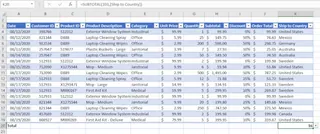
Obwohl Excel-Tabellen ein großer Fortschritt gegenüber einfachen Bereichen sind, sind sie immer noch das Produkt eines manuellen, klickbasierten Arbeitsablaufs. Die "Best Practice" hat immer noch ihre Schwachstellen:
- Einrichtungsaufwand: Es ist keine einzelne Aktion. Sie müssen immer noch
Strg+Tdrücken, aufOKklicken, zum TabEntwurfnavigieren, das KästchenSummenzeileaktivieren und dann auf jede Summenzelle klicken, um die richtige Aggregationsfunktion (SUMME, MITTELWERT usw.) auszuwählen. - Ungeschickte Filterung: Das Filtern nach mehreren Kriterien erfordert das Anklicken eines Dropdown-Menüs, das Aktivieren mehrerer Kästchen oder das Einfügen und Anordnen von Slicern. Die Beantwortung einer einfachen Frage wie "Zeige mir die Umsätze für die USA und Mexiko" erfordert mehrere Klicks.
- Starre Zusammenfassungen: Die Summenzeile ist gut für grundlegende Zusammenfassungen, aber was ist, wenn Sie die Anzahl eindeutiger Länder finden müssen? Dann sind Sie wieder bei komplexen Formeln wie
=SUMMENPRODUKT(1/ZÄHLENWENN(...)), die für die meisten Benutzer schwer zu verstehen und zu pflegen sind. - Nicht konversationell: Der gesamte Prozess ist eine Einbahnstraße. Sie sagen Excel durch Klicken auf Schaltflächen, was es tun soll. Sie können Ihre Daten nicht einfach fragen und eine sofortige Antwort erhalten. Wenn Ihr Vorgesetzter eine Nachfrage stellt, müssen Sie wieder durch Menüs klicken.
Die neue Lösung: Verwendung eines Excel-KI-Agenten (Excelmatic)
Was wäre, wenn Sie anstatt manuell Tabellen zu erstellen und zu manipulieren, einfach das gewünschte Ergebnis beschreiben könnten? Genau dafür sind Excel-KI-Agenten wie Excelmatic konzipiert. Sie können die Menüs, Schaltflächen und Formeln umgehen und mit Ihren Daten über natürliche Sprache interagieren.

Excelmatic fungiert als Ihr persönlicher Datenanalyst. Sie laden Ihre Datei hoch und beginnen dann ein Gespräch, in dem Sie der KI mitteilen, was Sie benötigen. Es führt die Analyse durch, generiert die Tabellen, Formeln oder Diagramme und präsentiert die Ergebnisse, die Sie dann mit Nachfragen verfeinern können.
Schritt für Schritt: Von Rohdaten zur Erkenntnis mit Excelmatic
Nehmen wir die gleichen Rohdaten und erzielen die gleichen, und sogar besseren, Ergebnisse in einem Bruchteil der Zeit.
1. Laden Sie Ihre Datendatei hoch
Ziehen Sie einfach Ihre Excel- (.xlsx) oder CSV-Datei per Drag & Drop in Excelmatic. Die KI liest Ihre Daten und zeigt Ihnen eine Vorschau an. Am besten haben Sie klare Spaltenüberschriften (wie 'Verkäufer', 'Region', 'Bestellbetrag'), damit die KI die Struktur Ihrer Daten leicht verstehen kann.

2. Beschreiben Sie, was Sie wollen, in einfacher Sprache
Anstatt durch Menüs zu klicken, tippen Sie einfach Ihre Anfrage. So können Sie alle Funktionen einer traditionellen Excel-Tabelle und mehr replizieren:
Um die Daten als Tabelle zu formatieren:
Formatieren Sie diese Daten als Tabelle mit abwechselnden Zeilenfarben.
Um eine Summenzeile hinzuzufügen:
Fügen Sie eine Summenzeile am Ende hinzu. Berechnen Sie in dieser Zeile die Summe von 'Bestellbetrag' und den Durchschnitt von 'Rabatt'.
Um grundlegende Filterung durchzuführen:
Filtern Sie diese Tabelle, um nur Datensätze anzuzeigen, bei denen das 'Lieferland' 'Mexiko' ist.
Um komplexe Filterung zu handhaben (die Slicer erfordern würde):
Zeigen Sie mir alle Bestellungen, die entweder in die 'Vereinigten Staaten' oder nach 'Kanada' geliefert wurden und bei denen der Rabatt größer als 10 % war.
Um komplexe Zusammenfassungen ohne Formeln zu erhalten:
In wie viele eindeutige Länder liefern wir auf dieser Liste?

3. Überprüfen und verfeinern Sie die Ergebnisse
Excelmatic gibt Ihnen nicht nur eine endgültige Antwort. Es zeigt Ihnen die resultierende Tabelle und erklärt, was es getan hat. Die wahre Stärke liegt in der Möglichkeit zur Iteration. Sie können das Gespräch fortsetzen, um Ihre Analyse zu verfeinern.
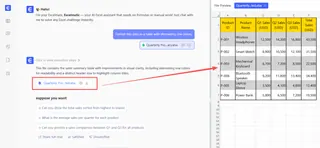
Dieser konversationelle Ansatz macht die Ad-hoc-Datenexploration unglaublich schnell und intuitiv.
4. Exportieren Sie Ihre Ergebnisse
Sobald Sie mit dem Ergebnis zufrieden sind, können Sie die neu formatierten und analysierten Daten als neue Excel-Datei herunterladen. Sie können auch alle von Excelmatic generierten Formeln oder Pivot-Tabellen-Konfigurationen kopieren und direkt in Ihre eigenen Arbeitsmappen einfügen.
Dialogbeispiel: Ein reales Gespräch mit Excelmatic
So könnte ein typischer Arbeitsablauf bei der Analyse eines Vertriebsberichts aussehen:
Benutzer: Hier sind meine Q3-Verkaufsdaten. Bitte formatieren Sie sie als saubere, professionelle Tabelle und fügen Sie eine Summenzeile hinzu, die die Spalte 'Verkaufserlös' aufsummiert.
Excelmatic: Natürlich. Ich habe Ihre Daten in eine formatierte Tabelle mit einer Summenzeile umgewandelt. Der Gesamtverkaufserlös für Q3 beträgt 452.890 $. Die aktualisierte Tabelle ist für Sie zur Ansicht oder zum Download bereit.
Benutzer: Großartig. Können Sie nun eine Pivot-Tabelle erstellen, die den Gesamtverkaufserlös nach 'Verkäufer' und 'Region' aufschlüsselt? Bitte sortieren Sie die Verkäufer nach ihrem Gesamtumsatz in absteigender Reihenfolge.
Excelmatic: Erledigt. Ich habe eine Pivot-Tabelle generiert, die die Umsätze nach Verkäufer und Region zusammenfasst. Die Verkäufer sind von höchstem zu niedrigstem Gesamtumsatz sortiert. Es scheint, dass 'Jessica Miller' in der 'Nord'-Region die beste Leistung erbracht hat. Möchten Sie, dass ich ein Balkendiagramm zur Visualisierung erstelle?
Benutzer: Ja, bitte erstellen Sie ein gestapeltes Balkendiagramm, das den Umsatz jedes Verkäufers zeigt, wobei die Stapel die verschiedenen Regionen darstellen. Und schließen Sie nur die Top 5 Verkäufer ein.
Excelmatic: Kein Problem. Hier ist ein gestapeltes Balkendiagramm, das die Verkaufsleistung Ihrer Top 5 Verkäufer, aufgeschlüsselt nach Region, visualisiert. Sie können die Excel-Datei mit diesem Diagramm und der Pivot-Tabelle herunterladen.
Traditionelle Tabellen vs. Excelmatic: Ein schneller Vergleich
| Aufgabe | Traditionelle Excel-Tabellen-Methode | Excelmatic-KI-Methode |
|---|---|---|
| Einrichtungszeit | Mehrere Minuten Klicken (Strg+T, Entwurf-Tab, Summenzeile, Funktionen auswählen). | Ein paar Sekunden, um einen Satz zu tippen. |
| Filterung | Dropdowns anklicken oder Slicer einrichten und anklicken. Anfällig für Fehlklicks. | Beschreiben Sie den gewünschten Filter in einfacher Sprache. |
| Komplexe Zusammenfassungen | Erfordert das Schreiben schwieriger Formeln (SUMMENPRODUKT, EINDEUTIG, etc.). |
Stellen Sie einfach die Frage, z.B. "Wie viele eindeutige Artikel?" |
| Flexibilität | Starr. Jede neue Frage erfordert weitere manuelle Bearbeitung. | Hochflexibel. Stellen Sie Nachfragen, um Daten frei zu erkunden. |
| Erforderliche Fähigkeiten | Mittlere Excel-Kenntnisse (Tabellen, Slicer, Formeln). | Fähigkeit, ein Geschäftsbedürfnis sprachlich zu beschreiben. |
FAQ
1. Ist es sicher, die Daten meines Unternehmens bei Excelmatic hochzuladen? Excelmatic priorisiert Datensicherheit. Dateien werden während der Übertragung und im Ruhezustand verschlüsselt. Für spezifische Details zur Datenverarbeitung und Datenschutzrichtlinien ist es immer am besten, die offizielle Website zu konsultieren. Ihre Originaldatei wird niemals verändert.
2. Muss ich ein Excel-Experte sein, um Excelmatic zu verwenden? Überhaupt nicht. Der ganze Sinn besteht darin, Benutzer zu befähigen, die keine Excel-Experten sind. Wenn Sie Ihr Geschäftsproblem in Worten beschreiben können, können Sie Excelmatic zur Lösung verwenden.
3. Kann Excelmatic mit unordentlichen oder unstrukturierten Daten umgehen? Excelmatic umfasst Datenbereinigungsfunktionen. Sie können es bitten, "doppelte Zeilen zu entfernen", "leere Zellen mit 0 auszufüllen" oder "die Spalte 'Vollständiger Name' in 'Vorname' und 'Nachname' aufzuteilen", was die Datenvorbereitung erheblich beschleunigt.
4. Kann ich die von Excelmatic generierten Formeln oder Tabellen in meinen eigenen Arbeitsblättern verwenden? Ja. Sie können entweder die vollständige, modifizierte Excel-Datei herunterladen oder Excelmatic bitten, die spezifische verwendete Formel bereitzustellen. Sie können diese Formel dann kopieren und in Ihre eigenen Arbeitsmappen einfügen.
5. Was passiert, wenn die KI meine Anfrage missversteht? Genau wie bei einem menschlichen Assistenten können Sie es klären. Wenn das erste Ergebnis nicht ganz richtig ist, können Sie Ihre Anfrage umformulieren oder mehr Details hinzufügen. Wenn es beispielsweise die falsche Spalte summiert, können Sie sagen: "Nein, bitte summieren Sie stattdessen die Spalte 'Verkaufserlös'."
Loslegen: Verbessern Sie Ihren Excel-Arbeitsablauf noch heute
Weiterhin ausschließlich auf manuelle Tabellenerstellung und -manipulation zu setzen, ist wie zu Fuß zu gehen, wenn ein Auto verfügbar ist. Es erledigt die Arbeit, aber es ist langsam, anstrengend und ineffizient. Sie verbringen mehr Zeit mit Klicken und Formatieren als damit, darüber nachzudenken, was die Daten tatsächlich bedeuten.
Indem Sie einen Excel-KI-Agenten nutzen, können Sie diese Stunden zurückgewinnen. Sie können Ad-hoc-Fragen Ihres Teams in Sekunden, nicht Minuten, beantworten. Sie können Berichte erstellen, die genauer und einfacher zu aktualisieren sind. Am wichtigsten ist, dass Sie sich auf die strategische Analyse konzentrieren können, anstatt auf mühsame technische Ausführung.
Bereit, den Unterschied zu sehen? Testen Sie Excelmatic noch heute kostenlos. Laden Sie eine der Tabellenkalkulationen hoch, an denen Sie gerade arbeiten, und probieren Sie eine der Eingabeaufforderungen aus diesem Artikel aus. Ihre Daten warten darauf, mit Ihnen zu sprechen.





