
Wichtigste Erkenntnisse:
- Das manuelle Zählen in Excel erfordert das Auswendiglernen einer Familie von Funktionen wie
COUNT,COUNTA,COUNTIFundCOUNTIFS, die jeweils spezifische Regeln und Syntax haben, die leicht zu verwechseln sind. - Excel-KI-Tools wie Excelmatic machen komplexe Formeln überflüssig, indem sie es ermöglichen, Zählungen in natürlicher Sprache anzufordern, z. B. "Wie viele Aufgaben sind in der Nordregion als 'Abgeschlossen' markiert?".
- Die Verwendung von Excelmatic für Zählaufgaben reduziert die für die Datenanalyse aufgewendete Zeit erheblich, minimiert Fehler durch falsche Formeln und bietet die Flexibilität, spontan Folgefragen zu stellen.
Die tägliche Mühsal des Zählens in Excel
Stellen Sie sich vor, Sie sind Projektmanager und starren auf eine Tabelle mit Hunderten von Aufgaben. Ihr Direktor ist gerade vorbeigekommen und hat gefragt: "Wie viele Aufgaben mit hoher Priorität sind überfällig? Und wie viele Aufgaben haben noch keinen Verantwortlichen?"
Für viele Excel-Benutzer löst diese einfache Anfrage eine mentale Checkliste von Fragen aus: "Sollte ich COUNTIF oder COUNTIFS verwenden? Wie war noch mal die Syntax für 'nicht leer'? Muss ich Zahlen oder Text zählen? Was, wenn die Datumsangaben seltsam formatiert sind?"
Dieses Szenario ist allzu häufig. Ob Sie im Vertrieb, im Marketing, in der Personalabteilung oder im Finanzwesen tätig sind – ein wesentlicher Teil Ihrer Arbeit besteht darin, Daten zusammenzufassen. Sie müssen Verkäufe aus einer bestimmten Region zählen, Umfrageantworten, die bestimmte Kriterien erfüllen, oder Lagerbestände unter einem bestimmten Niveau. Obwohl Excel leistungsstark ist, kann das Erhalten dieser einfachen Zählungen oft wie eine mühsame, fehleranfällige Aufgabe erscheinen.
Die traditionelle Excel-Lösung: Eine Familie von ZÄHLEN-Funktionen
Um diese Probleme manuell zu lösen, bietet Excel eine "Familie" von Zählfunktionen. Jede ist für einen etwas anderen Zweck konzipiert, und ihre Beherrschung ist ein Initiationsritus für jeden ernsthaften Excel-Benutzer.
Hier ist eine kurze Übersicht über das traditionelle Werkzeugset:
=COUNT(Bereich): Die einfachste, aber auch die eingeschränkteste. Sie zählt nur Zellen, die numerische Werte enthalten. Sie ignoriert Text, Fehler und leere Zellen.=COUNTA(Bereich): Zählt alle Zellen, die nicht leer sind. Dazu gehören Zahlen, Text, Datumsangaben und sogar Zellen, die Formeln enthalten, die eine leere Zeichenkette ("") oder nur ein Leerzeichen zurückgeben, was oft zu falschen Ergebnissen führen kann.=COUNTBLANK(Bereich): Das Gegenteil vonCOUNTA, diese Funktion zählt alle Zellen, die völlig leer sind.=COUNTIF(Bereich, Kriterium): Das eigentliche Arbeitstier. Damit können Sie Zellen zählen, die eine einzelne Bedingung erfüllen. Zum Beispiel das Zählen aller Aufgaben, die als "Abgeschlossen" markiert sind.=COUNTIF(C2:C100, "Abgeschlossen")=COUNTIFS(Kriterienbereich1, Kriterium1, [Kriterienbereich2, Kriterium2]…): Die erweiterte Version. Sie zählt Zellen, die mehrere Bedingungen über verschiedene Spalten hinweg erfüllen. Dies würden Sie verwenden, um jene "Aufgaben mit hoher Priorität, die überfällig sind" zu finden.=COUNTIFS(B2:B100, "Hoch", D2:D100, "<"&HEUTE())
Die Grenzen des manuellen Ansatzes
Obwohl diese Funktionen die Arbeit erledigen, haben sie erhebliche Nachteile:
- Hohe kognitive Belastung: Sie müssen sich merken, welche Funktion zu verwenden ist und ihre genaue Syntax. Kam zuerst
KriterienbereichoderKriterium? Brauche ich Anführungszeichen um">100"? Es ist ein ständiges mentales Jonglieren. - Fehleranfällig: Ein einziges falsch gesetztes Komma oder ein Tippfehler in einem Kriterium kann Ihre Formel zerstören oder, schlimmer noch, eine stillschweigend falsche Antwort liefern. Das berüchtigte Problem mit
COUNTA, das Zellen mit versteckten Leerzeichen einschließt, ist ein perfektes Beispiel dafür, wie leicht etwas schiefgehen kann. - Starr und unflexibel: Ihre
COUNTIFS-Formel ist für eine spezifische Frage gebaut. Wenn Ihr Vorgesetzter eine Folgefrage stellt – "Okay, können Sie das jetzt nach Teammitgliedern aufschlüsseln?" – können Sie die Formel nicht einfach "anpassen". Sie müssen von vorne beginnen, eine neue, komplexere Formel bauen oder eine Pivot-Tabelle von Grund auf erstellen. - Schwierig zu warten: Wenn Sie Ihre Arbeitsmappe teilen, versteht ein Kollege Ihre komplexen verschachtelten Formeln möglicherweise nicht. Wenn Daten hinzugefügt werden, müssen Sie Ihre Bereiche manuell aktualisieren und riskieren, die Logik zu zerstören.
Dieser gesamte Prozess verwandelt eine einfache Geschäftsfrage in eine technische Formelschreibübung und zieht Sie von der eigentlichen Analyse weg.
Die moderne Lösung: Verwendung eines Excel-KI-Agenten (wie Excelmatic)
Anstatt Sie zu zwingen, eine programmiersprachenähnliche Syntax zu lernen, was wäre, wenn Sie Ihre Tabelle einfach direkt fragen könnten? Das ist das Versprechen von Excel-KI-Agenten wie Excelmatic. Sie laden Ihre Datei hoch und verwenden natürliche Sprache, um sofort die benötigten Antworten zu erhalten.

Kehren wir zum Problem des Projektmanagers zurück. So würden Sie es in Excelmatic lösen.
Schritt 1: Laden Sie Ihre Daten hoch
Zuerst ziehen Sie einfach Ihre Excel- oder CSV-Datei per Drag & Drop in Excelmatic. Die KI liest Ihre Daten und zeigt Ihnen eine Vorschau an, wobei sie die Überschriften und Datentypen automatisch erkennt.

Schritt 2: Stellen Sie Ihre Zählfragen in natürlicher Sprache
Statt Formeln zu schreiben, tippen Sie nun einfach Ihre Fragen in die Chat-Oberfläche. Es gibt keine spezielle Syntax zu lernen.
Hier sind einige Beispiele, wie Sie die gesamte COUNT-Funktionsfamilie ersetzen können:
Um
COUNTzu ersetzen:In der Spalte 'Geloggte Stunden', wie viele Einträge sind Zahlen?
Um
COUNTAzu ersetzen:Wie viele Aufgaben haben einen Projektverantwortlichen zugewiesen?
Um
COUNTBLANKzu ersetzen:Zählen Sie die Anzahl der Zeilen, in denen das 'Fertigstellungsdatum' leer ist.
Um
COUNTIFzu ersetzen:Wie viele Projekte haben den Status 'In Bearbeitung'?
Um
COUNTIFSzu ersetzen:Zählen Sie die Anzahl der Aufgaben mit 'Hoher' Priorität, die dem 'Alpha-Team' zugewiesen sind.
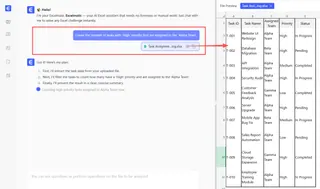
Schritt 3: Überprüfen und mit Folgefragen iterieren
Excelmatic gibt Ihnen nicht nur eine einzelne Zahl. Es bietet oft eine Zusammenfassungstabelle und erklärt, wie es zur Antwort gekommen ist. Die wahre Magie geschieht als Nächstes: Sie können das Gespräch fortsetzen, um Ihre Analyse zu verfeinern.

Dieser konversationelle Ansatz ist mit traditionellen Formeln unmöglich.
Dialogbeispiel: Ein reales Szenario
So könnte ein typisches Gespräch mit Excelmatic für einen Vertriebsleiter aussehen, der ein Verkaufsprotokoll analysiert.
Benutzer: Ich habe meine Q2-Verkaufsdaten hochgeladen. Zuerst, wie viele Verkäufe wurden insgesamt getätigt?
Excelmatic: Es sind 1.482 Verkaufstransaktionen in der Datei erfasst.
Benutzer: Gut. Nun, wie viele dieser Verkäufe stammten aus der Region "Nord"?
Excelmatic: Es gab 312 Verkäufe aus der Region "Nord".
Benutzer: Okay, von diesen Nord-Region-Verkäufen, wie viele waren für einen Betrag über 1.000 $?
Excelmatic: In der Region "Nord" waren 78 Verkäufe für einen Betrag über 1.000 $. Hier ist eine Tabelle mit der Aufschlüsselung. Möchten Sie, dass ich dies visualisiere?
Benutzer: Ja, erstellen Sie ein Balkendiagramm, das die Gesamtverkaufszahl für jede Region vergleicht.
Excelmatic: Erledigt. Ich habe ein Balkendiagramm erstellt, das das Verkaufsvolumen nach Region zeigt. Sie können das Diagramm oder die aktualisierte Excel-Datei unten herunterladen.
Diese fließende, iterative Analyse dauert in Excelmatic Sekunden, würde aber in traditionellem Excel mehrere COUNTIFS-Formeln, eine Pivot-Tabelle und mehrere Formatierungsschritte erfordert haben.
Traditionelle Formeln vs. Excelmatic: Ein schneller Vergleich
| Merkmal | Traditionelles Excel (Formeln) | Excelmatic (KI-Agent) |
|---|---|---|
| Zeit bis zur Antwort | Minuten bis Stunden, abhängig von der Komplexität. | Sekunden bis Minuten. |
| Lernkurve | Hoch. Erfordert das Auswendiglernen mehrerer Funktionen und Syntax. | Niedrig. Erfordert nur die Kenntnis Ihrer Geschäftsfrage. |
| Flexibilität | Niedrig. Neue Fragen erfordern neue Formeln. | Hoch. Stellen Sie Folgefragen, um Ergebnisse sofort zu verfeinern. |
| Fehlerrate | Hoch. Anfällig für Syntaxfehler und logische Fehler. | Niedrig. Die KI übernimmt die Logik und gewährleistet Konsistenz. |
| Zusammenarbeit | Schwierig. Formeln können für andere schwer zu entschlüsseln sein. | Einfach. Der Gesprächsverlauf ist eine klare Prüfspur. |
FAQ
1. Muss ich Excel-Formeln wie COUNTIF kennen, um Excelmatic zu verwenden? Nein, überhaupt nicht. Der gesamte Zweck von Excelmatic ist es, die Notwendigkeit des Schreibens von Formeln zu ersetzen. Sie müssen nur das gewünschte Ergebnis in natürlicher Sprache beschreiben können.
2. Sind meine Daten sicher, wenn ich sie in Excelmatic hochlade? Excelmatic wurde mit Datensicherheit als oberste Priorität entwickelt. Alle Daten werden während der Übertragung und im Ruhezustand verschlüsselt. Für spezifische Details zur Sicherheit auf Unternehmensebene und Datenschutzrichtlinien ist es immer am besten, die offizielle Website zu konsultieren. Ihre Originaldatei wird niemals verändert.
3. Was, wenn meine Daten unordentlich sind, mit zusätzlichen Leerzeichen oder inkonsistenter Formatierung? Die KI von Excelmatic ist darauf ausgelegt, robust gegenüber häufigen Datenqualitätsproblemen zu sein. Sie können ihr auch Anweisungen geben, die Daten zuerst zu bereinigen, zum Beispiel: "Trimmen Sie zuerst alle Leerzeichen aus der Spalte 'Status' und zählen Sie dann, wie viele 'abgeschlossen' sind."
4. Kann Excelmatic basierend auf Datumsbereichen wie "letztes Quartal" oder "dieses Jahr" zählen? Ja, absolut. Die KI versteht relative Datums- und Zeitabfragen. Sie können Dinge fragen wie "Zählen Sie alle Verkäufe, die in den letzten 30 Tagen stattfanden" oder "Wie viele Projekte wurden im Q1 2024 abgeschlossen?", ohne die Datumsbereiche manuell berechnen zu müssen.
5. Ist Excelmatic nur zum Zählen da, oder kann es mehr? Zählen ist nur der Anfang. Sie können Excelmatic auffordern, Berechnungen durchzuführen (SUMME, MITTELWERT), komplexe Pivot-Tabellen zu erstellen, Diagramme und Grafiken zu generieren, Datensätze zusammenzuführen, Daten zu bereinigen, Formeln für Sie zu schreiben und sogar vollständige Berichte zu erstellen.
Handeln Sie: Revolutionieren Sie Ihren Excel-Arbeitsablauf mit Excelmatic
Hören Sie auf, sich von mühsamen Formeln ausbremsen zu lassen. Jede Minute, die Sie mit dem Debuggen einer COUNTIFS-Formel verbringen, ist eine Minute, die Sie nicht für strategische Analyse verwenden. Die Kosten manueller Arbeit sind nicht nur Zeit – es ist das Risiko von Fehlern, der Mangel an Flexibilität und die Frustration eines umständlichen Arbeitsablaufs.
Indem Sie einen Excel-KI-Agenten einsetzen, können Sie Ihre Beziehung zu Daten transformieren. Sie können endlich die Fragen stellen, die Sie wollen, sofortige Antworten erhalten und Ihre wertvolle Zeit für das verwenden, was wirklich zählt: datengestützte Entscheidungen zu treffen.
Bereit, es selbst zu sehen? Testen Sie Excelmatic noch heute kostenlos und laden Sie eine Ihrer eigenen Tabellen hoch. Beginnen Sie mit einer einfachen Zählfrage aus diesem Artikel und sehen Sie, wie schnell Sie von Daten zu Erkenntnissen gelangen.





