Wichtigste Erkenntnisse:
- Das Zusammenfassen von Verkaufsdaten aus mehreren Tabellen oder Dateien ist eine häufige, aber zeitaufwändige Aufgabe, die oft komplexe Tools wie Power Query erfordert, die eine steile Lernkurve haben.
- Excel-KI-Tools wie Excelmatic automatisieren diesen gesamten Prozess. Sie können einfach in einfacher Sprache beschreiben, wie Sie Daten kombinieren, zusammenführen und berechnen möchten, und die KI übernimmt die Ausführung.
- Die Verwendung von Excelmatic reduziert die Berichtserstellungszeit drastisch von Stunden auf Minuten, minimiert menschliche Fehler und ermöglicht flexible, spontane Analysen, ohne eine einzige Formel zu schreiben oder komplexe Menüs zu navigieren.
Die Herausforderung: Im unverbundenen Verkaufsdatenchaos ertrinken
Stellen Sie sich vor, Sie sind Vertriebsleiter und für mehrere Regionen verantwortlich. Jede Woche erhalten Sie Verkaufsdaten, aber sie sind fragmentiert. Die Daten für die Nord-, Süd- und Ostregion sind in separaten Tabellen gespeichert, selbst wenn sie sich in derselben Arbeitsmappe befinden. Um es noch schlimmer zu machen, befinden sich die Produktdetails wie Kategorie und vollständiger Name in einer völlig anderen "Master"-Excel-Datei.
Ihr Ziel ist es, einen einheitlichen Bericht zu erstellen, der die Leistung aller Regionen zeigt. Sie müssen sehen, welche Produktkategorien in welchen Gebieten am besten verkauft werden und die Verkäufe in Leistungsstufen gruppieren.
Manuell ist dies ein Albtraum. Sie könnten Stunden damit verbringen, Daten zu kopieren und einzufügen, SVERWEIS oder INDEX/VERGLEICH zu verwenden, um Produktinformationen abzurufen, und dann manuell Spalten für Regionsnamen und Verkaufsgruppen hinzuzufügen. Das ist nicht nur unglaublich mühsam, sondern auch sehr fehleranfällig. Eine falsche Kopier- und Einfügeaktion kann Ihren gesamten Bericht verfälschen. Und das Schlimmste? Sie müssen alles nächste Woche wiederholen.
Die traditionelle Power-User-Lösung: Power Query
Für erfahrene Excel-Benutzer ist Power Query das bevorzugte Tool für diese Art der Datenkonsolidierung und -transformation. Es ist eine leistungsstarke Engine, die in Excel integriert ist und es Ihnen ermöglicht, eine Verbindung zu verschiedenen Datenquellen herzustellen, Daten zu bereinigen und zu strukturieren und sie für die Analyse zu laden.
Obwohl leistungsstark, ist es alles andere als einfach. Hier ist eine Übersicht über die Schritte, die zur Lösung unseres Problems mit dem Mehrregionen-Verkaufsbericht mit Power Query erforderlich sind.
Der Power-Query-Workflow: Schritte und Einschränkungen
Um den konsolidierten Bericht zu erstellen, würden Sie typischerweise einen mehrstufigen Prozess im Power-Query-Editor durchlaufen:
Mit der Datenquelle verbinden: Zuerst würden Sie die Option "Daten abrufen" > "Aus Datei" > "Aus Arbeitsmappe" verwenden, um eine Verbindung zur Datei
sales-data.xlsxherzustellen.Tabellen filtern und auswählen: Power Query zeigt Ihnen alle Tabellen und Blätter in dieser Arbeitsmappe an. Sie müssen nur die relevanten Verkaufstabellen (
North_Sales,South_Sales,East_Sales) auswählen.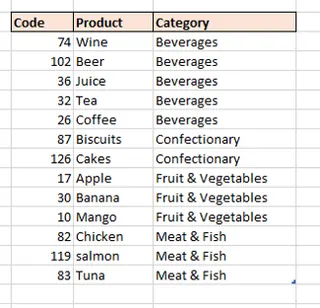
Abfragen anfügen: Sie würden dann diese drei Tabellen zu einer einzigen, langen Liste kombinieren oder "anfügen". Dadurch werden die Daten aller Regionen in einer Mastertabelle gestapelt.
Eine benutzerdefinierte Spalte für Region hinzufügen: Da die Originaltabellen keine "Region"-Spalte hatten, müssten Sie eine erstellen. Dies beinhaltet oft das Hinzufügen einer benutzerdefinierten Spalte, die den Regionsnamen (z.B. "North") aus dem Quelltabellennamen extrahiert, was ein kniffliger Schritt sein kann.
Mit Produktdaten zusammenführen: Als nächstes würden Sie eine weitere Abfrage starten, um eine Verbindung zu Ihrer Datei
sales-report.xlsxherzustellen, um die Tabelleproductszu erhalten. Dann führen Sie einen "Abfragen zusammenführen"-Vorgang durch – im Wesentlichen ein hochleistungsfähiger SVERWEIS –, um den Produkt-Nameund dieCategoryin Ihre Hauptverkaufstabelle einzufügen, wobei derProduct Codeals gemeinsamer Schlüssel dient.Eine bedingte Spalte für Verkaufsgruppen hinzufügen: Um Verkäufe nach Wert zu gruppieren, würden Sie die Funktion "Bedingte Spalte" verwenden. Sie müssten die Regeln einzeln definieren: Wenn
Saleskleiner als 50 ist, dann "0-49"; wennSaleskleiner als 100 ist, dann "50-99", und so weiter.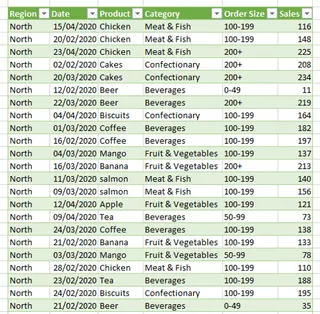
Daten laden und Pivot-Tabellen erstellen: Schließlich "Schließen & Laden" Sie die resultierende bereinigte Tabelle in Ihr Excel-Blatt und erstellen Ihre gewünschten Pivot-Tabellen daraus.
Die Probleme mit dem traditionellen Ansatz
Obwohl diese Lösung nach der Einrichtung automatisiert ist, bringt sie erhebliche Nachteile mit sich:
- Steile Lernkurve: Power Query ist für den durchschnittlichen Excel-Benutzer nicht intuitiv. Die Beherrschung seiner Oberfläche, das Verständnis von Konzepten wie Anfügen vs. Zusammenführen und das Schreiben benutzerdefinierter M-Sprachenformeln erfordert erhebliche Zeit und Schulung.
- Komplexität und Starrheit: Die Abfrage wird zu einer langen Kette von "Angewendeten Schritten". Wenn etwas nicht funktioniert oder sich eine Geschäftsanforderung ändert (z.B. Sie benötigen andere Verkaufsgruppenstufen), müssen Sie wieder in diesen komplexen Editor einsteigen, um das Problem zu diagnostizieren und zu beheben.
- Schlechte Zusammenarbeit: Wenn Sie diese komplexe Abfrage erstellen, werden Sie zur einzigen Person, die sie warten kann. Sie an einen Kollegen weiterzugeben, der kein Power-Query-Experte ist, ist oft unmöglich.
- Zeitaufwändige Einrichtung: Selbst für einen Experten kann die anfängliche Einrichtung des Verbindens, Bereinigens, Zusammenführens und Hinzufügens von Spalten erhebliche Zeit in Anspruch nehmen.
Die neue Lösung: Verwendung eines Excel-KI-Agenten (Excelmatic)
Was wäre, wenn Sie die gesamte Power-Query-Lernkurve überspringen und einfach... nach dem gewünschten Bericht fragen könnten? Genau das ermöglicht ein Excel-KI-Agent wie Excelmatic. Er fungiert als Ihr Datenanalyst, versteht Ihre Anfragen in einfacher Sprache und führt alle komplexen Konsolidierungs- und Transformationsschritte für Sie aus.

Lassen Sie uns denselben Mehrregionen-Verkaufsbericht mit Excelmatic neu erstellen.
Schritt 1: Laden Sie Ihre Datendateien hoch
Zuerst laden Sie einfach alle notwendigen Dateien in Excelmatic hoch. In unserem Fall wären das sales-data.xlsx (enthält die regionalen Verkaufstabellen) und sales-report.xlsx (enthält die Produkt-Lookup-Tabelle). Excelmatic kann mehrere Dateien gleichzeitig verarbeiten und versteht den Kontext sofort.

Schritt 2: Beschreiben Sie Ihr Ziel in einfacher Sprache
Anstatt durch Menüs zu klicken, sprechen Sie einfach mit der KI. Sie können Ihre Anfrage in einfache, sequenzielle Schritte unterteilen oder eine einzige, umfassende Anweisung geben.
Hier sind die Eingabeaufforderungen, die Sie verwenden würden:
Kombinieren Sie die regionalen Tabellen:
Kombinieren Sie in der Datei
sales-data.xlsxdie Tabellen namensNorth_Sales,South_SalesundEast_Saleszu einer einzigen Tabelle.Fügen Sie die Regionsinformationen hinzu:
Fügen Sie eine neue Spalte namens 'Region' hinzu, die den Namen der Originaltabelle enthält, aus der jede Zeile stammt (z.B. 'North', 'South', 'East').
Mit den Produktdaten zusammenführen:
"Fügen Sie nun mithilfe der Tabelle 'products' aus der Datei
sales-report.xlsxdie Spalten 'Name' und 'Category' zu meinen kombinierten Verkaufsdaten hinzu, indem Sie die Spalte 'Product Code' abgleichen.Erstellen Sie die berechneten Verkaufsgruppen:
Erstellen Sie eine neue bedingte Spalte namens 'Sales Group'. Wenn 'Sales' kleiner als 50 ist, sollte der Wert '0-49' sein. Wenn er zwischen 50 und 99 liegt, verwenden Sie '50-99'. Wenn er zwischen 100 und 199 liegt, verwenden Sie '100-199'. Andernfalls verwenden Sie '200+'.
Generieren Sie die endgültigen Pivot-Tabellen:
Erstellen Sie aus dieser endgültigen Tabelle eine Pivot-Tabelle, die die Summe von Sales mit 'Category' in den Zeilen und 'Region' in den Spalten anzeigt. Erstellen Sie außerdem eine zweite Pivot-Tabelle, die die Anzahl der Transaktionen mit 'Sales Group' in den Zeilen und 'Region' in den Spalten anzeigt.

Die KI verarbeitet diese Anfragen und generiert in Sekundenschnelle den endgültigen, bereinigten Datensatz und die angeforderten Pivot-Tabellen.
Beispiel für ein KI-Gespräch
So könnte ein echtes Gespräch mit Excelmatic aussehen:
Benutzer: Ich habe zwei Dateien hochgeladen. Kombinieren Sie zuerst die Tabellen North_Sales, South_Sales und East_Sales aus der Datei sales-data.
Excelmatic: Erledigt. Ich habe die drei regionalen Verkaufstabellen zu einer neuen Tabelle mit [X] Zeilen kombiniert.
Benutzer: Großartig. Fügen Sie nun eine 'Region'-Spalte basierend auf den Quelltabellennamen hinzu. Führen Sie diese dann mit der Tabelle products aus der anderen Datei zusammen, indem Sie 'Product Code' verwenden, um die Produkt-'Category' einzufügen.
Excelmatic: Ich habe die 'Region'-Spalte hinzugefügt und die Daten mit den Produktkategorien zusammengeführt. Die kombinierte Tabelle ist fertig. Was kommt als Nächstes?
Benutzer: Perfekt. Erstellen Sie nun eine Pivot-Tabelle, um die Gesamtverkäufe nach Kategorie und Region zusammenzufassen.
Excelmatic: Hier ist die von Ihnen angeforderte Pivot-Tabelle, die die Gesamtverkäufe nach Produktkategorie und Region aufschlüsselt. Sie können die neue Excel-Datei herunterladen, die diese Pivot-Tabelle und die konsolidierten Daten enthält.
Traditionelle Methode vs. Excelmatic: Ein schneller Vergleich
| Aspekt | Traditionell (Power Query) | Excel-KI (Excelmatic) |
|---|---|---|
| Zeit bis zur Fertigstellung | 1-2 Stunden für die Erstinstallation | 2-5 Minuten |
| Erforderliche Fähigkeiten | Tiefgehende Kenntnisse der Power-Query-Oberfläche, Datenmodelle, Grundlagen der M-Sprache | Fähigkeit, Geschäftsanforderungen in einfacher Sprache zu beschreiben |
| Flexibilität | Niedrig. Änderungen erfordern die Bearbeitung einer komplexen Abfrage. | Hoch. Stellen Sie einfach eine Folgefrage, um zu ändern. |
| Fehlerquote | Mittel. Es ist leicht, in den Schritten einen Fehler zu machen. | Niedrig. Die KI übernimmt die technische Ausführung. |
| Wartbarkeit | Schwierig. Oft ist ein Experte zur Fehlerbehebung erforderlich. | Einfach. Der Gesprächsverlauf ist die Dokumentation. |
FAQ
F: Muss ich Excel-Formeln oder Power Query kennen, um Excelmatic zu verwenden? A: Nein. Das ist der Hauptvorteil. Sie müssen nur Ihr Geschäftsziel in einfacher Sprache beschreiben. Excelmatic übersetzt Ihre Worte in die notwendigen Datenmanipulationen.
F: Sind die Verkaufsdaten meines Unternehmens sicher, wenn ich sie in Excelmatic hochlade? A: Datenschutz und Sicherheit haben höchste Priorität. Excelmatic verwendet sichere Protokolle für die Datenverarbeitung und speichert Ihre Dateien nicht langfristig. Für spezifische Details lesen Sie bitte immer die offizielle Datenschutzrichtlinie auf der Website.
F: Was ist, wenn meine Daten nicht perfekt bereinigt sind? Kann Excelmatic trotzdem helfen? A: Ja. Excelmatic ist hervorragend für die Datenbereinigung. Sie können es bitten, "doppelte Zeilen zu entfernen", "fehlende Werte in der Spalte 'Region' mit 'Unknown' auszufüllen" oder "führende/nachgestellte Leerzeichen aus allen Textspalten zu entfernen".
F: Kann ich die von Excelmatic generierten Pivot-Tabellen in meiner eigenen Excel-Arbeitsmappe verwenden? A: Absolut. Sie können eine neue Excel-Datei herunterladen, die die endgültige, bereinigte Datentabelle und die voll funktionsfähigen Pivot-Tabellen und Diagramme enthält, die von der KI generiert wurden. Sie können sie dann wie jede andere Pivot-Tabelle verwenden.
F: Was passiert, wenn später eine neue Region wie West_Sales hinzugefügt wird?
A: Bei der traditionellen Power-Query-Methode würde Ihre Abfrage sie möglicherweise automatisch erfassen, wenn sie korrekt entworfen ist, aber sie könnte auch eine Änderung erfordern. Bei Excelmatic würden Sie einfach Ihre ursprüngliche Eingabeaufforderung anpassen: "Kombinieren Sie alle Tabellen, die mit dem Wort 'Sales_' beginnen." Dies macht den Prozess unglaublich anpassungsfähig.
Handeln Sie: Revolutionieren Sie Ihren Excel-Workflow noch heute
Hören Sie auf, Stunden mit repetitiver, manueller Datenkonsolidierung zu verschwenden. Die Zeit, die Sie mit SVERWEIS, Kopieren und Einfügen und der Navigation in Power Query verbringen, ist Zeit, die Sie für tatsächliche Analysen und strategische Entscheidungen verwenden könnten.
Indem Sie einen Excel-KI-Agenten einsetzen, erhalten Sie nicht nur ein Tool, sondern einen unermüdlichen Assistenten, der die mühsamsten Teile Ihrer Arbeit übernimmt. Sie können Ad-hoc-Fragen Ihres Chefs in Minuten, nicht in Stunden, beantworten. Sie können dynamische, fehlerfreie Berichte erstellen, die sich mühelos aktualisieren.
Bereit, es in Aktion zu sehen? Testen Sie Excelmatic noch heute kostenlos. Laden Sie eine Ihrer eigenen herausfordernden, mehrblättrigen Excel-Dateien hoch und verwenden Sie die Eingabeaufforderungen aus diesem Artikel als Inspiration. Erleben Sie selbst, wie ein einfaches Gespräch Ihren gesamten Berichterstellungsprozess verändern kann.