Wichtigste Erkenntnisse:
- Das Erstellen von Diagrammen mit bedingter Formatierung in Excel erfordert traditionell das Erstellen komplexer Hilfsspalten mit
IF-Formeln – ein manueller und fehleranfälliger Prozess. - Ein Excel-KI-Agent wie Excelmatic eliminiert diese mühsamen Schritte. Sie können das gewünschte Diagramm, einschließlich der Farbregeln, einfach in natürlicher Sprache beschreiben.
- Die Verwendung von Excelmatic spart nicht nur erheblich Zeit, sondern bietet auch mehr Flexibilität für Ad-hoc-Analysen, da Sie Ihre Diagramme sofort anpassen und Folgefragen zu Ihren Daten stellen können.
Problemhintergrund & Herausforderungen
Stellen Sie sich vor, Sie sind Vertriebsleiter und es ist Monatsende. Sie haben eine einfache Tabelle mit den monatlichen Verkaufszahlen Ihres Teams. Ihr Direktor möchte einen klaren, visuellen Bericht, der zeigt, welche Monate das Verkaufsziel erreicht haben und welche nicht. Ein einfaches Säulendiagramm reicht nicht aus; die Farben müssen die Geschichte sofort erzählen – grün für Erfolg, rot für Untererfüllung.
Dies ist eine klassische Excel-Herausforderung. Während die bedingte Formatierung in Excel für Zellen leistungsstark ist, lässt sie sich nicht direkt auf Diagrammelemente wie Säulen oder Balken anwenden. Also suchen Sie nach einer "Workaround"-Lösung.
Diese scheinbar einfache Anfrage entwickelt sich schnell zu einer überraschend manuellen und technischen Aufgabe. Sie finden sich dabei wieder:
- Zeitverschwendung für nicht-analytische Arbeit: Anstatt die Verkaufsleistung zu analysieren, verbringen Sie eine Stunde oder mehr damit, nur die Diagrammfarben richtig hinzubekommen.
- Erstellen eines "anfälligen" Berichts: Ihr Diagramm hängt nun von einer Reihe versteckter Hilfsspalten und komplexer Formeln ab. Wenn jemand versehentlich eine Spalte löscht oder ein neues Teammitglied es aktualisieren möchte, kann alles zusammenbrechen.
- Fehlende Flexibilität: Was passiert, wenn Ihr Direktor fragt: "Toll, können Sie jetzt nur die Monate hervorheben, die mehr als 20 % unter dem Ziel lagen?" Diese einfache Frage bedeutet, dass Sie Ihre Formeln und Diagrammeinrichtung komplett überarbeiten müssen.
Das Kernproblem ist, dass traditionelles Excel Sie zwingt, Teilzeit-Programmierer zu werden, um ein einfaches visuelles Ziel zu erreichen. Ihr Fokus verschiebt sich von Geschäftseinblicken zur technischen Umsetzung.
Die traditionelle Excel-Lösung: Schritte und Einschränkungen
Um ein bedingt formatiertes Diagramm auf die "alte Art" zu erstellen, können Sie nicht einfach auf einen Knopf klicken. Sie müssen Excel austricksen, damit es verschiedene Datenreihen für jede Bedingung darstellt. Es ist ein cleverer, aber umständlicher Hack.
Hier ist eine Zusammenfassung des manuellen Prozesses zur Visualisierung monatlicher Verkäufe gegenüber einem Ziel von 2.000 $.
Die manuellen Schritte
Nehmen wir an, Ihre Daten befinden sich in einer einfachen Tabelle: Monat in Spalte A, Tatsächlicher Umsatz in Spalte B und das Verkaufsziel (2.000 $) befindet sich in Zelle C2.
Hilfsspalten erstellen: Sie müssen mindestens zwei neue Spalten erstellen, um die "Über dem Ziel"-Verkäufe von den "Unter dem Ziel"-Verkäufen zu trennen.
- Spalte "Über dem Ziel": In einer neuen Spalte (z.B. Spalte C) würden Sie eine Formel wie diese schreiben:
=IF(B5>=$C$2, B5, NA()). - Spalte "Unter dem Ziel": In einer weiteren neuen Spalte (z.B. Spalte D) würden Sie schreiben:
=IF(B5<$C$2, B5, NA()).
Die Funktion
NA()ist hier entscheidend. Sie gibt einen#N/A-Fehler zurück, den Excel weiß, dass er nicht in einem Diagramm dargestellt werden soll. So erzeugen Sie "Lücken" in Ihren Datenreihen.- Spalte "Über dem Ziel": In einer neuen Spalte (z.B. Spalte C) würden Sie eine Formel wie diese schreiben:
Ein gruppiertes Säulendiagramm einfügen: Wählen Sie Ihre Spalten
Monat,Über dem ZielundUnter dem Zielaus und fügen Sie ein gruppiertes Säulendiagramm ein. Sie sehen zwei Säulengruppen, eine für jede Bedingung.Die Diagrammreihen formatieren:
- Klicken Sie mit der rechten Maustaste auf eine der Reihen und gehen Sie zu "Datenreihen formatieren".
- Stellen Sie die "Reihenüberlappung" auf 100 % ein. Dadurch erscheinen die grünen und roten Balken an derselben Position, anstatt nebeneinander.
- Passen Sie die "Lückenbreite" nach Bedarf an, um die Säulen dicker zu machen.
Die Ziellinie hinzufügen:
- Kopieren Sie Ihre
Verkaufsziel-Daten. - Wählen Sie das Diagramm aus und verwenden Sie "Inhalte einfügen", um die Zieldaten als neue Reihe hinzuzufügen.
- Klicken Sie mit der rechten Maustaste auf die neue Reihe und wählen Sie "Diagrammtyp ändern".
- Ändern Sie den Diagrammtyp für Ihre Zielreihe in "Linie".
- Kopieren Sie Ihre
Nach all diesen Schritten haben Sie endlich Ihr gewünschtes Diagramm.
Die Einschränkungen dieser Methode
Auch wenn das Endergebnis gut aussieht, ist dieser traditionelle Ansatz voller Probleme:
- Es ist unglaublich ineffizient: Dieser Prozess kann je nach Vertrautheit mit den Tricks 15 Minuten bis eine Stunde dauern. Es ist ein Zeitfresser, der Sie von wertvollerer Arbeit abhält.
- Hohe Komplexität und geringe Intuitivität: Die Logik der Verwendung von
NA()und überlappenden Reihen ist nicht einfach. Ein neuer Benutzer, der Ihre Tabelle betrachtet, hätte Schwierigkeiten zu verstehen, wie sie funktioniert, was die Wartung erschwert. - Fehleranfällig: Ein kleiner Fehler in einer Formel, ein vergessenes
$für eine absolute Referenz ($C$2) oder eine falsche Bereichsauswahl kann das gesamte Diagramm zerstören. - Starr und unflexibel: Wenn Ihr Chef eine dritte Bedingung hinzufügen möchte (z.B. einen gelben Balken für "Nahe am Ziel"), müssen Sie eine weitere Hilfsspalte hinzufügen, alle Ihre Diagrammbereiche aktualisieren und alles neu formatieren. Schnelle Analysen sind nicht möglich.
- Es überladen Ihr Arbeitsblatt: Sie sind gezwungen, zusätzliche Spalten hinzuzufügen, die keinen anderen Zweck haben, als das Diagramm zum Laufen zu bringen. Wenn Sie sie ausblenden, kann dies manchmal dazu führen, dass die Diagrammdaten verschwinden, wenn es nicht korrekt gemacht wird.
Der neue Ansatz mit Excel-KI (mit Excelmatic)
Was wäre, wenn Sie das gewünschte Diagramm einfach beschreiben könnten, anstatt diese komplexe Struktur manuell aufzubauen? Genau das ermöglicht ein Excel-KI-Agent wie Excelmatic.

Excelmatic ist ein Tool, bei dem Sie Ihre Datendatei hochladen und dann über eine Chat-Oberfläche nach Analysen, Formeln, Diagrammen und Berichten fragen. Die KI übernimmt die komplexen Schritte im Hintergrund.
Die Kernidee
Der Workflow ist radikal einfach:
- Hochladen: Ziehen Sie Ihre Excel- oder CSV-Datei per Drag & Drop in Excelmatic.
- Fragen: Beschreiben Sie in natürlicher Sprache das benötigte Diagramm, einschließlich der Bedingungslogik.
- Erhalten: Die KI generiert das Diagramm, die Pivot-Tabelle oder die Formel sofort für Sie.
- Iterieren: Setzen Sie das Gespräch fort, um das Diagramm zu verfeinern oder Folgefragen zu stellen.
- Exportieren: Laden Sie die Ergebnisse als neue Excel-Datei herunter.
Schritt für Schritt mit Excelmatic
Lösen wir dasselbe Vertriebsberichtsproblem mit Excelmatic.
- Laden Sie Ihre Datendatei hoch
Beginnen Sie mit dem Hochladen Ihrer Tabelle, die die Daten
MonatundTatsächlicher Umsatzenthält. Excelmatic liest die Datei und zeigt Ihnen eine Vorschau an.

Beschreiben Sie Ihr gewünschtes Diagramm in natürlicher Sprache Geben Sie nun einfach Ihre Anfrage in das Chatfeld ein. Sie können einfach beginnen und aufbauen oder eine detailliertere Anfrage auf einmal stellen.
Hier sind einige Beispielaufforderungen:
Erstellen Sie ein Säulendiagramm, das den tatsächlichen Umsatz nach Monat zeigt. Fügen Sie eine horizontale Linie bei 2000 $ für das Verkaufsziel hinzu.
Excelmatic generiert sofort ein Kombinationsdiagramm. Fügen wir nun die bedingte Farbgebung hinzu.
Färben Sie in diesem Diagramm die Säulen grün, wenn der Umsatz >= 2000 ist, und rot, wenn er < 2000 ist.
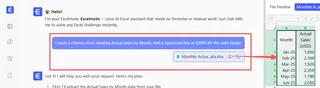
Die KI verarbeitet diese Anfrage und aktualisiert das Diagramm mit den richtigen Farben, ohne dass Sie jemals eine Formel schreiben müssen.
Überprüfen und iterieren Sie das Ergebnis Hier geschieht die Magie. Das Diagramm erscheint in der Oberfläche und Sie können das Gespräch fortsetzen, um Änderungen vorzunehmen.
- Möchten Sie die Farben ändern? Fragen Sie einfach: "Ändern Sie das Grün in Dunkelblau."
- Datenbeschriftungen hinzufügen? "Fügen Sie Datenbeschriftungen oben auf jede Säule hinzu."
- Weiter erkunden? "Welcher Monat hatte den höchsten Umsatz?" oder "Wie hoch ist der durchschnittliche Umsatz für die Monate, die das Ziel verfehlt haben?"
Diese konversationelle Iteration ist mit der manuellen Methode unmöglich. Sie können Ihre Daten in Echtzeit erkunden und Ihre Visualisierungen verfeinern.
Exportieren und verwenden Sobald Sie mit dem Diagramm zufrieden sind, können Sie auf eine Schaltfläche klicken, um eine neue Excel-Datei herunterzuladen. Diese Datei enthält ein sauberes Arbeitsblatt mit Ihrem generierten Diagramm, bereit zum Kopieren in Ihre Präsentation oder Ihren Bericht.
Eine Beispielkonversation
So könnte der gesamte Prozess in Excelmatic aussehen:
Benutzer: Ich habe meine monatlichen Umsatzdaten hochgeladen. Können Sie ein Säulendiagramm des tatsächlichen Umsatzes nach Monat erstellen und eine Linie bei 2000 $ für unser Ziel hinzufügen?
Excelmatic: Sicher. Ich habe ein Kombinationsdiagramm mit Säulen für den Umsatz und einer horizontalen Linie für das 2000 $-Ziel erstellt. Hier ist eine Vorschau.
Benutzer: Das ist perfekt. Können Sie jetzt eine bedingte Formatierung auf die Säulen anwenden? Machen Sie sie grün, wenn sie das Ziel erreichen oder übertreffen, und rot, wenn sie darunter liegen.
Excelmatic: Erledigt. Die Säulen im Diagramm sind jetzt basierend auf ihrer Leistung gegenüber dem 2000 $-Ziel eingefärbt. Möchten Sie Datenbeschriftungen hinzufügen oder den Diagrammtitel ändern?
Benutzer: Ja, bitte fügen Sie Datenbeschriftungen zu den Säulen hinzu, die unter dem Ziel liegen. Und geben Sie dem Diagramm den Titel "Monatliche Verkaufsleistung vs. Ziel".
Excelmatic: Das Diagramm wurde mit dem neuen Titel und Datenbeschriftungen für die unterdurchschnittlichen Monate aktualisiert. Sie können die aktualisierte Excel-Datei jetzt herunterladen.
Traditionelle Methode vs. Excelmatic: Ein schneller Vergleich
| Aspekt | Traditionelle Excel-Methode | Excelmatic (KI-Methode) |
|---|---|---|
| Zeit | 15–60 Minuten | 1–2 Minuten |
| Komplexität | Hoch (erfordert Hilfsspalten, IF/NA()-Formeln, Reihenformatierung) |
Niedrig (beschreiben Sie, was Sie wollen, in natürlicher Sprache) |
| Flexibilität | Niedrig (Änderungen erfordern Neuausführung von Formeln und Diagrammeinrichtung) | Hoch (sofortige Änderung via Chat-Befehle) |
| Lernkurve | Steil (man muss nicht offensichtliche "Tricks" lernen) | Keine (wenn Sie eine Frage stellen können, können Sie es verwenden) |
| Fehlerrate | Hoch (einfach, Fehler in Formeln oder Diagrammeinstellungen zu machen) | Niedrig (KI übernimmt die technische Ausführung) |
FAQ
1. Muss ich ein Excel-Experte sein, um Excelmatic zu verwenden? Überhaupt nicht. Excelmatic ist für Benutzer aller Kenntnisstufen konzipiert. Wenn Sie Ihr geschäftliches Anliegen beschreiben können (z.B. "Ich brauche ein Diagramm, das zeigt..."), kann die KI dies in die korrekte technische Ausführung übersetzen.
2. Sind meine Daten sicher, wenn ich sie in Excelmatic hochlade? Ja. Excelmatic wurde mit Datensicherheit als Priorität entwickelt. Ihre Dateien werden während der Übertragung und im Ruhezustand verschlüsselt und nicht zum Trainieren der KI-Modelle verwendet. Für spezifische Compliance-Anforderungen verweisen Sie bitte immer auf die offizielle Datenschutzrichtlinie.
3. Wird Excelmatic meine Originaldatei ändern? Nein. Excelmatic arbeitet auf einer Kopie Ihrer Daten in einer sicheren Cloud-Umgebung. Ihre Originaldatei bleibt unberührt auf Ihrem lokalen Gerät. Sie können die Ergebnisse als neue Datei herunterladen.
4. Was, wenn die KI meine Anfrage beim ersten Mal nicht perfekt versteht? Genau wie bei einem menschlichen Assistenten können Sie Ihre Frage umformulieren oder in kleinere Schritte unterteilen. Anstatt einer sehr komplexen einzelnen Anfrage können Sie beispielsweise zuerst nach einem einfachen Diagramm fragen, dann nach der Formatierung und dann nach einem Filter.
5. Kann ich die von Excelmatic erstellten Diagramme anpassen? Absolut. Sie können die KI bitten, Farben, Titel, Beschriftungen und Diagrammtypen zu ändern. Sie können auch die generierte Excel-Datei herunterladen und mit den Standard-Formatierungswerkzeugen von Excel letzte Anpassungen vornehmen.
6. Was, wenn meine Daten nicht perfekt sauber sind? Excelmatic verfügt über Datenbereinigungsfunktionen. Sie können es bitten, Dinge zu tun wie "doppelte Zeilen entfernen", "leere Zellen in der Umsatzspalte mit 0 füllen" oder "die Datumsspalte als TT.MM.JJJJ formatieren".
Handeln Sie: Verbessern Sie Ihren Excel-Workflow mit Excelmatic
Sie müssen kein Excel-Guru mehr sein, um leistungsstarke, aufschlussreiche Visualisierungen zu erstellen. Die Zeit, die Sie früher mit dem Kampf gegen Hilfsspalten und Diagrammeinstellungen verbracht haben, können Sie jetzt dem widmen, was wirklich zählt: der Analyse Ihrer Daten und fundierten Geschäftsentscheidungen.
Hören Sie auf, zuzulassen, dass mühsame Aufgaben Ihren Arbeitstag bestimmen. Begrüßen Sie die neue Art der Arbeit mit Excel.
Bereit, es selbst zu sehen? Testen Sie Excelmatic noch heute kostenlos. Laden Sie Ihren eigenen Vertriebsbericht hoch und verwenden Sie die Aufforderungen aus diesem Artikel, um Ihr erstes KI-gestütztes Diagramm in Minuten zu erstellen.