Die wichtigsten Erkenntnisse:
- Die traditionelle bedingte Formatierung in Excel ist leistungsstark, erfordert jedoch das Navigieren durch mehrere Menüs, das Verwalten komplexer Regeln und ist zeitaufwändig anzupassen.
- Ein Excel-KI-Agent wie Excelmatic automatisiert diesen Prozess und ermöglicht es Ihnen, anspruchsvolle visuelle Formatierungen – wie Datenbalken, Symbolsätze und Regeln für die obersten/untersten Werte – mit einfacher, konversationsbasierter Sprache anzuwenden.
- Durch die Verwendung von Excelmatic können Sie Rohdaten in wenigen Minuten in einen aussagekräftigen, visuell ansprechenden Bericht verwandeln, was die Effizienz drastisch steigert und das Risiko manueller Fehler verringert.
Das Problem: Eine Wand aus Zahlen verbirgt kritische Erkenntnisse
Stellen Sie sich vor, Sie sind ein Marketing-Analyst und starren auf eine Tabelle voller Website-Traffic-Daten. Sie haben Zeilen für Dutzende von Ländern und Spalten für monatliche Sitzungen im letzten Quartal. Ihr Manager möchte eine schnelle Zusammenfassung für ein bevorstehendes Meeting: "Welche Länder sind unsere Top-Performer? Wo sehen wir das größte Wachstum? Wo hinken wir hinterher?"
Die Antworten sind in dieser Tabelle verborgen, aber es ist nur eine Wand aus Zahlen. Das manuelle Durchsuchen von Hunderten von Zellen ist ineffizient und fehleranfällig. Sie wissen, dass visuelle Hinweise – wie das Einfärben der Top-Performer-Länder in Grün, das Anzeigen von Wachstum mit Aufwärtspfeilen und das Visualisieren des Traffic-Volumens mit Balken – die wichtigsten Erkenntnisse sofort offensichtlich machen würden.
Hier wenden sich die meisten Excel-Benutzer an die Bedingte Formatierung. Aber obwohl es eine native Excel-Funktion ist, bringt sie ihre eigenen Frustrationen mit sich. Sie werden die nächste Stunde damit verbringen, durch Menüs zu klicken, Regeln einzurichten und Einstellungen anzupassen, während die Frist für das Meeting immer näher rückt.
Die traditionelle Excel-Lösung: Ein Labyrinth aus Klicks und Regeln
Das integrierte Tool für bedingte Formatierung in Excel wurde entwickelt, um genau dieses Problem zu lösen. Es ermöglicht Ihnen, Formatierungen (wie Farben, Symbole und Datenbalken) auf Zellen anzuwenden, die bestimmte Kriterien erfüllen.
Für unseren Website-Traffic-Bericht würde der traditionelle Ansatz mehrere manuelle Schritte umfassen:
Schritt 1: Hervorheben von Top-Performern mit Regeln für die obersten/untersten Werte
Um die Top-10-Länder nach Sitzungsvolumen im September zu finden, müssten Sie:
- Die gesamte Spalte mit den September-Sitzungsdaten auswählen.
- Zum Tab
Startnavigieren, aufBedingte Formatierungklicken. - Über
Regeln für oberste/unterste Wertefahren undOberste 10 Elemente...auswählen. - Im Dialogfeld können Sie die Zahl anpassen (z. B. von 10 auf 15) und ein vordefiniertes Format wie "Grüne Füllung mit dunkelgrünem Text" wählen.
- Auf
OKklicken, um die Regel anzuwenden.
Das funktioniert, aber wenn Ihr Manager nach den "Top 12" statt der "Top 10" fragt, müssen Sie zurück in das Dialogfeld Regeln verwalten gehen, um es zu bearbeiten.
Schritt 2: Visualisieren des Volumens mit Datenbalken
Um den relativen Traffic zwischen Ländern leichter vergleichen zu können, könnten Sie Datenbalken hinzufügen:
- Die Spalte für die August-Sitzungsdaten auswählen.
- Zurück zu
Bedingte Formatierung>Datenbalkengehen. - Einen Farbverlauf oder einen Volltonstil wählen. Excel füllt die Zellen automatisch mit Balken, die proportional zu ihrem Wert sind.
Dies ist relativ einfach, aber die Kombination mehrerer Regeln für dieselben Daten kann schnell unübersichtlich werden.
Schritt 3: Anzeigen von Trends mit Symbolsätzen
Wie sieht es mit der Anzeige des monatlichen Wachstums aus? Wenn Sie eine 'Varianz'-Spalte haben, die die prozentuale Veränderung anzeigt, können Sie Symbolsätze verwenden:
- Die 'Varianz'-Spalte auswählen.
- Zu
Bedingte Formatierung>Symbolsätzegehen und einen Satz mit Pfeilen wählen (z. B. grüner Aufwärtspfeil, gelber Seitwärtspfeil, roter Abwärtspfeil). - Hier ist der Haken: Standardmäßig wendet Excel eine prozentbasierte Regel an. Es zeigt möglicherweise einen grünen Pfeil für die obersten 33 % der Werte an, nicht unbedingt für alle positiven Zahlen. Das ist falsch und irreführend.
- Um dies zu korrigieren, müssen Sie zu
Bedingte Formatierung>Regeln verwalten...gehen, Ihre Symbolsatz-Regel auswählen und aufRegel bearbeitenklicken. - Im komplexen Regel-Editor müssen Sie die Logik manuell von 'Prozent' auf 'Zahl' ändern. Sie legen fest, dass der grüne Pfeil angezeigt wird, wenn der Wert
> 0ist, der gelbe Pfeil, wenn der Wert= 0ist, und der rote Pfeil für alles andere.
Die Grenzen der manuellen Methode
Obwohl funktional, ist dieser traditionelle Prozess alles andere als ideal:
- Er ist langsam und klickintensiv: Jede Formatierungsregel erfordert das Navigieren durch mehrere Menüs und Dialogfelder.
- Regeln sind starr und schwer zu bearbeiten: Das Fenster
Regeln verwaltenist unübersichtlich. Das Ändern oder Debuggen eines komplexen Regelwerks kann ein Albtraum sein, besonders für einen Kollegen, der es nicht erstellt hat. - Er ist nicht flexibel: Wenn Ihr Manager eine Nachfrage stellt ("Toll, können Sie jetzt auch jedes Land mit weniger als 1.000 Sitzungen rot markieren?"), müssen Sie den gesamten Prozess für die neue Regel von vorne beginnen.
- Hohe kognitive Belastung: Sie müssen wie die Maschine denken und eine einfache geschäftliche Anfrage ("zeig mir die Gewinner") in eine Reihe präziser, mechanischer Schritte übersetzen.
Sie verbringen mehr Zeit damit, die Daten zu formatieren, als sie zu analysieren. Es muss einen besseren Weg geben.
Die Excel-KI-Lösung: Beschreiben, Generieren, Fertig mit Excelmatic
Anstatt Excel Schritt für Schritt zu sagen, wie es etwas tun soll, was wäre, wenn Sie ihm einfach sagen könnten, was Sie wollen? Das ist die Stärke eines Excel-KI-Agenten wie Excelmatic. Er ersetzt die komplexen Menüs und Regel-Editoren durch eine einfache Chat-Oberfläche.

So können Sie denselben visuell reichen Bericht in einem Bruchteil der Zeit erstellen.
Schritt 1: Laden Sie Ihre Daten hoch
Ziehen Sie einfach Ihre Excel- oder CSV-Datei mit den Website-Traffic-Daten per Drag & Drop direkt in Excelmatic. Die KI liest Ihre Daten sofort und zeigt Ihnen eine Vorschau an.

Schritt 2: Fragen Sie in einfacher Sprache nach dem, was Sie wollen
Statt durch Menüs zu klicken, geben Sie Ihre Anfragen einfach in den Chat ein.
Um den gesamten traditionellen Prozess zu replizieren, könnten Sie fragen:
In der Spalte 'Sep-20' bitte die obersten 15 Werte mit einer grünen Füllung hervorheben. In der Spalte 'Aug-20' Datenbalken hinzufügen. Für die Spalte 'Varianz' einen grünen Aufwärtspfeil für Werte größer als 0 und einen roten Abwärtspfeil für Werte kleiner als 0 verwenden.
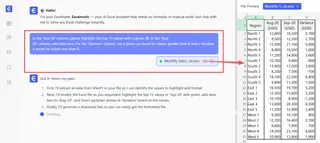
Oder Sie bauen es konversationsbasiert auf:
- Um Top-Performer hervorzuheben: "Hebe die Top-15-Länder basierend auf den 'Sep-20'-Sitzungen in Grün hervor."
- Um Datenbalken hinzuzufügen: "Füge jetzt Datenbalken zur Spalte 'Aug-20' hinzu, um den Traffic zu visualisieren."
- Um Trends mit Symbolen anzuzeigen: "In der Spalte 'Varianz' zeige einen grünen Aufwärtspfeil für positive Zahlen und einen roten Abwärtspfeil für negative Zahlen an."
Excelmatic versteht Ihre Absicht und wendet die korrekte Formatierung sofort an. Kein Regel-Editor, keine Fehler.
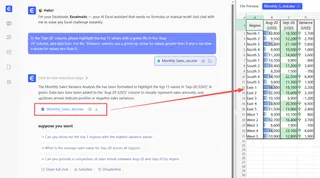
Schritt 3: Iterieren und verfeinern mit Nachfragen
Hier zeigt ein KI-Agent seine wahre Stärke. Die Nachfragen Ihres Managers sind keine lästige Pflicht mehr.
Benutzer: Hier sind meine Website-Traffic-Daten nach Ländern. Können Sie die Top-10-Länder nach Sitzungen für 'Sep-20' in Grün hervorheben?
Excelmatic: Natürlich. Ich habe die Top-10-Länder in der Spalte 'Sep-20' hervorgehoben. Ich sehe auch eine 'Varianz'-Spalte. Möchten Sie, dass ich Symbole hinzufüge, um das Wachstum oder den Rückgang zu visualisieren?
Benutzer: Ja, bitte! Verwenden Sie Auf- und Abwärtspfeile. Könnten Sie die Tabelle außerdem so filtern, dass NUR diese Top-10-Länder angezeigt werden?
Excelmatic: Erledigt. Die Tabelle zeigt jetzt nur noch die Top-10-Länder vom September an, und ich habe Trendpfeile zur 'Varianz'-Spalte hinzugefügt. Gibt es noch etwas?
Benutzer: Großartig. Bitte erstellen Sie ein Balkendiagramm, das die 'Sep-20'-Sitzungen für diese Top-10-Länder vergleicht.
Excelmatic: Hier ist das von Ihnen angeforderte Balkendiagramm, das die September-Sitzungen für Ihre Top-10-Länder vergleicht. Sie können die aktualisierte Excel-Datei mit der formatierten Tabelle und dem Diagramm herunterladen.
Schritt 4: Exportieren Sie Ihren fertigen Bericht
Sobald Sie zufrieden sind, können Sie eine neue Excel-Datei herunterladen. Wenn Sie sie öffnen, finden Sie eine perfekt formatierte Tabelle mit allen angeforderten bedingten Formatierungsregeln und Diagrammen, bereit zum Teilen oder Einfügen in eine Präsentation.
Traditionelle Methode vs. Excelmatic: Ein schneller Vergleich
| Aspekt | Traditionelle Bedingte Formatierung | Excelmatic (Excel-KI) |
|---|---|---|
| Zeit bis zur Fertigstellung | 15-30 Minuten | 1-2 Minuten |
| Prozess | Mehrstufig, klickintensiv, manuelle Regelbearbeitung | Konversationsbasiert, beschreiben Sie das gewünschte Ergebnis |
| Flexibilität | Starr; Änderungen erfordern erneutes Bearbeiten der Regeln | Hochflexibel; mit Nachfragen iterieren |
| Lernkurve | Mittel bis hoch, erfordert das Erlernen der Regel-Logik | Fast null; wenn Sie es beschreiben können, können Sie es tun |
| Fehlerpotenzial | Hoch (z. B. falsche Symbolsatz-Logik) | Niedrig; die KI übernimmt die Regelkonfiguration |
FAQ
F1: Muss ich Excel-Formeln kennen, um Excelmatic für die Formatierung zu verwenden? Nein. Sie müssen keine Formeln kennen oder sogar wissen, wo sich die Schaltfläche für die Bedingte Formatierung befindet. Sie müssen nur das gewünschte visuelle Ergebnis in einfachem Englisch beschreiben.
F2: Verändert Excelmatic meine ursprüngliche Excel-Datei? Nein. Ihre Originaldatei bleibt unberührt. Excelmatic arbeitet mit einer Kopie Ihrer Daten in einer sicheren Umgebung und ermöglicht es Ihnen, eine neue Datei mit den Ergebnissen herunterzuladen.
F3: Was ist, wenn meine Daten nicht perfekt sauber sind? Obwohl klare Spaltenüberschriften immer hilfreich sind, ist die KI von Excelmatic darauf ausgelegt, gängige Datenstrukturen zu verstehen, auch wenn sie nicht perfekt sind. Sie kann Ihre Absicht oft aus dem Kontext Ihrer Daten und Ihrer Fragen ableiten.
F4: Ist es sicher, sensible Unternehmensdaten auf Excelmatic hochzuladen? Excelmatic wurde mit Datensicherheit als Priorität entwickelt und verwendet branchenübliche Verschlüsselungs- und Datenschutzprotokolle. Für spezifische Compliance-Anforderungen ist es immer am besten, die offizielle Datenschutzrichtlinie auf der Website zu konsultieren.
F5: Kann Excelmatic mehr als nur bedingte Formatierung? Absolut. Bedingte Formatierung ist nur eine von vielen Aufgaben, die es bewältigen kann. Sie können es bitten, komplexe Formeln zu generieren, Pivot-Tabellen zu erstellen, interaktive Diagramme und Dashboards zu erstellen, Daten zu bereinigen und sogar Zusammenfassungsberichte zu schreiben.
Loslegen: Heben Sie Ihren Excel-Workflow mit KI auf die nächste Stufe
Hören Sie auf, sich von mühsamen Formatierungsaufgaben ausbremsen und ablenken zu lassen, die Sie von dem abhalten, was wirklich zählt: Erkenntnisse in Ihren Daten zu finden. Die Zeit, die Sie mit dem Ringen mit Regel-Editoren verbringen, ist Zeit, die Sie für strategische Entscheidungen nutzen könnten.
Indem Sie einen Excel-KI-Agenten nutzen, verwandeln Sie die Datenanalyse von einer Reihe mechanischer Klicks in einen kreativen, konversationsbasierten Prozess. Sie können Hypothesen testen, verschiedene Ansichten Ihrer Daten erkunden und professionell aussehende Berichte mit beispielloser Geschwindigkeit und Leichtigkeit erstellen.
Bereit, es in Aktion zu sehen? Testen Sie Excelmatic noch heute kostenlos. Laden Sie die Tabelle hoch, an der Sie gerade arbeiten, und stellen Sie ihr eine der Fragen aus diesem Leitfaden. Sie werden erstaunt sein, wie viel Zeit Sie sparen können.