
Wichtigste Erkenntnisse:
- Das manuelle Vergleichen zweier Spalten in Excel mit Formeln wie
IF,COUNTIFoder bedingter Formatierung ist zeitaufwändig, fehleranfällig und schwer an verschiedene Vergleichstypen (z. B. Groß-/Kleinschreibung vs. listenweite Suche) anzupassen. - Excel-KI-Tools wie Excelmatic ersetzen diese manuellen Schritte. Sie können einfach Ihre Datei hochladen und in einfacher Sprache anfordern, "Zeilen finden, in denen Spalte A und Spalte B übereinstimmen" oder "alle Elemente aus Spalte A auflisten, die nicht in Spalte B sind".
- Die Verwendung von Excelmatic spart nicht nur Stunden mühsamer Formelerstellung, sondern liefert auch sofortige, genaue Ergebnisse. Sie können problemlos zwischen zeilenweisen Vergleichen und listenweiten Suchen wechseln, ohne komplexe Regeln.
Die gängige Herausforderung: Listen in Excel vergleichen
Stellen Sie sich vor: Sie haben zwei Listen. Eine ist die Hauptliste aller Mitarbeiter in Ihrem Unternehmen. Die andere ist eine Liste der Mitarbeiter, die eine verpflichtende Schulung absolviert haben. Ihre Aufgabe ist es herauszufinden, wer die Schulung noch nicht abgeschlossen hat.
Oder vielleicht arbeiten Sie im Finanzwesen und gleichen eine Liste gesendeter Rechnungen mit einer Liste eingegangener Zahlungen ab. Sie müssen schnell identifizieren, welche Rechnungen noch offen sind.
Diese Szenarien, die in jeder Abteilung vorkommen, lassen sich alle auf dieselbe grundlegende Excel-Aufgabe zurückführen: zwei Spalten vergleichen, um Übereinstimmungen und Unterschiede zu finden. Für viele beginnt hier die Kopfzerbrechung. Welche Formel sollten Sie verwenden? VLOOKUP? COUNTIF? IF? Was, wenn die Listen nicht in derselben Reihenfolge sind? Was ist mit Groß-/Kleinschreibung, wie "John Smith" vs. "john smith"? Die einfache Vergleichsaufgabe wird schnell zu einer frustrierenden und zeitaufwändigen Übung.
Der traditionelle Weg: Ein Labyrinth aus Formeln und Klicks
Seit Jahren verlassen sich Excel-Veteranen auf einen Werkzeugkasten aus Formeln und Funktionen, um dieses Problem anzugehen. Obwohl leistungsstark, sind diese Methoden oft starr, komplex und anfällig für menschliche Fehler. Lassen Sie uns die gängigen Ansätze und ihre inhärenten Grenzen überprüfen.
Methode 1: Der einfache zeilenweise Check
Die grundlegendste Methode ist zu prüfen, ob die Werte in derselben Zeile zweier Spalten identisch sind.
- Erstellen Sie eine neue "Hilfsspalte" (z. B. Spalte C).
- Geben Sie in die erste Zelle (z. B. C2) die Formel ein:
=A2=B2. - Drücken Sie Enter. Excel gibt
TRUEzurück, wenn die Werte übereinstimmen, undFALSE, wenn nicht. - Ziehen Sie diese Formel für alle zu vergleichenden Zeilen nach unten.
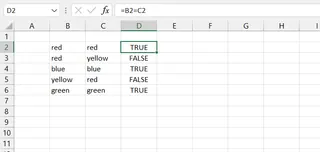
Wenn Sie eine beschreibendere Ausgabe bevorzugen, können Sie diese Logik in eine IF-Funktion einbetten:
=IF(A2=B2, "Übereinstimmung", "Keine Übereinstimmung")
Dies zeigt "Übereinstimmung" oder "Keine Übereinstimmung" anstelle von TRUE/FALSE an, was etwas besser lesbar ist.
Methode 2: Groß-/Kleinschreibung-sensitiver Vergleich mit der EXACT-Funktion
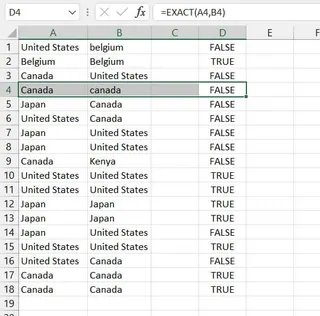
Der einfache =-Vergleich unterscheidet nicht zwischen Groß- und Kleinschreibung. "USA" und "usa" gelten als Übereinstimmung. Für einen groß-/kleinschreibungs-sensitiven Vergleich benötigen Sie die EXACT-Funktion.
=EXACT(A2, B2)
Diese Formel gibt nur dann TRUE zurück, wenn die Werte in jeder Hinsicht identisch sind, einschließlich der Groß-/Kleinschreibung.
Methode 3: Prüfen, ob ein Wert irgendwo in einer anderen Spalte existiert, mit COUNTIF
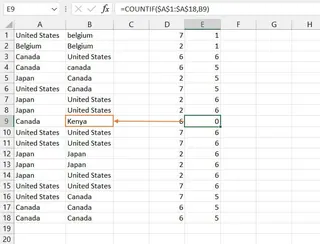
Was, wenn die Listen nicht sortiert sind und eine Übereinstimmung für Zelle A2 in B10 oder B50 sein könnte? Hier versagt der zeilenweise Vergleich. Sie müssen prüfen, ob ein Wert aus Spalte A irgendwo in Spalte B existiert. Die COUNTIF-Funktion ist die klassische Lösung.
=COUNTIF(B:B, A2)
Diese Formel zählt, wie oft der Wert aus A2 in der gesamten Spalte B vorkommt.
- Wenn das Ergebnis
> 0ist, existiert irgendwo eine Übereinstimmung. - Wenn das Ergebnis
0ist, ist der Wert inA2einzigartig in Spalte A.
Die Grenzen des manuellen Ansatzes
Während diese Methoden funktionieren, haben sie erhebliche Nachteile:
- Hohe Lernkurve: Sie müssen wissen, welche Funktion (
IF,EXACT,COUNTIF,VLOOKUP) für Ihr spezifisches Szenario richtig ist. - Starr und unflexibel: Eine für den zeilenweisen Vergleich erstellte Formel ist für unsortierte Listen nutzlos. Sie müssen mit einer neuen Formel von vorne beginnen.
- Fehleranfällig: Ein kleiner Tippfehler in der Formel oder ein falscher Zellbereich (
B:Bvs$B$2:$B$100) kann zu falschen Ergebnissen führen, die schwer zu debuggen sind. - Zeitaufwändig: Der Prozess des Schreibens, Testens und Ziehens von Formeln und anschließenden Filtern der Ergebnisse nimmt wertvolle Zeit von der eigentlichen Analyse weg.
- Schwer zu warten: Wenn neue Daten hinzugefügt werden, müssen Sie daran denken, Ihre Formeln zu erweitern und Ihre Bereiche zu aktualisieren, was einen Wartungsaufwand schafft.
Der neue Weg: Spalten mit Excel-KI vergleichen (Excelmatic)
Anstatt Sie zu einem Formelexperten zu machen, was wäre, wenn Sie Excel einfach sagen könnten, was Sie tun möchten? Das ist das Versprechen von Excel-KI-Agenten wie Excelmatic. Sie laden Ihre Tabelle hoch und verwenden einfache Sprache, um den gewünschten Vergleich anzufordern. Die KI übernimmt die komplexe Logik für Sie.

Lassen Sie uns unser Problem noch einmal aufgreifen, aber dieses Mal mit Excelmatic lösen.
Schritt 1: Laden Sie Ihre Excel-Datei hoch
Navigieren Sie zunächst zu Excelmatic und laden Sie Ihre Excel- oder CSV-Datei hoch, die die beiden zu vergleichenden Spalten enthält. Ihre Originaldatei bleibt unberührt; Excelmatic arbeitet auf einer sicheren Kopie.

Schritt 2: Stellen Sie Ihre Frage in natürlicher Sprache
Hier geschieht die Magie. Anstatt eine Formel zu schreiben, geben Sie Ihre Anfrage einfach in die Chat-Oberfläche ein. Hier sind einige Beispiele basierend auf den besprochenen Szenarien:
Für einen einfachen zeilenweisen Abgleich:
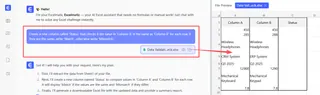
Erstellen Sie eine neue Spalte namens 'Status', die für jede Zeile prüft, ob der Wert in 'Spalte A' derselbe wie in 'Spalte B' ist. Wenn sie gleich sind, schreiben Sie 'Übereinstimmung', andernfalls schreiben Sie 'Keine Übereinstimmung'.
Für eine groß-/kleinschreibungs-sensitive Prüfung:
Führen Sie einen groß-/kleinschreibungs-sensitiven Vergleich zwischen Spalte A und Spalte B durch. Zeigen Sie mir die Zeilen, in denen sie nicht exakt übereinstimmen.
Um Elemente in einer Liste zu finden, die nicht in der anderen sind (der häufigste Anwendungsfall):
Geben Sie mir eine Liste aller 'Rechnungs-IDs' aus Spalte A, die nirgendwo in Spalte B vorkommen.
Um Unterschiede direkt hervorzuheben:
Heben Sie in meinem Blatt alle Zeilen hervor, in denen sich der 'Mitarbeitername' in Spalte A vom 'Schulungsteilnehmername' in Spalte B unterscheidet.
Schritt 3: Überprüfen und iterieren Sie das Ergebnis
Excelmatic analysiert sofort Ihre Daten und liefert das Ergebnis. Dies könnte eine neue Tabelle, eine Liste der Unterschiede oder eine Bestätigung sein, dass es die angegebenen Zeilen hervorgehoben hat.
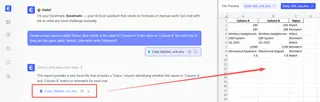
Das Beste ist, dass Sie das Gespräch fortsetzen können.
Benutzer: Ich habe zwei Listen von Produktcodes, 'Alte_Codes' in Spalte A und 'Neue_Codes' in Spalte B. Finden Sie alle Codes aus der 'Neue_Codes'-Liste, die nicht in der 'Alte_Codes'-Liste sind.
Excelmatic: Ich habe die beiden Listen verglichen. Es gibt 42 Produktcodes in 'Neue_Codes', die nicht in 'Alte_Codes' vorhanden sind. Ich habe eine neue Tabelle mit genau diesen 42 neuen Codes erstellt.
Benutzer: Großartig. Können Sie jetzt zählen, wie viele Codes in beiden Listen vorhanden sind?
Excelmatic: Sicher. Es gibt 258 Produktcodes, die sowohl in der 'Alte_Codes'- als auch in der 'Neue_Codes'-Liste vorhanden sind.
Schritt 4: Laden Sie Ihre Ergebnisse herunter
Sobald Sie zufrieden sind, können Sie eine neue Excel-Datei herunterladen, die die gesamte Analyse enthält – die neuen Spalten, die gefilterten Listen, die Hervorhebungen – alles ist fertig. Keine Formeln zum Kopieren, keine Formatierungen zum Korrigieren.
Traditionelles Excel vs. Excelmatic: Ein schneller Vergleich
| Funktion | Traditionelles Excel | Excelmatic (Excel-KI) |
|---|---|---|
| Zeit bis zum Ergebnis | 15-30 Min. (Recherche, Schreiben und Debuggen von Formeln) | < 1 Minute |
| Erforderliche Fähigkeit | Kenntnis von IF, EXACT, COUNTIF, Bedingter Formatierung |
Fähigkeit, das Ziel in einfacher Sprache zu beschreiben |
| Flexibilität | Niedrig. Änderung des Vergleichstyps erfordert einen neuen Ansatz. | Hoch. Stellen Sie einfach eine andere Frage. |
| Fehlerrate | Hoch (Tippfehler, falsche Bereiche, Logikfehler) | Niedrig. Die KI übernimmt Syntax und Logik. |
| Ausgabe | Rohe Hilfsspalten, die weiteres Filtern erfordern | Saubere Tabellen, Hervorhebungen oder Zusammenfassungen wie gewünscht. |
FAQ
F1: Muss ich ein Excel-Experte sein, um Excelmatic zu verwenden? Nein, überhaupt nicht. Wenn Sie in einem Satz beschreiben können, was Sie erreichen möchten, können Sie Excelmatic verwenden. Es ist für alle konzipiert, von Anfängern, die keine Formeln kennen, bis hin zu Experten, die Zeit sparen möchten.
F2: Ist es sicher, die Daten meines Unternehmens bei Excelmatic hochzuladen? Ja. Excelmatic wurde mit Datensicherheit als oberste Priorität entwickelt. Ihre Daten werden während der Übertragung und im Ruhezustand verschlüsselt und nicht zum Trainieren von KI-Modellen verwendet. Für spezifische Compliance-Details lesen Sie bitte immer die offizielle Datenschutzrichtlinie.
F3: Kann Excelmatic mit unordentlichen Daten mit Tippfehlern oder leichten Abweichungen umgehen? Während sich dieser Leitfaden auf exakte Übereinstimmungen konzentriert, können Sie Excelmatic bitten, Ihnen zunächst bei der Bereinigung Ihrer Daten zu helfen. Sie können es beispielsweise bitten, "Leerzeichen aus allen Zellen zu entfernen" oder "die 'Name'-Spalte in korrekte Groß-/Kleinschreibung umzuwandeln", bevor Sie den Vergleich durchführen, um Ihre Übereinstimmungsgenauigkeit zu erhöhen.
F4: Kann ich die Formel sehen, die Excelmatic verwendet? Ja. Sie können Excelmatic bitten, nicht nur die Aktion auszuführen, sondern auch die Excel-Formel dafür bereitzustellen. Dies ist eine großartige Möglichkeit zu lernen oder die Lösung in einer gemeinsam genutzten Arbeitsmappe zu implementieren, in der andere keine KI-Tools haben. Zum Beispiel: "Zeigen Sie mir die Formel, um Werte in A zu finden, die nicht in B sind."
F5: Wie ist das besser als einfach VLOOKUP zu verwenden?
VLOOKUP ist ein Werkzeug für einen einzigen Zweck: das Nachschlagen eines Werts. Excelmatic ist ein vielseitiger Assistent. Es kann die Funktion von VLOOKUP, COUNTIF, IF und mehr über eine einzige Chat-Oberfläche replizieren. Sie müssen sich keine Funktionsnamen merken; Sie geben einfach Ihr Ziel an. Außerdem kann es Zusammenfassungen generieren, Diagramme erstellen und Ihre Daten auf Arten formatieren, die eine einzelne Formel nicht kann.
Beginnen Sie noch heute: Verbessern Sie Ihren Excel-Arbeitsablauf
Hören Sie auf, Zeit mit dem Ringen mit Formeln zu verschwenden. Lassen Sie beim nächsten Mal, wenn Sie zwei Listen abgleichen, den Bestand vergleichen oder eine Liste überprüfen müssen, eine KI die schwere Arbeit erledigen. Die Zeit, die Sie sparen, sind nicht nur ein paar Minuten; es ist die Freiheit, sich darauf zu konzentrieren, was die Daten tatsächlich bedeuten, anstatt darauf, wie man sie manipuliert.
Bereit, es selbst auszuprobieren? Laden Sie die Tabelle hoch, an der Sie gerade arbeiten, und sehen Sie, wie schnell Sie Antworten erhalten.
Testen Sie Excelmatic kostenlos und verändern Sie Ihre Beziehung zu Excel.





