
Wichtigste Erkenntnisse:
- Die Berechnung gestaffelter Vertriebsprovisionen in Excel erfordert traditionell komplexe, fehleranfällige
VLOOKUP-Formeln und manuelle Datenaggregation. - Das Durchspielen von "Was-wäre-wenn"-Szenarien, wie die Anpassung von Sätzen, um ein Budget einzuhalten, erfordert das unintuitive, mehrstufige Zielwertsuche-Tool, das schwer nachzuvollziehen und zu wiederholen ist.
- Excel-KI-Tools wie Excelmatic ersetzen diese manuellen Schritte durch einfache natürliche Sprache. Sie können die KI bitten, Provisionen zu berechnen und Zielwertsuche-Analysen in einem einzigen Gespräch durchzuführen.
- Durch die Verwendung von Excelmatic reduzieren Sie die Zeit für die Formelerstellung und Szenariotests erheblich, minimieren menschliche Fehler und machen Ihre Finanzmodelle flexibler und transparenter.
Die Herausforderung: Mehr als nur einfache Mathematik
Für jeden Vertriebsleiter bringt das Ende des Quartals oder Jahres eine kritische und oft mühsame Aufgabe mit sich: die Berechnung von Vertriebsprovisionen. Es ist ein Moment der Wahrheit für das Vertriebsteam, und Genauigkeit ist von größter Bedeutung. Aber dies ist selten ein einfacher Fall von Gesamtumsatz multipliziert mit einem festen Prozentsatz.
Echte Provisionsstrukturen sind normalerweise gestaffelt. Ein Mitarbeiter könnte 10 % auf seine ersten 50.000 $ Umsatz, 15 % auf die nächsten 50.000 $ und so weiter verdienen. Dies führt sofort zu Komplexität. Sie können nicht einfach eine einfache Formel verwenden; Sie benötigen eine Möglichkeit, den richtigen Satz basierend auf der Leistung jedes Mitarbeiters nachzuschlagen.
Fügen wir nun eine weitere Ebene der Realität hinzu. Die Finanzabteilung hat ein Gesamtbudget für Provisionen bereitgestellt, sagen wir 700.000 $. Nach Ihren ersten Berechnungen stellen Sie fest, dass die Gesamtauszahlung nur 650.000 $ beträgt. Als Manager möchten Sie Ihr Team belohnen, indem Sie das verbleibende Budget nutzen. Sie beschließen, den Provisionssatz für Ihre Top-Performer zu erhöhen, um genau das Ziel von 700.000 $ zu erreichen. Wie finden Sie den genauen neuen Satz heraus? Dies ist ein klassisches "Was-wäre-wenn"-Problem, das viele Excel-Benutzer in einen Kaninchenbau aus manuellem Trial-and-Error oder obskuren integrierten Tools schickt.
Die traditionelle Excel-Lösung: Ein Labyrinth aus Formeln und Klicks
Um dieses zweiteilige Problem manuell in Excel zu lösen, müssten Sie die Ärmel hochkrempeln und eine Kombination aus Nachschlagefunktionen, Zusammenfassungsformeln und einem speziellen Analysetool einsetzen. Es ist ein leistungsstarker Workflow, aber auch starr, zeitaufwändig und fragil.
Schritt 1: Berechnung gestaffelter Provisionen mit VLOOKUP
Zuerst müssen Sie den Provisionsbetrag für jeden Vertriebsmitarbeiter ermitteln. Bei einer Hauptdatentabelle und einer separaten Provisionsstaffeltabelle ist die Standardfunktion VLOOKUP.
Die Provisionstabelle sieht in etwa so aus, wobei der Satz für Umsätze oberhalb dieser Schwelle gilt:
| Umsatzschwelle | Provisionssatz |
|---|---|
| $0 | 10% |
| $50,000 | 15% |
| $60,000 | 20% |
Um den richtigen Satz für einen Mitarbeiter mit 55.000 $ Umsatz zu finden, würden Sie eine Formel wie diese verwenden:
=VLOOKUP(E2, CommissionTable, 2, TRUE)
E2ist der Umsatzbetrag des Mitarbeiters.CommissionTableist der benannte Bereich für Ihre Staffeltabelle.2weist an, aus der zweiten Spalte (dem Satz) zu ziehen.TRUEist der entscheidende Teil: Es führt eine "ungefähre Übereinstimmung" durch und findet den größten Wert, der kleiner oder gleich dem Suchwert ist. Dies erfordert, dass Ihre Tabelle in aufsteigender Reihenfolge sortiert ist.
Nachdem Sie den Satz gefunden haben, multiplizieren Sie ihn mit dem Umsatzbetrag, um den Provisionswert zu erhalten: =E2 * VLOOKUP(E2, CommissionTable, 2, TRUE). Schließlich könnten Sie dies in eine IFERROR-Funktion einwickeln, um hässliche #N/A-Fehler zu vermeiden, was die Formel noch länger macht: =IFERROR(E2 * VLOOKUP(E2, CommissionTable, 2, TRUE), "").
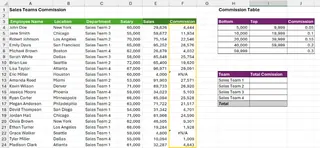
Schritt 2: Zusammenfassung der Gesamtbeträge mit SUMIFS
Als Nächstes müssen Sie die insgesamt an jedes Team gezahlte Provision berechnen. Dies ist eine Aufgabe für SUMIFS, das Werte basierend auf einem oder mehreren Kriterien summiert.
=SUMIFS(F:F, D:D, "Team A")
Diese Formel summiert alle Werte in der Spalte 'Commission Amount' (F), wo die Spalte 'Team' (D) "Team A" ist. Sie würden dies für jedes Team wiederholen und dann eine finale SUM-Funktion verwenden, um den Gesamtbetrag zu erhalten.
Schritt 3: Das "Was-wäre-wenn"-Szenario mit Zielwertsuche
Hier kommt der kniffligste Teil. Ihr Gesamtbetrag beträgt 650.000 $, aber Ihr Budget beträgt 700.000 $. Sie möchten den genauen Provisionssatz für die oberste Stufe finden, der den Gesamtbetrag auf 700.000 $ bringt.
Hier verwenden Sie das Tool Zielwertsuche von Excel.
- Navigieren Sie zur Registerkarte
Daten> GruppeWas-wäre-wenn-Analyse>Zielwertsuche. - Im Dialogfeld konfigurieren Sie drei Dinge:
- Zellbezug: Die Zelle, die Ihre Gesamtprovisionsformel enthält.
- Zielwert: Der Zielwert, den Sie erreichen möchten:
700000. - Veränderbare Zelle: Die Zelle, die den Provisionssatz für die höchste Stufe enthält.
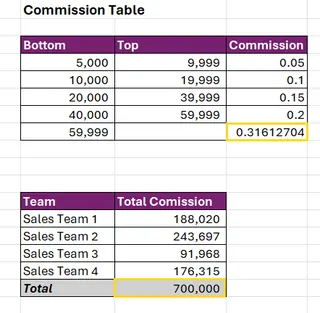
Wenn Sie auf OK klicken, führt Excel eine Reihe schneller Berechnungen im Hintergrund durch und ändert die Eingabezelle, bis die Zielzelle den gewünschten Wert erreicht.
Die Grenzen des traditionellen Weges
Während dieser Prozess funktioniert, ist er voller Probleme:
- Komplexität und Fragilität: Die verschachtelte
IFERROR(VLOOKUP(...))-Formel ist schwer zu lesen, zu überprüfen und zu warten. Ein einziger Fehler, wie eine unsortierte Nachschlagetabelle, kann alles zerstören. - Manuell und statisch: Die Zielwertsuche ist eine einmalige, manuelle Aktion. Wenn sich das Budget nächsten Monat ändert oder Sie eine andere Provisionsstufe anpassen möchten, müssen Sie den gesamten klickintensiven Prozess erneut durchlaufen.
- Mangelnde Transparenz: Wenn die Zielwertsuche eine Lösung findet (z.B. 32 %), ändert sie einfach die Zahl in der Zelle. Es gibt kein Protokoll oder eine Erklärung, wie sie zu dieser Zahl gekommen ist. Ein Kollege, der die Datei eine Woche später öffnet, hätte keine Ahnung, woher diese "Zauberzahl" stammt.
- Hohe Qualifikationsanforderung: Dieser Workflow erfordert ein solides Verständnis von Nachschlagefunktionen, Zusammenfassungsformeln und versteckten Analysetools. Er ist nicht anfängerfreundlich.
Der neue Weg: Konversationsanalyse mit Excel-KI
Anstatt ein fragiles Kartenhaus mit Formeln und Menüs zu bauen, was wäre, wenn Sie Excel einfach sagen könnten, was Sie brauchen? Dies ist das Versprechen von Excel-KI-Agenten wie Excelmatic. Sie laden Ihre Datei hoch und führen ein Gespräch, um die gewünschten Ergebnisse zu erhalten, einschließlich komplexer Was-wäre-wenn-Szenarien.

Lösen wir genau dasselbe Problem mit Excelmatic.
Schritt 1: Laden Sie Ihre Daten hoch
Ziehen Sie einfach Ihre Excel-Datei mit den Mitarbeiterumsatzdaten und der Provisionsstaffeltabelle per Drag & Drop in Excelmatic. Die KI analysiert die Daten und zeigt Ihnen eine Vorschau, bereit für Ihre Anweisungen.

Schritt 2: Fragen Sie nach der Provisionsberechnung
Es ist nicht nötig, sich an die VLOOKUP-Syntax zu erinnern. Beschreiben Sie die Logik einfach in natürlicher Sprache.
Ich habe zwei Blätter: 'Sales Data' und 'Commission Table'. Berechnen Sie für jeden Mitarbeiter in 'Sales Data' seinen Provisionsbetrag. Der Provisionssatz sollte ermittelt werden, indem sein 'Sales'-Wert in der 'Commission Table' mithilfe einer gestaffelten Suche nachgeschlagen wird. Erstellen Sie eine neue Spalte namens 'Commission Amount', die der Satz multipliziert mit seinem Umsatz ist.

Excelmatic führt die Suche durch, führt die Berechnung durch und fügt Ihrer Daten in Sekundenschnelle die neue Spalte hinzu.
Schritt 3: Zusammenfassen und Was-wäre-wenn-Analyse in einem Schritt durchführen
Jetzt kommt die Magie. Anstatt die Zielwertsuche manuell auszuführen, geben Sie Ihr Ziel einfach als Folgefrage an.
Großartig. Berechnen Sie nun die Gesamtprovision für alle Teams. Ich sehe, dass der Gesamtbetrag niedriger ist als mein Budget von 700.000 $. Bitte finden Sie heraus, wie hoch der Provisionssatz in der 'Commission Table' für Umsätze über 60.000 $ sein muss, damit die Gesamtprovision genau 700.000 $ beträgt.
Die KI versteht diese zielsuchende Anweisung. Sie führt die iterative Berechnung durch und liefert eine direkte Antwort.
Beispielkonversation mit Excelmatic
So könnte dieser gesamte Workflow in einer echten Konversation aussehen:
Benutzer: Hier sind meine Umsatzdaten und die Provisionsstruktur. Können Sie den Provisionsbetrag für jeden Mitarbeiter basierend auf den gestaffelten Sätzen berechnen?
Excelmatic: Erledigt. Ich habe Ihrer Umsatzdatentabelle eine Spalte 'Commission Amount' hinzugefügt. Die berechnete Gesamtprovision beträgt 658.500 $. Die Ergebnisse können Sie einsehen oder herunterladen.
Benutzer: Danke. Mein gesamtes Provisionsbudget beträgt tatsächlich 700.000 $. Ich möchte dieses genaue Ziel erreichen, indem ich nur den Satz für die höchste Umsatzstufe (die für Umsätze über 60.000 $) anpasse. Wie hoch muss dieser Satz werden?
Excelmatic: Um eine Gesamtprovision von genau 700.000 $ zu erreichen, muss der Provisionssatz für die oberste Stufe von 20 % auf 32 % angepasst werden. Ich habe den Satz in der Provisionstabelle aktualisiert und alle betroffenen Provisionsbeträge für Sie neu berechnet. Der neue Gesamtbetrag beträgt jetzt 700.000 $. Möchten Sie die aktualisierte Excel-Datei herunterladen?
Traditionelle Methode vs. Excelmatic: Ein schneller Vergleich
| Aspekt | Traditionelles Excel | Excelmatic (Excel-KI) |
|---|---|---|
| Methode | VLOOKUP + SUMIFS + Manuelle Zielwertsuche |
Einfache, konversationelle Sprachbefehle |
| Zeit | 15-30 Minuten Einrichtung und Ausführung | 2-3 Minuten Tippen und Überprüfen |
| Flexibilität | Starr. Änderungen erfordern manuelle Neuausführungen. | Hochflexibel. Stellen Sie Folgefragen, um neue Szenarien zu erkunden. |
| Prüfpfad | Keiner für Zielwertsuche. Schwer, die Logik nachzuvollziehen. | Der Gesprächsverlauf bietet ein klares, überprüfbares Protokoll jedes Schrittes. |
| Erforderliche Fähigkeiten | Mittlere bis fortgeschrittene Excel-Kenntnisse | Fähigkeit, ein Geschäftsproblem klar zu beschreiben |
FAQ
Muss ich fortgeschrittene Excel-Funktionen wie VLOOKUP kennen, um Excelmatic zu verwenden? Nein. Sie müssen nur die Logik beschreiben, die Sie anwenden möchten. Anstatt beispielsweise eine VLOOKUP-Formel zu schreiben, können Sie sagen: "Ordnen Sie den Umsatz jedes Mitarbeiters der gestaffelten Provisionstabelle zu, um seinen Satz zu finden." Die KI übernimmt die technische Umsetzung.
Sind die Finanzdaten meines Unternehmens sicher, wenn ich sie in Excelmatic hochlade? Excelmatic wurde mit unternehmenssicherer Sicherheit entwickelt. Daten werden während der Übertragung und im Ruhezustand verschlüsselt, und wir halten uns an strenge Datenschutzrichtlinien. Ihre Daten werden nur zur Bearbeitung Ihrer Anfragen verwendet und nicht ohne ausdrückliche Genehmigung zum Trainieren anderer Modelle geteilt oder verwendet. Für spezifische Compliance-Details lesen Sie bitte immer die offizielle Datenschutzerklärung.
Kann Excelmatic mit unordentlichen oder schlecht strukturierten Daten umgehen? Excelmatic verfügt über leistungsstarke Datenbereinigungsfunktionen. Wenn Ihre Daten Inkonsistenzen aufweisen, können Sie die KI bitten, sie zuerst zu bereinigen. Zum Beispiel: "Entfernen Sie doppelte Zeilen" oder "Entfernen Sie führende und nachgestellte Leerzeichen aus der Spalte 'Employee Name'."
Kann ich die Ergebnisse von Excelmatic wieder in meinen eigenen Tabellen verwenden? Absolut. Sie können die vollständig aktualisierte Excel-Datei mit allen neuen Berechnungen, Tabellen und Diagrammen herunterladen. Sie können die KI auch bitten, einfach die verwendete Formel bereitzustellen, die Sie dann kopieren und in Ihre eigene Arbeitsmappe einfügen können.
Macht dies integrierte Excel-Tools wie die Zielwertsuche obsolet? Für viele gängige Geschäftsszenarien wie Budgetoptimierung und Zielwertsuche ist ein KI-Ansatz weitaus intuitiver und effizienter. Während die Zielwertsuche ein leistungsstarkes Tool für spezifische, komplexe Finanzmodellierung bleibt, bietet Excelmatic eine viel schnellere und zugänglichere Alternative für die überwiegende Mehrheit der täglichen Was-wäre-wenn-Analysen.
Handeln Sie: Verbessern Sie Ihren Excel-Workflow noch heute
Jede Minute, die Sie mit komplexen Formeln oder der Navigation durch obskure Menüs verbringen, ist eine Minute, die Sie nicht für strategische Analysen verwenden. Die traditionelle Art, Provisionen zu berechnen und Was-wäre-wenn-Szenarien durchzuspielen, ist leistungsstark, aber ein Relikt aus der Vor-KI-Ära. Sie ist langsam, fehleranfällig und erfordert spezialisiertes Wissen, das andere Teammitglieder vom Prozess ausschließt.
Indem Sie einen Excel-KI-Agenten einsetzen, verwandeln Sie diese mühsame Aufgabe in ein schnelles und einfaches Gespräch. Sie können die "Was-wäre-wenn"-Fragen Ihres Managers in Echtzeit beantworten, verschiedene Budgetszenarien mühelos testen und genaue, überprüfbare Ergebnisse in einem Bruchteil der Zeit liefern.
Bereit, es selbst zu sehen? Testen Sie Excelmatic noch heute kostenlos. Laden Sie genau die Provisions-Tabelle hoch, an der Sie gerade arbeiten, und stellen Sie ihr eine der Eingabeaufforderungen aus diesem Artikel. Es ist an der Zeit, die KI die Mechanik übernehmen zu lassen, damit Sie sich auf das Wesentliche konzentrieren können.





