
Wichtigste Erkenntnisse:
- Das Erstellen eines Excel-Kombinationsdiagramms zur Visualisierung von Daten mit unterschiedlichen Skalen (wie Gesamtumsatz und prozentuales Wachstum) ist ein mehrstufiger, unintuitiver manueller Prozess, der versteckte Menüs und frustrierende Klicks erfordert.
- Excel-KI-Tools wie Excelmatic beseitigen diese Komplexität und ermöglichen es Ihnen, genau dasselbe erweiterte Diagramm zu generieren, indem Sie Ihre Anforderungen einfach in natürlicher Sprache beschreiben, z. B. "Zeige Abonnenten als Säulen und Öffnungsrate als Linie auf einer Sekundärachse."
- Die Verwendung von Excelmatic spart nicht nur erheblich Zeit, sondern macht auch die Diagrammiteration mühelos, sodass Sie Titel sofort ändern, Datenbeschriftungen hinzufügen oder neue Datenreihen mit einfachen Folgebefehlen einbinden können.
Problemhintergrund & Schmerzpunkte
Stellen Sie sich vor, Sie sind ein Marketing-Manager und überprüfen die monatliche Performance Ihrer E-Mail-Kampagne. Sie haben eine einfache Tabelle mit drei Spalten: Monat, Gesamtabonnenten und Durchschnittliche Öffnungsrate. Ihr Ziel ist es, eine kritische Beziehung zu verstehen: Was passiert mit Ihrer Engagement-Rate, wenn Ihre Abonnentenliste wächst? Nimmt die Öffnungsrate ab, bleibt sie stabil oder steigt sie sogar?
Der effektivste Weg, dies zu beantworten, ist ein visuelles Diagramm. Sie müssen den Trend des Abonnentenwachstums zusammen mit dem Trend der Öffnungsrate sehen. Dies erfordert ein "Kombinationsdiagramm" – eines, das die Abonnentenzahl (eine große, ganze Zahl) als Säulen und die Öffnungsrate (ein kleiner Prozentsatz) als Linie anzeigt.
Hier beginnt der klassische Excel-Frust. Wenn Sie einfach Ihre Daten markieren und ein Standard-Säulendiagramm einfügen, erhalten Sie etwa Folgendes:
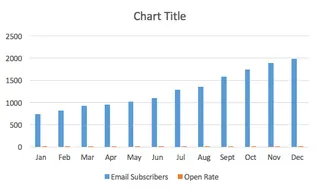
Die Säulen für Gesamtabonnenten dominieren das Diagramm, während die Säulen für Öffnungsrate so winzig sind, dass sie praktisch unsichtbar sind. Das Diagramm ist nutzlos. Sie wissen, dass es in Excel eine Möglichkeit gibt, dies zu beheben, aber es beinhaltet eine frustrierende Reise durch ein Labyrinth aus Rechtsklicks, obskuren Menüs und einer Funktion namens "Sekundärachse". Für viele wird hier aus einer schnellen Analyse ein 20-minütiger Kampf mit der Software.
Die traditionelle Excel-Lösung: Schritte und Einschränkungen
Um dieses Problem manuell zu lösen, müssen Sie ein Kombinationsdiagramm erstellen, indem Sie die Öffnungsrate-Daten einer sekundären vertikalen Achse zuweisen. Dies ermöglicht es Excel, zwei verschiedene Datenskalen im selben Diagramm darzustellen.
Hier ist eine Zusammenfassung des traditionellen, klickintensiven Prozesses:
Der manuelle Arbeitsablauf
Ein einfaches Diagramm einfügen: Markieren Sie Ihren Datenbereich und fügen Sie ein 2D-Säulendiagramm ein. Wie wir gesehen haben, führt dies dazu, dass die
Öffnungsrate-Daten unleserlich klein sind.Die "unsichtbare" Datenreihe auswählen: Jetzt kommt der knifflige Teil. Sie müssen diese winzigen orangefarbenen Balken auswählen, die die Öffnungsrate darstellen. Dies erfordert oft viel frustrierendes Zoomen und Klicken. Ein "Profi-Tipp" ist, zuerst auf die größeren blauen Balken zu klicken, dann zum Tab
Formatzu navigieren und ein Dropdown-Menü zu verwenden, um Ihre Auswahl auf dieÖffnungsrate-Reihe umzuschalten. Diese Problemumgehung zeigt selbst, wie unintuitiv der Prozess ist.Der Sekundärachse zuweisen: Sobald die richtige Reihe ausgewählt ist, klicken Sie mit der rechten Maustaste, finden
Datenreihe formatieren...und aktivieren im daraufhin erscheinenden Bereich das Kontrollkästchen fürSekundärachse. Dies macht die orangefarbenen Balken groß, aber jetzt verdecken sie die ursprünglichen blauen Balken vollständig. Keine Panik, das ist (leider) Teil des Prozesses.Den Diagrammtyp ändern: Während die neuen, übergroßen orangefarbenen Balken noch ausgewählt sind, gehen Sie zum Tab
Diagrammentwurf, klicken aufDiagrammtyp ändernund finden im Dialogfeld dieÖffnungsrate-Reihe und ändern ihren Typ vonSäulezuLinie.Letzte Feinarbeiten: Schließlich haben Sie die Grundstruktur. Sie können jetzt manuell einen Diagrammtitel, Achsentitel (entscheidend für ein Sekundärachsendiagramm!) hinzufügen und Farben anpassen, um Ihr fertiges Produkt zu erhalten.
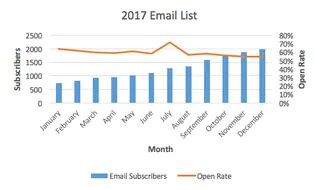
Einschränkungen der manuellen Methode
Obwohl das Endergebnis korrekt ist, ist dieser Prozess alles andere als ideal. Die wichtigsten Einschränkungen sind:
- Unintuitiv und zeitaufwändig: Der Arbeitsablauf folgt keinem natürlichen Gedankengang. Er erfordert das Auswendiglernen einer spezifischen Abfolge von Klicks in verschiedenen Menüs. Was 30 Sekunden dauern sollte, kann sich leicht auf 5-10 Minuten der Suche nach der richtigen Option ausdehnen.
- Hohe "Klickermüdung": Die Anzahl der Klicks, Rechtsklicks und Menünavigationen ist erheblich, was zu Frustration und einer hohen Wahrscheinlichkeit von Fehlklicks führt.
- Schlecht für Iterationen: Was ist, wenn Ihr Manager fragt: "Toll, können Sie jetzt die Klickrate als weitere Linie hinzufügen?" oder "Können Sie dies nur für Q3 und Q4 filtern?" Sie müssen wieder in die Menüs
Daten auswählenundFormateintauchen und einen Großteil des umständlichen Prozesses wiederholen. - Hohe Lernkurve: Dies ist keine Technik, die die meisten Excel-Benutzer selbst entdecken können. Sie erfordert, dass einem der spezifische "Trick" beigebracht wird, was es für neue Teammitglieder schwierig macht, ihn zu erlernen.
Der neue Weg: Excel-KI verwenden (mit Excelmatic)
Anstatt mit Menüs zu kämpfen, was wäre, wenn Sie Excel einfach sagen könnten, was Sie wollen? Genau dafür sind Excel-KI-Agenten wie Excelmatic konzipiert. Sie stellen die Daten bereit, beschreiben das Endergebnis in natürlicher Sprache, und die KI erledigt die schwere Arbeit.

Lösen wir genau dasselbe Problem mit Excelmatic.
Schritt 1: Ihre Daten hochladen
Ziehen Sie einfach Ihre Excel- oder CSV-Datei, die die Daten Monat, Gesamtabonnenten und Durchschnittliche Öffnungsrate enthält, per Drag & Drop in die Excelmatic-Chat-Oberfläche. Die KI analysiert die Datei sofort und zeigt Ihnen eine Vorschau an.

Schritt 2: Beschreiben Sie das gewünschte Diagramm
Jetzt tippen Sie einfach Ihre Anfrage ein, anstatt durch Menüs zu klicken. Sie können so spezifisch oder allgemein sein, wie Sie möchten.
Hier sind einige Beispiele für Prompts, die funktionieren würden:
Erstelle ein Kombinationsdiagramm. Zeige 'Gesamtabonnenten' als Säulen und 'Durchschnittliche Öffnungsrate' als Linie.Stelle Abonnenten und Öffnungsrate nach Monat dar. Die Öffnungsrate sollte eine Linie auf einer Sekundärachse sein.Ich brauche ein Diagramm, um die Beziehung zwischen Abonnentenwachstum und Öffnungsrate zu sehen.(Excelmatic ist intelligent genug, den besten Diagrammtyp abzuleiten).
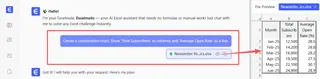
Die KI versteht Begriffe wie "Kombinationsdiagramm", "Sekundärachse" und die Absicht hinter Ihrer Analyse.
Schritt 3: Überprüfen und iterieren Sie im Gespräch
Innerhalb von Sekunden generiert Excelmatic das Diagramm, komplett mit korrekt konfigurierter Sekundärachse. Die wahre Stärke liegt jedoch in der konversationellen Iteration.
Sie können das Diagramm jetzt mit einfachen Folgefragen verfeinern:
Ändere den Diagrammtitel in "Monatliches Abonnentenwachstum vs. Engagement-Rate".Füge Datenbeschriftungen zur Linie hinzu.Füge jetzt die Spalte 'Klickrate' aus meinen Daten als zweite Linie im Diagramm hinzu.Mache die Säulen blau und die Linie orange.
Jeder Befehl wird sofort ausgeführt und verwandelt einen mühsamen Bearbeitungsprozess in ein flüssiges Gespräch.
Ein Beispiel-Dialog mit Excelmatic
So könnte der gesamte Arbeitsablauf in einem echten Gespräch mit Excelmatic aussehen:
Benutzer: Ich habe meine E-Mail-Marketing-Daten hochgeladen. Erstelle ein Kombinationsdiagramm, das 'Gesamtabonnenten' als Säulendiagramm und 'Durchschnittliche Öffnungsrate' als Liniendiagramm auf einer Sekundärachse zeigt.
Excelmatic: Erledigt. Ich habe ein Kombinationsdiagramm mit 'Gesamtabonnenten' auf der primären Achse und 'Durchschnittliche Öffnungsrate' auf der Sekundärachse erstellt. Das Diagramm ist zur Ansicht bereit. Möchten Sie Anpassungen vornehmen?
Benutzer: Ja, füge den Titel "Abonnentenwachstum vs. Öffnungsrate" hinzu und füge Datenbeschriftungen zur Linie hinzu.
Excelmatic: Das Diagramm wurde mit Titel und Datenbeschriftungen aktualisiert. Sie können die neue Excel-Datei mit diesem Diagramm herunterladen, oder wir können es weiter verfeinern.
Traditionelle Methode vs. Excelmatic: Ein schneller Vergleich
| Aspekt | Traditionelles Excel | Excelmatic (Excel-KI) |
|---|---|---|
| Methode | Manuelle Klicks, Rechtsklicks, Navigation durch versteckte Menüs | Einfache, natürliche Sprachbefehle |
| Zeit bis zur Erstellung | 5-15 Minuten, abhängig von der Vertrautheit | Unter 30 Sekunden |
| Flexibilität | Starr. Änderungen erfordern die Wiederholung des komplexen Prozesses. | Hochflexibel. Iterieren Sie mit einfachen Folgefragen. |
| Lernkurve | Hoch. Erfordert das Auswendiglernen nicht offensichtlicher Schritte. | Praktisch null. Wenn Sie eine Frage stellen können, können Sie es verwenden. |
| Fehlerquote | Hoch. Einfach, falsch zu klicken oder die falsche Option auszuwählen. | Niedrig. Die KI übernimmt die technische Ausführung. |
FAQ
F: Muss ich Begriffe wie "Kombinationsdiagramm" oder "Sekundärachse" kennen, um Excelmatic zu verwenden?
A: Nein, müssen Sie nicht. Während die Verwendung technischer Begriffe der KI hilft, präziser zu sein, können Sie Ihr Ziel auch in einfachen Worten beschreiben, wie "Ich möchte sehen, wie Abonnenten und Öffnungsrate zusammen in einem Diagramm verlaufen", und Excelmatic wird oft die beste Visualisierung ableiten.
F: Verändert Excelmatic meine ursprüngliche Excel-Datei?
A: Nein. Excelmatic arbeitet auf einer Kopie Ihrer Daten in einer sicheren Cloud-Umgebung. Ihre Originaldatei bleibt unberührt. Sie können die Ergebnisse, einschließlich des neuen Diagramms, als eine brandneue Excel-Datei herunterladen.
F: Kann Excelmatic andere erweiterte Diagrammtypen erstellen?
A: Ja. Excelmatic kann eine Vielzahl von Diagrammen generieren, einschließlich gestapelter Diagramme, Kreisdiagramme, Streudiagramme und mehr. Sie können es auch bitten, basierend auf Ihren Daten Pivot-Tabellen und Pivot-Diagramme zu erstellen.
F: Sind die Daten meines Unternehmens sicher, wenn ich sie auf Excelmatic hochlade?
A: Excelmatic wurde mit Datensicherheit als Priorität entwickelt. Daten werden während der Übertragung und im Ruhezustand verschlüsselt und nicht zum Trainieren von Modellen verwendet. Für spezifische Compliance- und Sicherheitsdetails verweisen Sie bitte immer auf die offizielle Datenschutzrichtlinie.
F: Kann ich die Farben und Stile des Diagramms mit Excelmatic anpassen?
A: Ja. Sie können die KI bitten, Farben zu ändern, Titel zu aktualisieren, die Legende hinzuzufügen oder zu entfernen und Beschriftungen anzupassen, genau wie in einem Gespräch. Für hochspezifische, pixelgenaue Formatierungen können Sie das KI-generierte Diagramm immer herunterladen und letzte Anpassungen in Excel vornehmen.
Handeln Sie: Verbessern Sie Ihren Excel-Arbeitsablauf noch heute
Jede Minute, die Sie mit dem umständlichen Diagramm-Interface von Excel kämpfen, ist eine Minute, die Sie nicht mit der eigentlichen Analyse verbringen. Der manuelle Prozess der Erstellung eines Kombinationsdiagramms ist ein perfektes Beispiel für eine Aufgabe, die unnötig komplex und reif für Automatisierung ist.
Indem Sie einen Excel-KI-Agenten wie Excelmatic nutzen, verlagern Sie Ihren Fokus von "Wie bringe ich Excel dazu, das zu tun?" zu "Welche Frage möchte ich beantworten?" Sie können komplexe Visualisierungen erstellen, sofort iterieren und schneller als je zuvor zu Erkenntnissen gelangen.
Bereit, mit dem Klicken aufzuhören und mit dem Analysieren zu beginnen? Testen Sie Excelmatic kostenlos und laden Sie genau die Tabelle hoch, an der Sie gerade arbeiten. Verwenden Sie einen der Prompts aus diesem Artikel und sehen Sie zu, wie Ihr erweitertes Diagramm in Sekunden erscheint.





