
Wichtigste Erkenntnisse:
- Die traditionelle Datenbereinigung in Excel mit Tools wie Power Query ist leistungsstark, erfordert aber das Erlernen einer komplexen Oberfläche und eines starren, schrittweisen Prozesses für Aufgaben wie das Ausfüllen nach unten, das Aufteilen von Spalten und das Entfernen von unnötigen Zeilen.
- Excel-KI-Tools wie Excelmatic ersetzen diesen manuellen Aufwand und ermöglichen es Ihnen, komplexe Bereinigungsaufgaben in einfacher Sprache zu beschreiben, genau wie Sie es einem menschlichen Assistenten gegenüber tun würden.
- Durch die Automatisierung der Datenaufbereitung mit einer Excel-KI können Sie in einem Bruchteil der Zeit von einer unordentlichen Tabelle zu verwertbaren Erkenntnissen gelangen – wie durchschnittliche Lösungszeiten oder Fallzahlen – ohne eine einzige Formel oder einen Power-Query-Schritt zu schreiben.
Der Albtraum unordentlicher Datenexporte
Stellen Sie sich vor: Es ist Monatsende und Sie haben gerade einen Bericht aus dem Issue-Tracking erhalten. Ihre Aufgabe ist es, diesen zu analysieren und wichtige Kennzahlen zu finden, wie die durchschnittliche Zeit zur Lösung von Problemen und die Anzahl der hochpriorisierten Tickets, die schnell geschlossen wurden. Sie öffnen die Datei und Ihr Herz sinkt.
Die Daten sind völlig unordentlich. Es sieht aus, als wären sie aus einem PDF kopiert und eingefügt oder aus einem veralteten System exportiert worden, das sich nicht um Struktur kümmert.
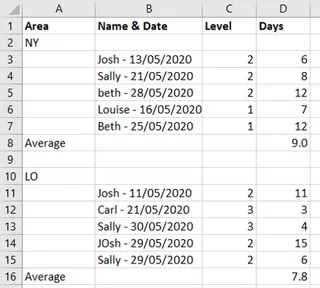
Sie stehen vor mehreren klassischen Herausforderungen der Datenbereinigung:
- Zusammengeführte oder gruppierte Zeilen: Der Bereichscode (z.B. 'A101') steht in einer eigenen Zeile, über allen damit verbundenen Issues.
- Kombinierte Spalten: Die für den Issue verantwortliche Person und das Bearbeitungsdatum sind in einer einzigen Zelle zusammengepfercht, getrennt durch einen Bindestrich.
- Inkonsistente Formatierung: Namen stehen in Kleinbuchstaben, was die Daten unprofessionell und schwer lesbar aussehen lässt.
- Unnötige Zeilen: Es gibt leere Zeilen und nutzlose "Durchschnitts"-Zusammenfassungszeilen, die über die Datei verstreut sind und jede Formel oder Pivot-Tabelle zerstören würden.
Bevor Sie überhaupt an eine Analyse denken können, wissen Sie, dass Sie die Ärmel hochkrempeln und einen mühsamen Bereinigungsprozess starten müssen. Dies ist ein häufiger Engpass für jeden, der mit Daten in Excel arbeitet. Die Analyse selbst mag nur 10 Minuten dauern, aber die Vorbereitung kann leicht Stunden in Anspruch nehmen.
Die traditionelle Lösung: Ein tiefer Einblick in Power Query
Für erfahrene Excel-Benutzer ist das Tool der Wahl für diese Art von Transformation Power Query (auch bekannt als "Daten abrufen und transformieren"). Es ist eine unglaublich leistungsstarke Datenaufbereitungs-Engine, die in Excel integriert ist. "Leistungsstark" bedeutet jedoch nicht immer "einfach" oder "schnell".
Hier ist eine Übersicht auf hoher Ebene über die manuellen Schritte, die erforderlich sind, um den unordentlichen Bericht mit Power Query zu bereinigen.
Der schrittweise Power-Query-Arbeitsablauf
- Daten in Power Query laden: Zuerst wählen Sie Ihren Datenbereich aus und laden ihn in den Power Query Editor. Dies öffnet eine völlig neue Oberfläche, getrennt vom Excel-Raster.
- Fehlende Werte nach unten ausfüllen: Um den richtigen Bereichscode jedem Issue zuzuordnen, verwenden Sie den Befehl "Nach unten ausfüllen". Dieser findet die Bereichscodes und kopiert sie in die leeren Zellen darunter.
- Unnötige Zeilen herausfiltern: Als Nächstes müssen Sie die Daten filtern, um die leeren Zeilen und die Zeilen, die "Durchschnitt" enthalten, zu entfernen. Dies erfordert das Anwenden von Filtern auf eine oder mehrere Spalten.
- Spalte nach Trennzeichen aufteilen: Um die zugewiesene Person vom Datum zu trennen, verwenden Sie die Funktion "Spalte teilen". Sie würden den Bindestrich
-als Trennzeichen angeben, wodurch die einzelne Spalte in zwei aufgeteilt wird. - Neue Spalten bereinigen und umbenennen: Nach dem Aufteilen müssen Sie überflüssige Leerzeichen aus den neuen Spalten entfernen und sie in etwas Sinnvolles umbenennen, wie "Zugewiesen an" und "Datum".
- Groß-/Kleinschreibung standardisieren: Um die Kleinbuchstaben in den Namen zu korrigieren, verwenden Sie die Transformation "Jedes Wort großschreiben" in der Spalte "Zugewiesen an".
- Datentypen festlegen: Sie müssen dann sicherstellen, dass jede Spalte den korrekten Datentyp hat (z.B. Text, Ganze Zahl, Datum), damit Berechnungen korrekt funktionieren.
- In Excel laden: Schließlich klicken Sie auf "Schließen & laden", um die saubere, strukturierte Tabelle wieder in ein Excel-Arbeitsblatt zu platzieren.
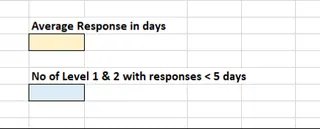
Erst nach Abschluss dieser acht Schritte können Sie mit Ihrer Analyse beginnen, indem Sie Formeln wie MITTELWERT verwenden, um die durchschnittliche Lösungszeit zu finden, oder ZÄHLENWENNS, um bestimmte Issues zu zählen.
Die Grenzen des manuellen Ansatzes
Obwohl Power Query ein fantastisches Tool ist, hat es seine Nachteile, insbesondere für Teams und beschäftigte Fachleute:
- Steile Lernkurve: Wenn Sie kein Power-Query-Experte sind, kann die Suche nach den richtigen Schaltflächen und Befehlen in der überladenen Oberfläche eine frustrierende Schatzsuche sein.
- Starr und anfällig: Power Query zeichnet eine feste Abfolge von Schritten auf. Wenn sich das Format des Berichts im nächsten Monat leicht ändert (z.B. ist das Trennzeichen jetzt ein Schrägstrich statt eines Bindestrichs), kann Ihre gesamte Abfrage abbrechen, was Sie zwingt, die Schritte zu debuggen.
- Zeitaufwändig: Selbst für einen Experten dauert das Navigieren in der Oberfläche, das Anwenden jedes Schritts und das Überprüfen des Ergebnisses Zeit. Es ist ein manueller, Klick-für-Klick-Prozess.
- Schlechte Auffindbarkeit: Sie müssen wissen, dass eine Funktion wie "Nach unten ausfüllen" existiert und wie sie heißt. Sie können Ihr Problem nicht einfach beschreiben und erwarten, dass Excel es löst.
Die neue Lösung: Verwendung einer Excel-KI wie Excelmatic
Was wäre, wenn Sie die gesamte Power-Query-Lernkurve überspringen und Excel einfach... sagen könnten, was Sie wollen? Das ist das Versprechen von Excel-KI-Agenten wie Excelmatic. Anstatt nach Schaltflächen zu suchen, beschreiben Sie Ihre Ziele zur Datenbereinigung in einfacher Sprache.

Excelmatic fungiert als Ihr persönlicher Datenanalyst. Sie laden Ihre unordentliche Datei hoch und beginnen dann ein Gespräch, um sie zu bereinigen, zu transformieren und zu analysieren.
Schritt für Schritt: Von unordentlich zu sauber mit KI
So würden Sie genau dasselbe Problem mit Excelmatic lösen.
1. Laden Sie Ihre unordentliche Excel-Datei hoch
Zuerst melden Sie sich bei Excelmatic an und laden Ihren unordentlichen Issue-Tracking-Bericht hoch. Es unterstützt Excel (.xlsx), CSV und andere gängige Formate. Die KI liest die Datei sofort und zeigt Ihnen eine Vorschau an.

2. Beschreiben Sie Ihre Bereinigungsschritte in einfacher Sprache
Anstatt durch Menüs zu klicken, geben Sie Ihre Anweisungen einfach im Chat-Fenster ein. Sie können sogar mehrere Anfragen auf einmal verketten.
Für dieses Szenario könnten Sie die folgenden Anweisungen geben:
- "Die erste Spalte enthält Bereichscodes in eigenen Zeilen. Füllen Sie diese Werte für die nachfolgenden Zeilen nach unten aus, bis der nächste Bereichscode erscheint."
- "Entfernen Sie alle Zeilen, in denen Spalte 1 leer ist oder das Wort 'Durchschnitt' enthält."
- "Teilen Sie die Spalte 'Zugewiesen an / Datum' am Bindestrich. Nennen Sie die erste neue Spalte 'Zugewiesen an' und die zweite 'Datum'."
- "In der Spalte 'Zugewiesen an' schreiben Sie bitte den ersten Buchstaben jedes Namens groß."
- "Stellen Sie sicher, dass die Spalte 'Datum' als Datum formatiert ist und die Spalte 'Tage bis zur Lösung' eine Zahl ist."

3. Fragen Sie nach Analysen und erhalten Sie sofortige Antworten
Das Beste daran? Sie müssen die Bereinigung nicht von der Analyse trennen. Sie können die endgültigen Antworten im selben Atemzug anfordern.
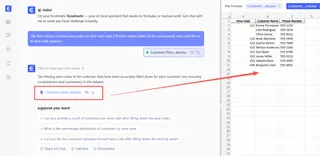
Nachdem Sie die Bereinigungsanweisungen gegeben haben, können Sie sofort fragen:
- "Berechnen Sie nun den Durchschnitt der Spalte 'Tage bis zur Lösung'."
- "Und können Sie mir auch sagen, wie viele Issues eine 'Priorität' von 1 oder 2 haben und in weniger als 5 Tagen gelöst wurden?"
Excelmatic führt alle Transformationen im Hintergrund durch und präsentiert Ihnen die endgültige, saubere Tabelle und die Antworten auf Ihre Fragen.
Beispiel für ein KI-Gespräch
So könnte diese Interaktion in Excelmatic aussehen:
Benutzer: Ich habe einen Issue-Tracking-Bericht hochgeladen. Er ist sehr unordentlich. Zuerst muss der Bereichscode in der ersten Spalte nach unten ausgefüllt werden. Entfernen Sie dann bitte alle leeren Zeilen und Zeilen mit "Durchschnitt".
Excelmatic: Erledigt. Ich habe die Bereichscodes nach unten ausgefüllt und 12 unnötige Zeilen entfernt. Die Tabelle ist jetzt strukturierter. Was kommt als Nächstes?
Benutzer: Gut. Teilen Sie nun die zweite Spalte am Bindestrich. Der Teil vor dem Bindestrich ist die Person 'Zugewiesen an', und der Teil danach ist das 'Datum'. Bitte formatieren Sie die Namen auch so, dass sie korrekt großgeschrieben werden.
Excelmatic: Ich habe die Spalte geteilt, die Spalten 'Zugewiesen an' und 'Datum' erstellt und die Namen großgeschrieben. Die Daten sind jetzt sauber und bereit für die Analyse.
Benutzer: Perfekt. Wie hoch ist die durchschnittliche Bearbeitungszeit in Tagen? Und wie viele Issues der Stufe 1 oder 2 wurden in weniger als 5 Tagen gelöst?
Excelmatic: Die durchschnittliche Bearbeitungszeit beträgt 5,4 Tage. Es gab 8 Issues mit einer Priorität von 1 oder 2, die in weniger als 5 Tagen gelöst wurden. Soll ich eine Übersichtstabelle erstellen?
Traditionelle Methode vs. Excelmatic: Ein schneller Vergleich
| Aspekt | Traditionell (Power Query) | Excelmatic (Excel-KI) |
|---|---|---|
| Zeit | 15-45 Minuten (abhängig von der Expertise) | 2-5 Minuten |
| Kenntnisstand | Mittlere bis fortgeschrittene Excel-Kenntnisse | Einsteigerfreundlich; beschreiben Sie einfach das Ziel |
| Flexibilität | Starr; Abfragen brechen bei Formatänderungen | Hochflexibel; passen Sie einfach Ihre Sprachaufforderung an |
| Prozess | Manuelle, Klick-für-Klick-Transformation | Konversationeller, automatisierter Arbeitsablauf |
FAQ
F1: Muss ich ein Excel-Experte sein, um Excelmatic zu verwenden? Nein, überhaupt nicht. Excelmatic ist für Benutzer aller Kenntnisstände konzipiert. Wenn Sie Ihr Problem in einfacher Sprache beschreiben können, können Sie es zur Datenbereinigung und -analyse verwenden. Es ist perfekt für diejenigen, die VLOOKUP, Pivot-Tabellen oder Power Query einschüchternd finden.
F2: Verändert Excelmatic meine ursprüngliche Excel-Datei? Nein. Ihre Originaldatei wird niemals verändert. Excelmatic arbeitet mit einer Kopie Ihrer Daten in einer sicheren Cloud-Umgebung. Sie können dann die bereinigten Daten, Diagramme oder Berichte als neue Excel-Datei herunterladen.
F3: Was, wenn meine Daten noch unordentlicher sind als dieses Beispiel? Excelmatic ist dafür ausgelegt, eine breite Palette unordentlicher Datenszenarien zu bewältigen. Sie können es anweisen, Duplikate zu entfernen, Text zu standardisieren, komplexe Filterlogik zu handhaben, Daten aus verschiedenen Blättern zusammenzuführen und vieles mehr. Der Schlüssel ist, den Zustand Ihrer Daten und Ihr gewünschtes Ergebnis klar zu beschreiben.
F4: Ist es sicher, die Daten meines Unternehmens auf Excelmatic hochzuladen? Excelmatic ist mit unternehmensfähiger Sicherheit aufgebaut. Daten werden sowohl während der Übertragung als auch im Ruhezustand verschlüsselt. Für spezifische Details zu Datenschutz- und Sicherheitsrichtlinien ist es immer am besten, die offizielle Website zu konsultieren.
F5: Kann ich die Formeln oder Power-Query-Schritte von Excelmatic erhalten? Ja. In vielen Fällen können Sie Excelmatic bitten, die Excel-Formel bereitzustellen oder die durchgeführten Schritte zu beschreiben. Dies macht es zu einem großartigen Lernwerkzeug, da es Ihnen nicht nur die Antwort gibt, sondern Ihnen auch beibringen kann, wie Sie sie erhalten.
Handeln Sie: Revolutionieren Sie Ihren Excel-Arbeitsablauf noch heute
Denken Sie an die Stunden, die Sie mit dem Bereinigen unordentlicher Tabellen verloren haben. Das ist Zeit, die Sie für strategische Analysen, das Generieren von Erkenntnissen oder einfach für das frühere Beenden Ihrer Arbeit hätten verwenden können. Die Fortsetzung mit manuellen Methoden ist nicht nur mühsam; es ist eine erhebliche Belastung für Ihre Produktivität.
Mit einem Excel-KI-Agenten wie Excelmatic können Sie diese Zeit zurückgewinnen. Anstatt mit komplexen Oberflächen zu kämpfen, können Sie ein einfaches Gespräch führen und in wenigen Minuten zu Ihren Ergebnissen gelangen.
Bereit, es in Aktion zu sehen? Testen Sie Excelmatic kostenlos. Laden Sie diesen einen unordentlichen Bericht hoch, vor dem Sie sich gefürchtet haben, und probieren Sie einige der Aufforderungen aus diesem Artikel aus. Lassen Sie eine KI die Drecksarbeit erledigen, damit Sie sich auf das Wesentliche konzentrieren können.





