
Wichtigste Erkenntnisse:
- Das Bereinigen unordentlicher, einspaltiger Datenexporte mit Power Query ist ein mehrstufiger, technischer Prozess, der das Trennen von Spalten, das Entfernen von Leerzeichen und das Festlegen von Datentypen erfordert, bevor Sie überhaupt mit der Analyse beginnen können.
- Excelmatic, ein Excel-KI-Agent, automatisiert diesen gesamten Datenbereinigungs- und Analyse-Workflow. Sie laden einfach die Datei hoch und beschreiben Ihren gewünschten Bericht in einfacher Sprache.
- Reduzieren Sie die Berichtserstellungszeit drastisch von Stunden auf Minuten, eliminieren Sie manuelle Fehler und erstellen Sie mühelos komplexe Pivot-Tabellen, Slicer und berechnete Felder, ohne Power Query oder fortgeschrittene Excel-Funktionen zu kennen.
Das Problem: Das monatliche Chaos exportierter Daten
Stellen Sie sich vor, Sie sind der Manager eines geschäftigen Cafés. Am Ende jedes Monats müssen Sie Ihre Verkaufsleistung analysieren. Sie melden sich in Ihrem Kassensystem (POS) an und exportieren die Verkaufsdaten des Monats. Aber anstatt einer sauberen, organisierten Tabelle erhalten Sie eine einzige, durcheinandergewürfelte Spalte in einer Excel- oder CSV-Datei.
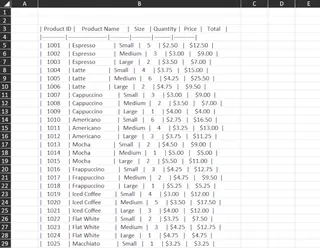
Kommt Ihnen das bekannt vor? Dies ist ein häufiges Ärgernis für alle, die mit Daten aus Drittanbietersystemen arbeiten. Alle wichtigen Informationen – Produktname, Größe und Preis – sind in eine Spalte gequetscht, getrennt durch Kommas. Um es noch schlimmer zu machen, gibt es zufällige zusätzliche Leerzeichen, irrelevante Kopfzeilen und inkonsistente Formatierungen.
Bevor Sie überhaupt daran denken können, Verkaufstrends zu analysieren, stehen Sie vor einer mühsamen Datenbereinigungsaufgabe. Ihr Ziel ist einfach: Sie möchten den Gesamtumsatz für jede Kaffeesorte sehen, nach Größe filtern können und vielleicht sogar den Endpreis inklusive Steuern berechnen. Aber die Rohdaten stehen Ihnen im Weg und verwandeln eine schnelle Analyse in eine zeitaufwändige Plackerei.
Die traditionelle Lösung: Ein tiefer Einblick in Power Query & Pivot-Tabellen
Für erfahrene Excel-Benutzer ist Power Query das bevorzugte Werkzeug für diese Art von Bereinigungsarbeit. Es ist eine unglaublich leistungsstarke Datentransformations-Engine, die in Excel integriert ist. In Kombination mit Pivot-Tabellen ermöglicht es Ihnen, die unordentlichen Daten zu bereinigen und dann zusammenzufassen.
Allerdings bedeutet "leistungsstark" nicht "einfach". Der traditionelle Prozess ist eine lange Abfolge manueller Schritte, die jeweils spezifische Kenntnisse der Excel-Oberfläche erfordern.
Schritt 1: Bereinigen der Daten mit Power Query
Zuerst müssen Sie die Daten in den Power Query-Editor importieren.
- Daten importieren: Navigieren Sie zu
Daten > Aus Text/CSVund wählen Sie Ihre Datei aus. - Spalte teilen: Im Power Query-Editor müssen Sie das Werkzeug "Spalte nach Trennzeichen teilen" finden und verwenden und angeben, dass das Trennzeichen ein Komma ist.
- Kopfzeilen fördern: Die erste Zeile enthält wahrscheinlich Ihre Spaltennamen, also verwenden Sie den Befehl "Erste Zeile als Kopfzeile verwenden".
- Bereinigen und Trimmen: Sie wählen alle Spalten aus und wenden die Funktion "Trimmen" an, um führende und nachgestellte Leerzeichen zu entfernen. Sie müssen auch manuell überflüssige Zeilen identifizieren und entfernen.
- Datentypen festlegen: Power Query errät möglicherweise die Datentypen, aber oft müssen Sie sie manuell korrigieren, indem Sie die Verkaufsspalte auf "Währung" und andere auf "Text" ändern.
- In Excel laden: Schließlich klicken Sie auf "Schließen & Laden in..." und laden die bereinigten Daten als neue Tabelle in Ihr Excel-Arbeitsblatt.
Nach all dem haben Sie endlich eine saubere Tabelle, die zur Analyse bereit ist.
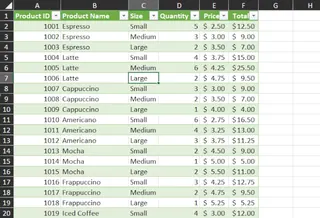
Schritt 2: Erstellen des Pivot-Tabellen-Berichts
Jetzt beginnt die Analyse.
- Pivot-Tabelle einfügen: Wählen Sie die bereinigte Tabelle aus und gehen Sie zu
Einfügen > PivotTable. - Felder konfigurieren: Ziehen Sie
Produktin den Zeilenbereich undVerkäufein den Wertebereich. - Berechnetes Feld hinzufügen: Um eine 20%ige Steuer hinzuzufügen, navigieren Sie zu
PivotTable-Analyse > Felder, Elemente und Mengen > Berechnetes Feld. Sie erstellen dann ein neues Feld namens "Gesamt mit Steuer" mit einer Formel wie='Verkäufe' * 1,2. - Daten sortieren: Klicken Sie mit der rechten Maustaste auf die Verkaufswerte und wählen Sie
Sortieren > Größte zu kleinste. - Slicer einfügen: Um nach Größe zu filtern, gehen Sie zu
PivotTable-Analyse > Slicer einfügenund aktivieren das Kontrollkästchen fürGröße. - Alles formatieren: Dies umfasst mehrere Schritte: Anwenden eines Pivot-Tabellen-Stils, Ändern des Zahlenformats auf Währung, Neukonfigurieren des Slicers auf horizontal und Anwenden eines passenden Stils darauf.
Das Endergebnis ist genau das, was Sie wollten: ein sauberer, interaktiver Bericht.
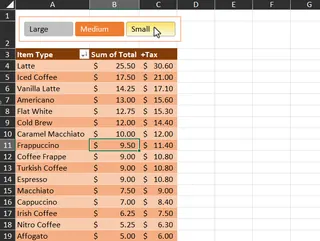
Die Grenzen der manuellen Methode
Während dieser Prozess funktioniert, ist er voller Herausforderungen:
- Zeitaufwändig: Die gesamte Abfolge kann je nach Vertrautheit mit Power Query zwischen 15 Minuten und einer Stunde dauern.
- Hohe Lernkurve: Jeder Schritt erfordert zu wissen, wo in der überfüllten Excel-Multifunktionsleiste geklickt werden muss. Power Query selbst ist ein Werkzeug, das Zeit braucht, um es zu beherrschen.
- Starr und anfällig: Wenn der Export nächsten Monats ein leicht anderes Format hat (z.B. ein Semikolon als Trennzeichen verwendet), könnte Ihr gesamtes Power Query-Skript abbrechen und Sie zwingen, die Schritte zu debuggen.
- Schwierig zu kollaborieren: Wenn Sie in Urlaub gehen, wird Ihr Kollege dann in der Lage sein, diesen 20-stufigen Prozess zu replizieren? Es ist schwierig zu dokumentieren und für einen Laien noch schwerer zu übernehmen.
Es muss einen besseren Weg geben.
Die neue Lösung: Verwendung eines Excel-KI-Agenten (Excelmatic)
Anstatt eines langen, manuellen Prozesses – was wäre, wenn Sie den gewünschten Bericht einfach in einfacher Sprache beschreiben könnten? Das ist das Versprechen von Excel-KI-Agenten wie Excelmatic. Es kombiniert die Leistungsfähigkeit fortgeschrittener Datenanalyse mit der Einfachheit einer Chat-Oberfläche.

Sie können den gesamten Workflow – vom Bereinigen der unordentlichen Daten bis zum Erstellen einer vollständig formatierten Pivot-Tabelle mit berechneten Feldern – durchführen, indem Sie einfach ein Gespräch mit der KI führen.
Schritt-für-Schritt-Anleitung mit Excelmatic
So würden Sie genau dasselbe Café-Problem in einem Bruchteil der Zeit lösen.
1. Laden Sie Ihre unordentliche Datei hoch
Ziehen Sie einfach Ihre rohe Excel- oder CSV-Datei per Drag & Drop direkt in die Excelmatic-Chat-Oberfläche. Die KI zeigt die Daten sofort in einer Vorschau an, selbst in ihrem unordentlichen Zustand.

2. Beschreiben Sie Ihr Ziel in einfacher Sprache
Sie müssen der KI nicht sagen, wie sie es tun soll. Sagen Sie ihr einfach, was Sie wollen. Sie können mit einer einfachen Anfrage beginnen, die Daten zu bereinigen, und dann darauf aufbauen.
Hier sind einige Beispiel-Prompts, die Sie verwenden könnten:
- "Diese Daten sind alle in Spalte A, getrennt durch Kommas. Bitte teilen Sie sie in Spalten für Produkt, Größe und Verkäufe auf. Die erste Zeile sollte die Kopfzeilen sein."
- "Bereinigen Sie die Daten, indem Sie alle zusätzlichen Leerzeichen trimmen. Erstellen Sie dann eine Pivot-Tabelle, um die Summe der Verkäufe für jedes Produkt anzuzeigen."
- "Sortieren Sie die Pivot-Tabelle nach Verkäufen von größter zu kleinster."
- "Fügen Sie diesem Bericht jetzt einen Slicer hinzu, damit ich nach Größe filtern kann."
- "Fügen Sie der Pivot-Tabelle schließlich ein berechnetes Feld namens 'Gesamt mit Steuer' hinzu, das den Verkaufsbetrag plus 20% Steuer berechnet."
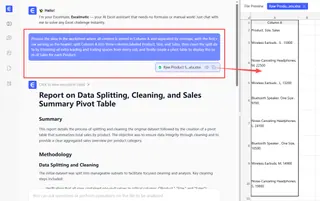
Sie können diese sogar zu einer einzigen, umfassenden Anfrage kombinieren!
3. Sofort überprüfen und iterieren
Excelmatic verarbeitet Ihre Anfrage und generiert das Ergebnis – sei es eine bereinigte Tabelle, eine Pivot-Tabelle oder ein Diagramm – in Sekundenschnelle. Das Beste daran ist, dass Sie das Gespräch fortsetzen können, um die Ausgabe zu verfeinern.
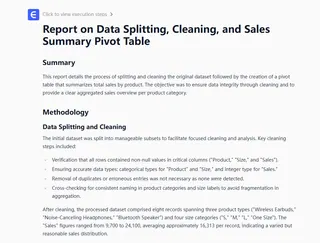
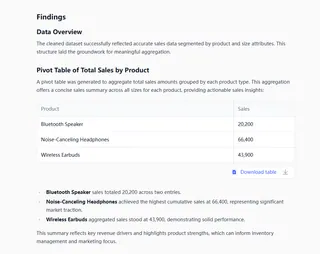
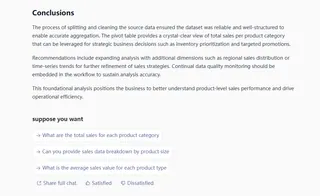
Möchten Sie stattdessen ein Diagramm sehen? Fragen Sie einfach. Müssen Sie ein bestimmtes Produkt ausschließen? Sagen Sie es der KI. Diese konversationelle Iteration ist mit der starren, schrittweisen Natur von Power Query unmöglich.
4. Laden Sie Ihren endgültigen Bericht herunter
Sobald Sie mit dem Ergebnis zufrieden sind, können Sie die voll funktionsfähige Excel-Datei herunterladen, komplett mit den bereinigten Daten, der Pivot-Tabelle und dem Slicer. Sie können auch die generierten Formeln oder Konfigurationen kopieren, um sie in Ihren bestehenden Arbeitsmappen zu verwenden.
Beispiel-Dialog mit Excelmatic
So könnte dieser gesamte Workflow als Konversation aussehen:
Benutzer: Ich habe meine Café-Verkaufsdaten hochgeladen. Es ist ein Chaos, alles in einer Spalte, getrennt durch Kommas. Können Sie es aufräumen und eine Pivot-Tabelle erstellen, um den Gesamtumsatz nach Produkt anzuzeigen, sortiert von höchstem zu niedrigstem?
Excelmatic: Erledigt. Ich habe die Daten bereinigt, sie in die Spalten Produkt, Größe und Verkäufe aufgeteilt und die angeforderte Pivot-Tabelle erstellt. Ich habe auch bemerkt, dass Sie verschiedene Größen haben. Möchten Sie, dass ich einen Slicer hinzufüge, um nach Größe zu filtern?
Benutzer: Ja, bitte. Machen Sie den Slicer horizontal und platzieren Sie ihn über der Tabelle. Fügen Sie der Pivot-Tabelle außerdem ein berechnetes Feld namens 'Gesamt mit Steuer' hinzu, das den Verkaufsbetrag plus 20% Steuer ist.
Excelmatic: Ich habe den horizontalen Slicer und das berechnete Feld 'Gesamt mit Steuer' zur Pivot-Tabelle hinzugefügt. Der Bericht ist bereit für Sie zum Ansehen oder Herunterladen.
In nur zwei Prompts haben Sie erreicht, was mit der traditionellen Methode Dutzende von Klicks und tiefgehendes Excel-Wissen erforderte.
Traditionelle Methode vs. Excelmatic: Ein schneller Vergleich
| Merkmal | Manuell (Power Query + Pivot-Tabelle) | Excelmatic (KI-Agent) |
|---|---|---|
| Zeit bis zur Fertigstellung | 20-60 Minuten | 1-3 Minuten |
| Erforderliche Fähigkeiten | Fortgeschritten: Power Query, Pivot-Tabellen, berechnete Felder | Grundlegend: Beschreiben Ihres Geschäftsbedarfs in einfacher Sprache |
| Flexibilität | Niedrig: Starre Abfragen, Änderungen erfordern erneutes Bearbeiten der Schritte | Hoch: Sofort anpassen und mit Chat-Befehlen verfeinern |
| Fehlerquote | Mittel: Einfach, einen Schritt zu übersehen oder einen Formelfehler zu machen | Niedrig: Die KI führt die technische Ausführung konsistent durch |
FAQ
F: Ersetzt Excelmatic Power Query vollständig?
A: Für die überwiegende Mehrheit der täglichen Datenbereinigungs- und Berichterstellungsaufgaben, mit denen Geschäftsanwender konfrontiert sind, bietet Excelmatic eine viel schnellere und intuitivere Alternative. Für extrem komplexe, mehrstufige Unternehmens-ETL-Pipelines (Extrahieren, Transformieren, Laden) kann Power Query möglicherweise noch eine Rolle spielen. Aber für Aufgaben wie die in diesem Artikel beschriebene ist Excelmatic ein Game-Changer.
F: Sind meine Daten sicher, wenn ich sie bei Excelmatic hochlade?
A: Ja. Excelmatic ist mit unternehmensfähiger Sicherheit aufgebaut. Ihre Daten werden während der Übertragung und im Ruhezustand verschlüsselt und niemals zum Trainieren von KI-Modellen verwendet. Sie können auf der offiziellen Website die detaillierte Datenschutzrichtlinie einsehen.
F: Was, wenn meine Daten noch unordentlicher sind als dieses Beispiel?
A: Die KI von Excelmatic ist darauf ausgelegt, viele Arten von Inkonsistenzen zu bewältigen. Sie können die Probleme im Chat beschreiben, zum Beispiel: "Ignorieren Sie die ersten 3 Zeilen, das sind nur Notizen" oder "Einige meiner Zeilen verwenden ein Semikolon statt eines Kommas als Trennzeichen."
F: Kann ich die bereinigten Daten in einer Excel-Datei zurückbekommen?
A: Absolut. Sie können den endgültigen Bericht herunterladen, der die bereinigte Datentabelle, die generierte Pivot-Tabelle und alle Diagramme oder Slicer als standardmäßige .xlsx-Datei enthält.
F: Muss ich ein Excel-Experte sein, um Excelmatic zu verwenden?
A: Überhaupt nicht. Wenn Sie beschreiben können, was Sie in einem Satz benötigen, können Sie Excelmatic verwenden. Es ist für jeden konzipiert, vom Anfänger, der komplexe Aufgaben ohne das Lernen von Formeln ausführen möchte, bis zum Experten, der seine repetitive Arbeit automatisieren möchte.
Loslegen: Verbessern Sie Ihren Excel-Workflow noch heute
Hören Sie auf, wertvolle Stunden mit mühsamer, repetitiver Datenbereinigung zu verschwenden. Die Zeit, die Sie mit dem Ringen mit Power Query und dem manuellen Formatieren von Pivot-Tabellen verbringen, ist Zeit, die Sie für strategische Analysen und datengesteuerte Entscheidungen verwenden könnten.
Indem Sie einen Excel-KI-Agenten wie Excelmatic einsetzen, können Sie Ihren Workflow transformieren. Verwandeln Sie unordentliche Exporte in polierte, aufschlussreiche Berichte in Minuten, nicht Stunden. Reagieren Sie sofort auf Ad-hoc-Anfragen von Ihrem Team oder Vorgesetzten. Ermöglichen Sie Ihrem gesamten Team, unabhängig von ihren Excel-Kenntnissen, mit Daten zu arbeiten.
Bereit, es in Aktion zu sehen? Testen Sie Excelmatic noch heute kostenlos. Laden Sie die unordentliche Tabelle hoch, vor der Sie sich





