
Wichtigste Erkenntnisse:
- Zusätzliche Leerzeichen in Excel – führende, nachgestellte oder mehrere Leerzeichen zwischen Wörtern – sind eine häufige Fehlerquelle. Sie zerstören Formeln wie
VLOOKUP,RIGHTundCONCATund führen zu stundenlanger manueller Bereinigung mit derTRIM-Funktion. - Excel-KI-Tools wie Excelmatic ersetzen die Notwendigkeit manueller Formeln. Sie können ganze Datensätze bereinigen, indem Sie einfach in natürlicher Sprache anfragen, z. B. "Entferne alle überflüssigen Leerzeichen aus der Spalte 'Kundenname'."
- Die Verwendung von Excelmatic für die Datenbereinigung reduziert den Zeitaufwand drastisch, verbessert die Genauigkeit durch konsistente Anwendung von Regeln und beseitigt die Komplexität, mehrere Funktionen wie
TRIM,RIGHTundVALUEmiteinander zu verschachteln.
Die verborgene Gefahr in Ihrer Tabelle: Warum überflüssige Leerzeichen Chaos anrichten
Sie haben gerade einen Verkaufsbericht oder eine Kundenliste aus einem anderen System in Excel importiert. Auf den ersten Blick sieht alles perfekt aus. Sie beginnen mit Ihrer Analyse – eine VLOOKUP, um Kundendetails zusammenzuführen, eine SUMIFS, um regionale Summen zu berechnen, oder eine Pivot-Tabelle, um die Daten zusammenzufassen. Aber nichts funktioniert. Formeln liefern #N/A-Fehler, Summen sind falsch und Ihre Pivot-Tabelle zeigt doppelte Einträge für eigentlich identische Elemente.
Der Übeltäter? Ein winziges, unsichtbares Zeichen: das überflüssige Leerzeichen.
Dies ist eines der häufigsten und frustrierendsten Probleme für jeden Excel-Benutzer. Daten, die aus Datenbanken, CRMs oder Webformularen importiert werden, sind oft mit inkonsistenten Abständen übersät:
- Führende Leerzeichen: Leerzeichen vor dem Textbeginn (z. B.
" John Smith"). - Nachgestellte Leerzeichen: Leerzeichen nach dem Textende (z. B.
"John Smith "). - Zusätzliche Leerzeichen zwischen Wörtern: Mehrere Leerzeichen, wo nur eins sein sollte (z. B.
"John Smith").
Für Excel sind "John Smith" und " John Smith " zwei völlig unterschiedliche Textzeichenfolgen. Dieses scheinbar kleine Problem kann Ihre gesamte Analyse zum Entgleisen bringen und Sie zwingen, Stunden damit zu verbringen, diese lästigen Leerzeichen manuell Zelle für Zelle aufzuspüren und zu löschen.
Die traditionelle Lösung: Ein tiefer Einblick in die TRIM-Funktion
Seit Jahrzehnten ist die Standardlösung für dieses Problem die TRIM-Funktion. Sie ist ein grundlegendes Werkzeug im Arsenal jedes Excel-Benutzers zur Datenbereinigung.
Die Syntax ist einfach:
=TRIM(Text)
Diese Funktion nimmt eine Textzeichenfolge (oder einen Zellbezug) und entfernt alle führenden und nachgestellten Leerzeichen, während sie gleichzeitig mehrere Leerzeichen zwischen Wörtern auf ein einzelnes Leerzeichen reduziert.
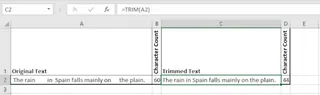
Die Datenbereinigung in der realen Welt ist jedoch selten so einfach. Die TRIM-Funktion wird fast nie isoliert verwendet. Sie ist typischerweise der erste Schritt in einer komplexeren, mehrschichtigen Formel, und hier beginnen die Einschränkungen.
Das Problem mit der traditionellen Methode
Schauen wir uns einige häufige Szenarien an, in denen TRIM notwendig ist, aber auch der Prozess umständlich wird.
1. Text mit LEFT oder RIGHT aufteilen
Stellen Sie sich vor, Sie müssen eine 7-stellige Postleitzahl vom Ende einer Adresszeichenfolge extrahieren. Sie könnten versuchen, die RIGHT-Funktion zu verwenden: =RIGHT(A2; 7). Aber wenn Zelle A2 nachgestellte Leerzeichen enthält, wird Ihre Formel diese Leerzeichen anstelle des eigentlichen Codes erfassen.
Um dies zu beheben, müssen Sie die TRIM-Funktion in die RIGHT-Funktion "verschachteln":
=RIGHT(TRIM(A2); 7)
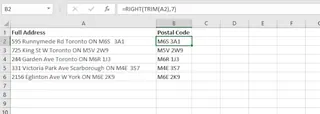
Das funktioniert, erfordert aber, dass Sie eine Hilfsspalte erstellen, die verschachtelte Formel schreiben und daran denken, sie für jede einzelne Zeile nach unten zu ziehen.
2. Text mit CONCAT verknüpfen
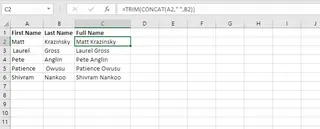
Was ist mit dem umgekehrten Problem? Sie haben Vornamen in Spalte A und Nachnamen in Spalte B, beide mit unordentlichen Abständen. Sie versuchen, sie mit =CONCAT(A2; " "; B2) zu verknüpfen. Das Ergebnis ist ein Durcheinander aus überflüssigen Leerzeichen.
Auch hier müssen Sie Funktionen verschachteln. Sie könnten jede Zelle einzeln vor der Verkettung TRIM-en oder das Endergebnis TRIM-en:
=TRIM(CONCAT(A2; " "; B2))
3. Die Grenzen werden deutlich
Während die TRIM-Funktion leistungsfähig ist, hat dieser manuelle Ansatz erhebliche Nachteile:
- Es ist mühsam und repetitiv: Für jede Bereinigungsaufgabe müssen Sie neue Spalten erstellen, Formeln schreiben und sie nach unten kopieren. Wenn Sie 10 Spalten zu bereinigen haben, sind das 10 neue Hilfsspalten und 10 zu verwaltende Formeln.
- Es ist fehleranfällig: Ein kleiner Fehler in Ihrer verschachtelten Formel, wie eine falsch gesetzte Klammer, kann zu falschen Ergebnissen führen, die schwer zu erkennen sind. Das Vergessen, die Formeln für neue Datenzeilen zu aktualisieren, ist ein weiterer häufiger Fehler.
- Es ist nicht skalierbar: Wenn Ihre Formeln komplexer werden (z. B. die Kombination von
TRIM,SUBSTITUTE,VALUEundMID, um Zahlen zu extrahieren und zu konvertieren), werden sie für Sie oder Ihre Kollegen nahezu unmöglich zu lesen, zu debuggen oder zu warten. - Es erzeugt Unordnung: Ihre Tabelle füllt sich schnell mit temporären "Hilfs"-Spalten, was die Navigation und das Verständnis der endgültigen Ausgabe erschwert.
Es muss einen besseren Weg geben. Und jetzt gibt es ihn.
Die moderne Lösung: Daten mit einem Excel-KI-Agenten (Excelmatic) bereinigen
Anstatt Excel Schritt für Schritt mit Formeln zu sagen, wie es die Daten bereinigen soll, was wäre, wenn Sie ihm einfach sagen könnten, was Sie wollen? Das ist das Versprechen eines Excel-KI-Agenten wie Excelmatic.

Excelmatic ist ein Tool, mit dem Sie natürliche Sprache verwenden können, um komplexe Datenaufgaben durchzuführen. Sie laden Ihre unordentliche Tabelle hoch und führen einfach ein Gespräch mit der KI, um Ihre Daten in Sekundenschnelle bereinigen, analysieren und formatieren zu lassen.
Schritt für Schritt: Überflüssige Leerzeichen mit Excelmatic entfernen
Gehen wir die gleichen Probleme noch einmal durch, lösen sie aber auf die KI-Weise.
1. Laden Sie Ihre Datendatei hoch
Ziehen Sie einfach Ihre Excel- oder CSV-Datei per Drag & Drop in Excelmatic. Die KI liest Ihre Daten sofort und zeigt Ihnen eine Vorschau an.

2. Verwenden Sie Eingabeaufforderungen in natürlicher Sprache
Statt Formeln zu schreiben, tippen Sie Ihre Anfrage einfach in das Chat-Fenster. Hier sind einige Beispiele:
- Um führende und nachgestellte Leerzeichen zu beheben: "Entferne alle führenden und nachgestellten Leerzeichen aus den Spalten 'Adresse' und 'Kundenname'."
- Um überflüssige Leerzeichen zwischen Wörtern zu beheben: "Stelle in der Spalte 'Produktbeschreibung' sicher, dass zwischen jedem Wort nur ein einzelnes Leerzeichen steht."
- Um Spalten gleichzeitig zu verknüpfen und zu bereinigen: "Kombiniere die Spalten 'Vorname' und 'Nachname' zu einer neuen Spalte namens 'Vollständiger Name'. Stelle sicher, dass vor dem Verknüpfen alle überflüssigen Leerzeichen aus den Namen entfernt werden."

Die KI versteht Ihre Absicht und führt den Bereinigungsvorgang sofort über den gesamten Datensatz durch. Keine Hilfsspalten, keine Formeln zum Ziehen.
3. Überprüfen und iterieren
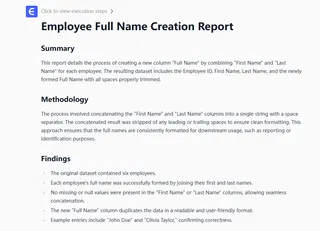
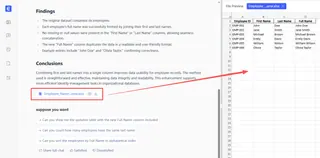
Excelmatic präsentiert die bereinigten Daten in einer neuen Tabelle. Von hier aus können Sie das Gespräch fortsetzen. Dieser iterative Prozess ist, wo die Magie passiert. Sie können sofort mit Folgefragen auf Ihren bereinigten Daten aufbauen:
- "Gut. Jetzt, da die Adressen bereinigt sind, extrahiere die letzten 7 Zeichen in eine neue Spalte 'Postleitzahl'."
- "Basierend auf der bereinigten Spalte 'Vollständiger Name', zähle, wie viele eindeutige Kunden wir haben."
- "Erstelle eine Pivot-Tabelle, die den Verkaufserlös für jeden Kunden zeigt."
Dieser Gesprächsfluss ist mit traditionellen Formeln unmöglich, wo jede neue Anfrage eine weitere komplexe Formel und mehr Hilfsspalten bedeuten würde.
4. Exportieren Sie Ihre bereinigten Daten
Sobald Sie zufrieden sind, können Sie die bereinigten und analysierten Daten mit einem einzigen Klick als neue, perfekt formatierte Excel-Datei herunterladen.
Dialogbeispiel: Von unordentlichen Daten zu sauberen Erkenntnissen
So sieht ein typisches Gespräch in Excelmatic aus:
Benutzer: Meine Spalte 'Adresse' hat viele überflüssige Leerzeichen am Ende, was meinen Versuch, die 7-stellige Postleitzahl zu extrahieren, durcheinanderbringt. Kannst du zuerst die Spalte 'Adresse' bereinigen?
Excelmatic: Natürlich. Ich habe die Spalte 'Adresse' bereinigt, indem ich alle führenden und nachgestellten Leerzeichen entfernt habe. Die bereinigten Daten sind fertig. Möchten Sie nun, dass ich die letzten 7 Zeichen aus der bereinigten Adresse in eine neue Spalte 'Postleitzahl' extrahiere?
Benutzer: Ja, bitte tu das. Und kannst du dann zählen, wie viele Adressen die Postleitzahl 'K1A 0B1' haben?
Excelmatic: Erledigt. Ich habe die Spalte 'Postleitzahl' erstellt und festgestellt, dass es 15 Adressen mit der Postleitzahl 'K1A 0B1' gibt. Hier ist die Zusammenfassungstabelle.
Traditionelles TRIM vs. Excelmatic: Ein schneller Vergleich
| Merkmal | Traditionelle TRIM-Methode |
Excelmatic KI-Methode |
|---|---|---|
| Methode | Manuelle Formelerstellung (=TRIM(...)) |
Eingabeaufforderung in natürlicher Sprache |
| Zeit | Minuten bis Stunden, je nach Komplexität | Sekunden |
| Komplexität | Erfordert Kenntnisse über das Verschachteln von Funktionen | Einfach das gewünschte Ergebnis beschreiben |
| Flexibilität | Starr; Änderungen erfordern neue Formeln | Hochflexibel; mit Folgefragen iterieren |
| Arbeitsablauf | Überladen die Tabelle mit Hilfsspalten | Sauber, eigenständig und herunterladbar |
FAQ
1. Muss ich die TRIM-Funktion kennen, um Excelmatic zum Bereinigen von Leerzeichen zu verwenden?
Überhaupt nicht. Sie müssen keine Excel-Funktionen kennen. Beschreiben Sie das Problem einfach in Ihren eigenen Worten (z. B. "überflüssige Leerzeichen entfernen"), und die KI kümmert sich darum.
2. Wird Excelmatic meine ursprüngliche Excel-Datei verändern? Nein. Ihre Originaldatei bleibt unberührt. Excelmatic arbeitet mit einer Kopie Ihrer Daten in einem sicheren, privaten Arbeitsbereich, und Sie können die transformierten Daten als neue Datei herunterladen.
3. Was, wenn meine Daten neben Leerzeichen noch andere Probleme haben, wie inkonsistente Groß-/Kleinschreibung oder Formate? Sie können mehrere Bereinigungsaufgaben in einem einzigen Gespräch erledigen. Sie können zum Beispiel fragen: "In der Spalte 'Stadt' entferne alle überflüssigen Leerzeichen und wandle den Text in 'Proper Case' um." Excelmatic führt beide Aktionen in einem Schritt aus.
4. Ist es sicher, sensible Unternehmensdaten in Excelmatic hochzuladen? Datenschutz und Sicherheit haben höchste Priorität. Excelmatic verwendet branchenübliche Verschlüsselungs- und Sicherheitsprotokolle, um Ihre Daten zu schützen. Detaillierte Informationen finden Sie in der Datenschutzrichtlinie auf der offiziellen Website.
5. Kann Excelmatic sehr große Dateien mit Hunderttausenden von Zeilen verarbeiten? Ja. Excelmatic ist eine cloudbasierte Anwendung, die für die Verarbeitung großer Datensätze konzipiert ist und dabei weitaus effizienter arbeitet als die Desktop-Version von Excel, die bei großen Dateien langsam oder nicht mehr reagieren kann.
Verabschieden Sie sich von der manuellen Bereinigung: Verbessern Sie Ihren Arbeitsablauf mit Excelmatic
Denken Sie an das letzte Mal, als Sie eine Stunde damit verbracht haben, eine kaputte VLOOKUP zu debuggen, nur um festzustellen, dass ein nachgestelltes Leerzeichen die Ursache war. Das ist Zeit, die Sie nie zurückbekommen. Der manuelle, formelgesteuerte Ansatz zur Datenbereinigung ist ein Relikt der Vergangenheit – er ist langsam, fehleranfällig und eine große Belastung für die Produktivität.
Mit einem Excel-KI-Agenten wie Excelmatic können Sie diese mühsame Aufgabe in ein schnelles, einfaches Gespräch verwandeln. Sie können sich darauf konzentrieren, Ihre Daten zu analysieren und Erkenntnisse zu gewinnen, anstatt mit Formeln zu kämpfen.
Bereit, den Kampf mit Leerzeichen zu beenden und mit der Arbeit zu beginnen?
Testen Sie Excelmatic noch heute kostenlos und bereinigen Sie Ihre nächste Tabelle in Sekundenschnelle. Laden Sie einfach die Datei hoch, an der Sie gerade arbeiten, und bitten Sie sie, "die überflüssigen Leerzeichen zu bereinigen". Sie werden über den Unterschied erstaunt sein.





