
Wichtigste Erkenntnisse:
- Fortgeschrittene Excel-Kenntnisse sind zwar der Schlüssel zu gut bezahlten Jobs wie Analyst und Buchhalter, doch diese Rollen sind oft mit stundenlanger manueller, fehleranfälliger Datenbearbeitung und Berichterstattung belastet.
- Excel-KI, verkörpert durch Excelmatic, ersetzt den Bedarf an komplexen Formeln (
VLOOKUP,SUMIFS, Pivot-Tabellen) durch natürliche Sprache. Fachleute können so anspruchsvolle Analysen durchführen, indem sie einfach Fragen stellen. - Indem Sie mit Excelmatic langwierige Aufgaben automatisieren, können Sie Ihren Fokus von der Datenaufbereitung auf strategische Erkenntnisse verlagern, Geschäftsfragen schneller beantworten und Ihr Karrierewachstum und Ihren Wert erheblich beschleunigen.
Das Problem: Tolle Jobs, furchtbare manuelle Arbeit
Excel-Kenntnisse sind eine unabdingbare Fähigkeit für viele der begehrtesten und bestbezahlten Karrieren. Rollen wie Finanzanalyst, Marketingmanager, Buchhalter und Projektkoordinator sind alle auf Tabellenkalkulationen angewiesen, um Entscheidungen zu treffen, die Leistung zu verfolgen und Abläufe zu managen. Einen dieser Jobs zu bekommen, ist ein bedeutender Karriereerfolg.
Aber es gibt eine versteckte Realität, die oft damit einhergeht: die "Excel-Fron". Fachleute in diesen Rollen verbringen ihre Tage oft nicht mit hochrangiger Strategie, sondern mit stupiden, manuellen Tabellenkalkulationsaufgaben. Sie verbringen unzählige Stunden damit, Rohdaten herunterzuladen, unordentliche Spalten zu bereinigen, Dateien mit VLOOKUP zusammenzufügen und wöchentliche oder monatliche Berichte immer wieder von Grund auf neu zu erstellen.
Stellen Sie sich vor, Sie sind ein Business Analyst. Es ist der erste Montag im Monat. Sie verbringen den Morgen damit, Verkaufszahlen aus drei verschiedenen Systemen herunterzuladen, Datumsformate manuell zu korrigieren und SUMIFS über ein Dutzend Spalten hinweg zu verwenden, um eine Leistungszusammenfassung zu erstellen. Gerade als Sie fertig sind, fragt Ihr Vorgesetzter: "Das ist großartig, aber können wir dieselben Daten nach Kundensegment statt nach Region aufgeschlüsselt sehen?" Plötzlich sind Ihre perfekt ausgeklügelten Formeln nutzlos und Sie stehen vor einer weiteren Stunde Nacharbeit. Das ist keine Strategie; das ist digitale Handarbeit.
Die traditionelle Lösung: Ein Werkzeugkasten manueller Funktionen und seine Grenzen
Jahrzehntelang bestand die Antwort auf diese Herausforderungen darin, ein "Excel-Guru" zu werden. Fachleute rüsteten sich mit einem mächtigen, aber umständlichen Werkzeugkasten aus Funktionen und Features aus, um Daten in den Griff zu bekommen.
Der traditionelle Arbeitsablauf für eine Aufgabe wie die Erstellung eines monatlichen Verkaufsleistungsberichts umfasst typischerweise:
Datenkonsolidierung: Manuelles Kopieren und Einfügen von Daten aus verschiedenen Quellen (z.B. CSV-Exporte, andere Excel-Dateien) in ein einziges Master-Blatt.
Datenbereinigung: Mühsames Finden und Entfernen von Duplikaten, Korrigieren von Tippfehlern und Standardisieren von Formaten (z.B. "NY" vs. "New York").
Datenanreicherung: Verwenden von Funktionen wie
VLOOKUPoder der modernerenINDEX(MATCH), um verwandte Informationen aus anderen Tabellen abzurufen, z.B. um eineProduktIDmit ihrerKategorieoder ihremPreisabzugleichen.=VLOOKUP(A2, Products!$A$2:$B$100, 2, FALSE)Aggregation: Schreiben komplexer
SUMIFS- oderCOUNTIFS-Formeln, um Kennzahlen zu berechnen. Zum Beispiel, um den Gesamtumsatz für ein bestimmtes Produkt in einer bestimmten Region zu ermitteln:=SUMIFS(Sales[TotalAmount], Sales[Region], "North", Sales[Product], "Widget A")Zusammenfassung mit Pivot-Tabellen: Erstellen einer Pivot-Tabelle und anschließendes manuelles Ziehen und Ablegen von Feldern in die Bereiche Zeilen, Spalten und Werte. Dann müssten Sie Filter anwenden, Berechnungstypen ändern (z.B. von Summe zu Durchschnitt) und die Tabelle jedes Mal aktualisieren, wenn sich die Quelldaten ändern.
Die inhärenten Mängel des manuellen Ansatzes
Obwohl mächtig, ist diese traditionelle Methode voller Probleme, die die Effektivität eines Fachmanns einschränken:
- Spröde und fehleranfällig: Ein einziger falscher Zellbezug in einer komplexen Formel kann Ihre gesamte Analyse stillschweigend beschädigen. Das Debuggen dieser Probleme ist ein Albtraum.
- Äußerst zeitaufwändig: Jeder Schritt ist ein manueller Prozess. Ein Bericht, der Minuten zum Lesen braucht, kann Stunden oder sogar Tage zum Erstellen und Überprüfen benötigen.
- Unflexibel: Traditionelle Berichte sind statisch. Das Beantworten einer Folgefrage oder das Erkunden eines anderen Blickwinkels erfordert oft das Neuerstellen der Formeln oder der Pivot-Tabelle von Grund auf.
- Hohe Einstiegshürde: Die Beherrschung dieses Werkzeugkastens erfordert erhebliche Schulung und Übung. Es entsteht eine Wissenslücke, bei der nur wenige "Excel-Experten" in einem Team kritische Berichte erstellen oder warten können.
- Schwierig zu kollaborieren: Das Teilen einer Arbeitsmappe voller komplizierter Formeln ist riskant. Es ist leicht für einen Kollegen, versehentlich etwas zu beschädigen, ohne es zu merken.
Die moderne Lösung: Excel-KI (Excelmatic) nutzen
Anstatt Sie zu einem menschlichen Computer zu machen, drehen KI-Agenten wie Excelmatic den Spieß um. Sie liefern den Geschäftskontext und die Fragen, und die KI übernimmt die komplexe technische Ausführung. Es ist ein Gesprächspartner für Ihre Daten.

Der neue Arbeitsablauf ist radikal einfacher. Sie laden Ihre Rohdatendatei hoch und beginnen dann ein Gespräch, genau wie mit einem menschlichen Datenanalysten.
Schritt für Schritt: Von Rohdaten zu Erkenntnissen in Minuten
Kehren wir zum monatlichen Verkaufsbericht zurück. So würden Sie ihn in Excelmatic erstellen:
- Daten hochladen: Ziehen Sie Ihre Excel- (
.xlsx) oder CSV-Datei per Drag & Drop in Excelmatic. Die KI liest sofort Ihre Kopfzeilen und versteht die Struktur Ihrer Daten.

Beschreiben Sie, was Sie in einfachem Deutsch benötigen: Anstatt Formeln zu schreiben, fragen Sie einfach. Geben Sie Ihre Anfrage in die Chat-Oberfläche ein.
- Für einen Vertriebsleiter: "Berechne den Gesamtumsatz für jede Region und sortiere sie von höchstem zu niedrigstem."
- Für einen Marketinganalysten: "Zeige mir die 5 umsatzstärksten Produkte nach verkaufter Menge für Q2 2025."
- Für einen Finanzanalysten: "Erstelle eine Pivot-Tabelle, die die monatliche Umsatzaufschlüsselung nach Produktkategorie zeigt."
- Für einen Projektmanager: "Filtere die Projektliste, um alle Aufgaben mit 'Hoher' Priorität anzuzeigen, die überfällig sind."
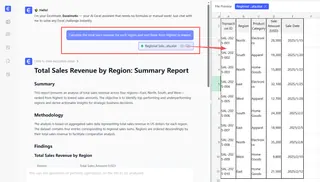
- Überprüfen und iterieren Sie im Gespräch: Excelmatic generiert sofort das Ergebnis – eine Tabelle, eine Pivot-Tabelle oder ein Diagramm. Aber die wahre Stärke liegt in der Nachfrage. Sie können das Gespräch fortsetzen, um die Analyse zu verfeinern.
*   "Großartig. Füge jetzt eine Spalte hinzu, die den Prozentsatz des Gesamtumsatzes für jede Region berechnet."
*   "Kannst du das als Balkendiagramm visualisieren?"
*   "Schließe die 'Retouren'-Daten aus und berechne neu."
- Exportieren Sie Ihre fertige Arbeit: Sobald Sie die genaue Erkenntnis haben, die Sie benötigen, können Sie die Ergebnisse als neue, saubere Excel-Datei herunterladen, die die generierten Tabellen und Diagramme enthält. Sie können Excelmatic sogar nach der verwendeten Formel fragen, um daraus zu lernen oder sie in Ihren eigenen Tabellenkalkulationen anzuwenden.
Dialogbeispiel: Ein neuer Arbeitsablauf für einen Analysten
So könnte ein typisches Gespräch aussehen, das Stunden Arbeit in wenige Minuten Dialog verwandelt.
Benutzer: Ich habe unsere Quartalsverkaufsdaten hochgeladen. Sie sind etwas unordentlich. Kannst du bitte alle doppelten Zeilen entfernen und die Spalte 'Bundesstaat' auf zweistellige Abkürzungen standardisieren?
Excelmatic: Erledigt. Ich habe die Daten bereinigt, 112 doppelte Zeilen entfernt und die Bundesstaatsnamen standardisiert. Der bereinigte Datensatz ist fertig. Was möchten Sie als Nächstes tun?
Benutzer: Erstelle eine Pivot-Tabelle, die den Gesamtumsatz nach Region und nach Vertriebsmitarbeiter zeigt. Ich möchte die Top 3 Mitarbeiter in jeder Region sehen.
Excelmatic: Ich habe die Pivot-Tabelle generiert. Für jede Region habe ich die Top 3 Vertriebsmitarbeiter basierend auf ihrem Gesamtumsatz hervorgehoben. Die Region 'Osten' zeigt die höchste Gesamtleistung.
Benutzer: Perfekt. Erstelle jetzt ein Balkendiagramm nur für die Region Osten, das den Umsatz der Top 3 Mitarbeiter vergleicht. Und füge Datenbeschriftungen zu den Balken hinzu.
Excelmatic: Hier ist das Balkendiagramm für die Top-Performer der Region Osten. Das Diagramm und die Pivot-Tabelle sind zum Download bereit. Soll ich sie zu einer einzigen Dashboard-Ansicht kombinieren?
Traditionelles Excel vs. Excelmatic: Ein karriereverändernder Wandel
| Aspekt | Traditionelles Excel | Excelmatic (Excel-KI) |
|---|---|---|
| Primärer Fokus | Manuelle Datenvorbereitung und Formelerstellung. | Strategische Fragen und Interpretation von Ergebnissen. |
| Zeit bis zur Erkenntnis | Stunden oder Tage. | Minuten. |
| Erforderliche Fähigkeit | Tiefgehende Kenntnisse fortgeschrittener Funktionen und Syntax. | Fähigkeit, eine klare Geschäftsfrage zu formulieren. |
| Flexibilität | Starr. Neue Fragen erfordern große Nacharbeit. | Dynamisch. Sofort anpassen und mit Nachfragen erkunden. |
| Ergebnis | Ein statischer Bericht. | Eine interaktive Analyse und ein teilbereites Ergebnis. |
FAQ
Muss ich noch grundlegende Excel-Kenntnisse haben, um Excelmatic zu nutzen? Grundlegende Excel-Kenntnisse sind hilfreich, um die Struktur Ihrer Daten (Spalten, Zeilen, Datentypen) zu verstehen. Sie müssen jedoch kein Experte für Formeln oder Pivot-Tabellen mehr sein. Excelmatic übernimmt das komplexe "Wie", sodass Sie sich auf das "Was" und "Warum" konzentrieren können.
Sind die Daten meines Unternehmens sicher, wenn ich sie in Excelmatic hochlade? Datensicherheit hat höchste Priorität. Excelmatic verwendet branchenübliche Verschlüsselung für Daten während der Übertragung und im Ruhezustand. Ihre Dateien werden sicher verarbeitet und nicht zum Trainieren von Modellen verwendet. Für spezifische Unternehmensanforderungen verweisen Sie bitte immer auf die offizielle Datenschutzrichtlinie und die Nutzungsbedingungen.
Kann Excelmatic mit unordentlichen, realen Daten umgehen? Ja. Tatsächlich ist dies eine seiner Stärken. Sie können natürliche Sprache verwenden, um Excelmatic aufzufordern, Datenbereinigungsaufgaben durchzuführen, wie z.B. "entferne alle Zeilen, in denen die Spalte 'E-Mail' leer ist", "standardisiere das Datumsformat auf TT/MM/JJJJ" oder "führe dieses Blatt mit dem 'Kundendaten'-Blatt über die Spalte 'Kunden-ID' zusammen".
Welche Arten von Jobs profitieren am meisten von Excel-KI? Jede Rolle, die datenintensiv ist und derzeit auf manuelle Tabellenkalkulationsarbeit angewiesen ist, kann immens profitieren. Dazu gehören Finanzanalysten, Business Analysten, Buchhalter, Marketingmanager, Vertriebsoperationen, HR-Generalisten und Projektmanager.
Kann ich die Formeln exportieren, die Excelmatic erstellt? Ja. Sie können Excelmatic auffordern, "mir die Formel zu zeigen, um dies zu tun", und es wird Ihnen die genaue Excel-Formel liefern. Dies ist eine großartige Möglichkeit, fortgeschrittene Techniken zu erlernen oder die Logik in Ihren bestehenden, offline Tabellenkalkulationen zu implementieren.
Ist das nur für einmalige Analysen oder kann ich wiederkehrende Berichte automatisieren? Sie können wiederkehrende Berichte leicht automatisieren. Indem Sie Ihre erfolgreichen Prompts speichern, können Sie jede Woche oder jeden Monat schnell dieselbe Analyse für eine neue Datendatei erneut ausführen. Dies verwandelt eine wiederkehrende mehrstündige Aufgabe in einen Ein-Klick-Prozess.
Nehmen Sie mit Excelmatic die Überholspur in Ihrer Karriere
Hören Sie auf, manuelle Tabellenkalkulationsaufgaben Ihren Job definieren und Ihr Potenzial begrenzen zu lassen. Die wertvollsten Fachleute sind keine Erweiterung eines Computers; sie sind strategische Denker, die schnell Erkenntnisse aus Daten gewinnen und kommunizieren können. Indem Sie die langwierige, fehleranfällige Arbeit an eine KI auslagern, schaffen Sie Zeit und geistige Energie frei, um sich auf das zu konzentrieren, was wirklich zählt: intelligentere Entscheidungen zu treffen, größere Probleme zu lösen und Geschäftswert zu schaffen.
Diese Verlagerung macht Sie nicht nur effizienter; sie macht Sie auch förderungswürdiger. Sie werden zur Ansprechperson, die komplexe Geschäftsfragen spontan beantworten kann, und nicht zu derjenigen, die sagt: "Ich brauche ein paar Stunden, um darauf zurückzukommen."
Bereit, Ihr professionelles Werkzeug zu verbessern? Testen Sie Excelmatic noch heute. Laden Sie die Tabellenkalkulation hoch, vor der Sie sich gefürchtet haben, und stellen Sie die Frage, die Sie beantwortet haben möchten. Erleben Sie die Zukunft der Datenanalyse und übernehmen Sie die Kontrolle über Ihre Karriere.





