
Wichtigste Erkenntnisse:
- Die Berechnung gewichteter Durchschnitte in Excel für Dinge wie Noten oder Lagerkosten erfordert traditionell die komplexen Funktionen
SUMPRODUCTundSUM, die fehleranfällig und schwer zu pflegen sind. - Ein Excel-KI-Agent wie Excelmatic macht manuelle Formeln überflüssig. Sie können gewichtete Durchschnitte einfach berechnen, indem Sie Ihre Anforderungen in einfachem Englisch beschreiben.
- Die Verwendung von Excelmatic spart nicht nur erheblich Zeit, sondern erhöht auch die Genauigkeit, bietet Flexibilität für Ad-hoc-Analysen und macht komplexe Berechnungen für Nutzer aller Kenntnisstufen zugänglich.
Die Herausforderung: Warum einfache Durchschnitte nicht immer funktionieren
Wir alle wissen, wie man einen einfachen Durchschnitt berechnet. Eine Liste von Zahlen addieren und durch die Anzahl teilen. Aber in der realen Welt haben nicht alle Zahlen die gleiche Bedeutung.
Stellen Sie sich vor, Sie sind ein Professor, der die Endnote eines Studenten berechnet. Die Abschlussprüfung ist offensichtlich wichtiger als ein wöchentliches Quiz. Oder vielleicht sind Sie ein Supply-Chain-Manager, der versucht, die durchschnittlichen Kosten eines Produkts zu ermitteln, das Sie im Laufe des Jahres zu verschiedenen Preisen gekauft haben. Einfach die Kaufpreise zu mitteln, wäre irreführend; die Chargen mit größeren Mengen sollten einen größeren Einfluss auf den endgültigen Durchschnittspreis haben.
Hier kommt der "gewichtete Durchschnitt" ins Spiel. Es ist eine genauere Art von Durchschnitt, der die unterschiedliche Bedeutung (oder "Gewichtung") jedes Werts in einem Datensatz berücksichtigt.
Das Problem? Excel hat keine einfache, integrierte WEIGHTED.AVERAGE()-Funktion. Das zwingt viele Nutzer dazu, komplexe, mehrteilige Formeln zu bauen, und verwandelt einen gängigen Geschäftsbedarf in eine frustrierende und fehleranfällige Aufgabe.
Die traditionelle Excel-Lösung: Der SUMPRODUCT-Workaround
Seit Jahren verlassen sich versierte Excel-Nutzer auf eine clevere Kombination von Funktionen, um gewichtete Durchschnitte zu bewältigen: SUMPRODUCT und SUM.
Die SUMPRODUCT-Funktion multipliziert entsprechende Komponenten in gegebenen Arrays oder Bereichen und gibt die Summe dieser Produkte zurück. Sehen wir uns an, wie sie in ein paar gängigen Szenarien funktioniert.
Szenario 1: Berechnung der Endnote eines Studenten
Angenommen, Sie haben die Punktzahlen eines Studenten und die entsprechende Gewichtung für jede Bewertung. Die Gewichtungen sind Prozentsätze und addieren sich zu 100 %.
| Bewertung | Punktzahl | Gewichtung |
|---|---|---|
| Kursarbeit | 95 | 10 % |
| Projekt | 85 | 20 % |
| Zwischenprüfung | 82 | 30 % |
| Abschlussprüfung | 90 | 40 % |
Um den gewichteten Durchschnitt zu erhalten, müssen Sie jede Punktzahl mit ihrer Gewichtung multiplizieren und dann die Ergebnisse summieren. Die SUMPRODUCT-Funktion erledigt dies in einem Schritt.
Angenommen, die Punktzahlen stehen in C2:C5 und die Gewichtungen in D2:D5, dann lautet die Formel:
=SUMPRODUCT(C2:C5, D2:D5)
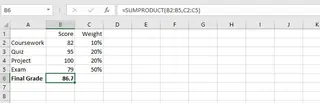
Diese Formel berechnet (95*10%) + (85*20%) + (82*30%) + (90*40%) und gibt Ihnen die endgültige gewichtete Punktzahl.
Szenario 2: Berechnung der gewichteten durchschnittlichen Lagerkosten
Was nun, wenn die Gewichtungen keine netten Prozentsätze sind? Betrachten Sie ein Lagerszenario, in dem Sie denselben Artikel mehrmals zu unterschiedlichen Kosten kaufen.
| Kaufdatum | Menge (Gewicht) | Stückkosten (Wert) |
|---|---|---|
| 5. Jan | 100 | 0,55 $ |
| 12. Feb | 150 | 0,62 $ |
| 20. März | 120 | 0,60 $ |
Hier ist das "Gewicht" die Menge der Artikel in jedem Kauf. Diese Gewichte addieren sich nicht zu 100. Um die gewichteten durchschnittlichen Kosten pro Einheit zu finden, müssen Sie eine etwas komplexere Formel verwenden:
=SUMPRODUCT(B2:B4, C2:C4) / SUM(B2:B4)
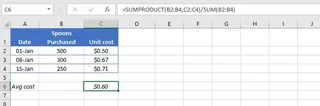
Diese Formel berechnet zuerst die Gesamtkosten (SUMPRODUCT) und teilt sie dann durch die Gesamtmenge der Artikel (SUM), um die tatsächlichen gewichteten durchschnittlichen Kosten pro Einheit zu erhalten.
Die Grenzen der manuellen Methode
Während die SUMPRODUCT-Methode funktioniert, ist sie alles andere als perfekt:
- Sie ist nicht intuitiv: Die meisten Nutzer haben noch nie von
SUMPRODUCTgehört. Sich die korrekte Syntax, insbesondere den/SUM()-Teil, zu merken, ist mühsam. - Fehleranfällig: Wenn Sie versehentlich Bereiche unterschiedlicher Größe auswählen, gibt die Formel einen
#WERT!-Fehler zurück, der schwer zu debuggen sein kann. - Starr und unflexibel: Was, wenn Sie eine neue Aufgabe oder einen neuen Lagereinkauf hinzufügen müssen? Sie müssen jede Formel manuell aktualisieren, um die neuen Zeilen einzubeziehen.
- Schwer zu überprüfen: Wenn ein Kollege Ihre Tabelle übernimmt, muss er die komplexe Formel auseinandernehmen, um die Logik zu verstehen, und verschwendet wertvolle Zeit.
- Schlecht für Ad-hoc-Analysen: Wenn Ihr Manager fragt: "Wie ist die gewichtete Punktzahl ohne das Projekt?", können Sie die Tabelle nicht einfach fragen. Sie müssen die Formelbereiche erneut manuell anpassen.
Die neue Lösung: Verwendung eines Excel-KI-Agenten (Excelmatic)
Anstatt sich Formeln zu merken und Berechnungen manuell zu konstruieren, was wäre, wenn Sie Excel einfach sagen könnten, was Sie wollen? Das ist die Stärke eines Excel-KI-Agenten wie Excelmatic.

Excelmatic ist ein KI-Tool, das sich mit Ihren Excel- oder CSV-Dateien verbindet. Sie verwenden eine Chat-Oberfläche, um Fragen zu stellen und Anweisungen in einfacher Sprache zu geben, und die KI führt die Analyse durch, generiert Formeln oder erstellt Pivot-Tabellen und Diagramme für Sie.
So können Sie dieselben gewichteten Durchschnittsprobleme in einem Bruchteil der Zeit lösen.
Schritt 1: Laden Sie Ihre Daten hoch
Ziehen Sie zuerst Ihre Excel-Datei mit den Punktzahlen und Gewichtungen (oder Mengen und Kosten) direkt in die Excelmatic-Weboberfläche. Die KI liest und versteht sofort die Struktur Ihrer Daten.

Schritt 2: Fragen Sie in einfacher Sprache nach dem gewichteten Durchschnitt
Vergessen Sie SUMPRODUCT. Beschreiben Sie einfach die Berechnung, die Sie benötigen.
Für das Studentennoten-Szenario:
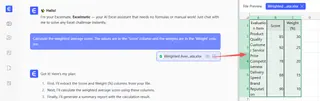
Berechne den gewichteten Durchschnitt der Punktzahl. Die Werte stehen in der Spalte 'Score' und die Gewichtungen in der Spalte 'Weight'.
Für das Lagerkosten-Szenario:
Was sind die gewichteten durchschnittlichen Stückkosten? Verwende die Spalte 'Quantity' als Gewichtung für die Werte in der Spalte 'Unit Cost'.
Sie können noch direkter sein:
Erstelle eine neue Spalte namens 'Weighted Score', indem du die 'Score' mit der 'Weight' multiplizierst.
Berechne dann die Summe der Spalte 'Weighted Score', um die Endnote zu erhalten.
Schritt 3: Überprüfen und iterieren Sie die Ergebnisse
Excelmatic liefert sofort die Antwort. Aber die wahre Magie liegt in der konversationsbasierten Nachverfolgung.
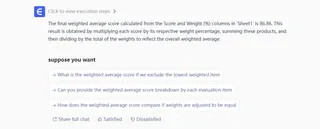
Sie können das Gespräch fortsetzen, um tiefer zu graben:
- "Welche Studenten haben einen gewichteten Durchschnitt unter 75?"
- "Wie hoch wären die durchschnittlichen Lagerkosten, wenn wir den Kauf vom 5. Januar ausschließen?"
- "Erstelle eine Pivot-Tabelle, die die gewichtete Durchschnittspunktzahl für Studenten zeigt, gruppiert nach ihrer Klasse."
Diese Art von interaktiver, spontaner Analyse ist mit statischen Formeln unmöglich. Sie können Ihre Daten aus verschiedenen Blickwinkeln erkunden, ohne jemals eine Formelleiste anzufassen.
Schritt 4: Exportieren Sie Ihre Ergebnisse
Sobald Sie zufrieden sind, können Sie eine neue Excel-Datei mit den Ergebnissen herunterladen, einschließlich aller neuen Spalten, Tabellen oder Diagramme, die die KI generiert hat. Sie können Excelmatic auch bitten, die verwendete SUMPRODUCT-Formel bereitzustellen, die Sie dann bei Bedarf kopieren und in Ihre ursprüngliche Arbeitsmappe einfügen können.
Dialogbeispiel:
So könnte ein typisches Gespräch mit Excelmatic für die Aufgabe der Notenvergabe aussehen:
Nutzer: Ich habe eine Datei mit Studentenpunktzahlen und Gewichtungen für verschiedene Aufgaben hochgeladen. Kannst du die endgültige gewichtete Note für jeden Studenten berechnen? Die Punktzahlen stehen in den Spalten C bis F, und die Gewichtungen für jede Aufgabe sind in den Zellen C2 bis F2 aufgeführt.
Excelmatic: Verstanden. Ich werde den gewichteten Durchschnitt für jeden Studenten berechnen. Zur Bestätigung: Soll ich die Gewichtungen in Zeile 2 für die Punktzahlen jedes Studenten verwenden?
Nutzer: Ja, das ist korrekt.
Excelmatic: Ich habe den gewichteten Durchschnitt für jeden Studenten berechnet und in einer neuen Spalte namens "Final Grade" hinzugefügt. Der beste Student ist Sarah mit einer Note von 92,5. Soll ich alle Studenten mit einer Note unter 70 hervorheben?
Nutzer: Großartig! Ja, bitte hebe sie hervor. Kannst du außerdem ein Balkendiagramm erstellen, das die Endnoten der 5 schlechtesten Studenten vergleicht?
Excelmatic: Erledigt. Die Studenten mit Noten unter 70 sind jetzt in Ihrer Datenvorschau hervorgehoben. Ich habe auch ein Balkendiagramm erstellt, das die Endnoten der fünf am schlechtesten bewerteten Studenten visualisiert. Sie können die aktualisierte Excel-Datei mit der neuen Spalte und dem Diagramm herunterladen.
Traditionelle Methode vs. Excelmatic: Ein schneller Vergleich
| Aspekt | Traditionelles SUMPRODUCT |
Excelmatic (Excel-KI) |
|---|---|---|
| Zeit bis zur Fertigstellung | 5-15 Minuten (einschließlich Fehlerbehebung) | < 1 Minute |
| Erforderliche Fähigkeiten | Mittlere Excel-Kenntnisse (Kenntnis von SUMPRODUCT, SUM, Zellbezügen) |
Grundlegende Sprachkenntnisse |
| Fehlerquote | Hoch (falsche Bereiche, Syntaxfehler) | Niedrig (KI übernimmt die Logik) |
| Flexibilität | Niedrig (erfordert manuelle Formeländerungen für Änderungen) | Hoch (stellen Sie Folgefragen) |
| Wartbarkeit | Schwierig (Formeln sind für andere schwer zu verstehen) | Einfach (Gesprächsverlauf ist klar) |
FAQ
1. Muss ich Excel-Formeln kennen, um Excelmatic für gewichtete Durchschnitte zu verwenden? Nein. Sie müssen nur die Logik in einfacher Sprache beschreiben. Zum Beispiel: "Berechne die durchschnittlichen Kosten, gewichtet nach Menge." Die KI übernimmt die Formelgenerierung im Hintergrund.
2. Was, wenn sich meine Gewichtungen nicht zu 100 % addieren?
Excelmatic kann dies automatisch handhaben. Wenn Sie nach einem gewichteten Durchschnitt fragen, wendet seine zugrundeliegende Logik korrekt das Muster SUMPRODUCT(...) / SUM(...) an, sodass Sie sich keine Sorgen machen müssen, ob Ihre Gewichtungen Prozentsätze oder Rohzahlen sind.
3. Sind meine Daten sicher, wenn ich sie auf Excelmatic hochlade? Ja, Excelmatic ist mit Datensicherheit im Hinterkopf entwickelt. Ihre Dateien werden sicher verarbeitet und nicht geteilt oder für andere Zwecke verwendet. Für spezifische Details lesen Sie bitte immer die offizielle Datenschutzrichtlinie auf der Website.
4. Kann Excelmatic die verwendete Formel erklären?
Absolut. Sie können fragen: "Welche Excel-Formel würdest du für diese Berechnung verwenden?" und Excelmatic liefert die genaue SUMPRODUCT-Formel, die Sie dann für Ihre eigene Referenz oder in anderen Tabellen verwenden können.
5. Ist das nur für gewichtete Durchschnitte? Keineswegs. Die Berechnung gewichteter Durchschnitte ist nur eine von Tausenden Aufgaben, die Excelmatic bewältigen kann. Sie können es für Datenbereinigung, das Erstellen komplexer Pivot-Tabellen, das Generieren von Diagrammen, das Schreiben von VLOOKUPs und das Erstellen ganzer Berichte verwenden, alles über natürliche Sprache.
Loslegen: Verbessern Sie Ihren Excel-Workflow noch heute
Hören Sie auf, Zeit mit dem Ringen mit SUMPRODUCT zu verschwenden und Fehler in Ihren wichtigsten Berechnungen zu riskieren. Lassen Sie das nächste Mal, wenn Sie einen gewichteten Durchschnitt für Noten, Lagerbestände, Projektergebnisse oder Finanzmodelle berechnen müssen, einen Excel-KI-Agenten die Arbeit für Sie erledigen.
Diese einfache Verschiebung im Workflow spart Ihnen nicht nur ein paar Minuten; sie verändert, wie Sie mit Ihren Daten interagieren, ermöglicht schnellere Erkenntnisse und sicherere Entscheidungen.
Bereit, es in Aktion zu sehen? Testen Sie Excelmatic noch heute kostenlos und verwenden Sie eine der Eingabeaufforderungen aus diesem Artikel mit Ihren eigenen Daten.





