
Wichtigste Erkenntnisse:
- Die traditionelle Berechnung der Varianz in Excel erfordert mühsame manuelle Schritte oder das Auswendiglernen verwirrender statistischer Funktionen wie
VAR.SundVAR.P. - Ein Excel-KI-Agent wie Excelmatic beseitigt diese Komplexität und ermöglicht es Ihnen, Varianz, Standardabweichung und andere statistische Kennzahlen mit einfacher, natürlicher Sprache anzufordern.
- Die Verwendung von Excelmatic spart nicht nur erheblich Zeit, sondern reduziert auch das Risiko, die falsche Formel zu wählen (z. B. Stichprobe vs. Grundgesamtheit). So wird leistungsstarke Datenanalyse für alle zugänglich, nicht nur für Statistik-Experten.
Das Problem: Datenvolatilität zu verstehen ist schwierig
Stellen Sie sich vor, Sie sind ein Business Analyst, der Jahresumsatzdaten betrachtet, ein Lehrer, der Prüfungsergebnisse analysiert, oder ein Wissenschaftler, der experimentelle Ergebnisse untersucht. Eine häufige Frage taucht auf: Wie stark streuen diese Daten? Liegen die Zahlen eng um den Durchschnitt herum oder schwanken sie stark?
Diese "Streuung" oder "Dispersion" wird durch ein statistisches Konzept namens Varianz gemessen. Eine niedrige Varianz bedeutet, dass Ihre Datenpunkte konsistent und vorhersehbar sind (z. B. stabile monatliche Umsätze). Eine hohe Varianz deutet auf Volatilität und Unvorhersehbarkeit hin (z. B. Umsatzzyklen mit Boom und Einbruch).
Während die Erkenntnis wertvoll ist, ist der Weg dorthin in Excel oft eine frustrierende Reise. Sie stehen vor einigen entmutigenden Herausforderungen:
- Die manuelle Plackerei: Die Lehrbuchmethode ist ein mehrstufiger, fehleranfälliger Prozess: Berechnen Sie den Durchschnitt (Mittelwert), finden Sie die Differenz zwischen jedem Datenpunkt und dem Mittelwert, quadrieren Sie jede dieser Differenzen und mitteln Sie schließlich die Ergebnisse. Ein einziger Fehler in einer Zelle kann die gesamte Berechnung ungültig machen.
- Der Formel-Dschungel: Excel bietet eine Abkürzung mit integrierten Funktionen, aber welche wählen Sie?
VAR.S,VAR.P,VARA,VARPA,VAR,VARP... Es ist ein verwirrender Buchstabensalat. - Die konzeptionelle Hürde: Sie müssen sich an den Unterschied zwischen "Grundgesamtheits"-Varianz (wenn Sie alle Daten für eine Gruppe haben) und "Stichproben"-Varianz (wenn Sie nur einen Teil haben) erinnern. Die falsche zu verwenden, führt zu falschen Schlussfolgerungen.
Für die meisten Excel-Nutzer, die keine Statistiker sind, ist dieser Prozess eine Barriere. Sie verbringen mehr Zeit damit, herauszufinden, wie man die Varianz berechnet, als damit, was die Varianz Ihnen über Ihr Geschäft sagt.
Die traditionelle Excel-Lösung: Formeln und ihre Mängel
Um die manuelle Plackerei zu überwinden, greifen die meisten Nutzer auf die integrierten Funktionen von Excel zurück. Lassen Sie uns den traditionellen Ansatz und seine inhärenten Grenzen aufschlüsseln.
Grundgesamtheits- vs. Stichprobenvarianz verstehen
Zuerst müssen Sie die Art Ihrer Daten bestimmen:
- Grundgesamtheitsdaten: Sie haben den vollständigen Satz aller möglichen Datenpunkte. Zum Beispiel die Endnoten für alle Schüler in einer einzelnen Klasse.
- Stichprobendaten: Sie haben eine Teilmenge oder eine Stichprobe, die aus einer größeren Grundgesamtheit entnommen wurde. Zum Beispiel die Umfrageantworten von 100 Kunden, die Ihre gesamte Kundschaft von 10.000 repräsentieren sollen.
Diese Unterscheidung ist entscheidend, da die Berechnung für jede leicht unterschiedlich ist. Die Stichprobenvarianz verwendet n-1 in ihrem Nenner, um die Unsicherheit des unvollständigen Bildes zu berücksichtigen, was zu einem etwas größeren Wert führt.
Die manuelle Berechnung (der schwierige Weg)
Nehmen wir an, wir haben die Durchschnittsnoten aller neun Schulen in einem Bezirk. Dies ist eine Grundgesamtheit.
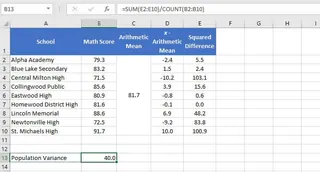
Um die Varianz der Grundgesamtheit manuell zu berechnen, würden Sie:
- Den Mittelwert berechnen: Finden Sie den Durchschnitt aller Noten. (In diesem Fall 80).
- Die Differenz finden: Für jede Schule subtrahieren Sie den Mittelwert von ihrer Note (z. B. 75 - 80 = -5).
- Die Differenz quadrieren: Quadrieren Sie jedes Ergebnis aus dem vorherigen Schritt (z. B. (-5)^2 = 25).
- Die Quadrate mitteln: Summieren Sie alle quadrierten Differenzen und teilen Sie durch die Anzahl der Schulen (9).
Das Ergebnis ist 40. Dieser Prozess ist mühsam und unpraktisch für große Datensätze.
Die Verwendung von Excels Varianzfunktionen
Excel vereinfacht dies mit speziellen Funktionen. Die modernen und empfohlenen Funktionen sind:
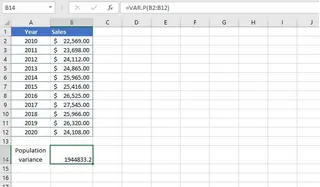
=VAR.P(Bereich): Berechnet die Varianz für eine gesamte Grundgesamtheit (Population).=VAR.S(Bereich): Berechnet die Varianz für eine Stichprobe von Daten.
Für unsere Schulnoten würden Sie also =VAR.P(B2:B10) verwenden, um sofort die Antwort 40 zu erhalten.
Grenzen des traditionellen Ansatzes
Während Funktionen ein großer Schritt gegenüber der manuellen Berechnung sind, bleiben erhebliche Probleme bestehen:
- Kognitive Belastung: Sie müssen Ihre Daten korrekt als Grundgesamtheit oder Stichprobe identifizieren und sich dann an die entsprechende Funktion erinnern (
VAR.Pvs.VAR.S). Es ist leicht, sie zu verwechseln. - Schlechte Interpretierbarkeit: Die Funktion gibt eine Zahl wie
40oder21.2zurück. Was bedeutet das praktisch? Varianz ist in quadrierten Einheiten (z. B. quadrierte Dollar, quadrierte Punkte), was nicht intuitiv ist. Um sie zu verstehen, müssen Sie oft einen weiteren Schritt gehen: Berechnen Sie die Quadratwurzel der Varianz, um die Standardabweichung zu erhalten, die in den ursprünglichen Einheiten vorliegt. - Unflexibilität: Was, wenn Ihr Chef fragt: "Wie hoch ist die Varianz nur für die Schulen in der Region 'Ost'?" Mit dem formelbasierten Ansatz müssen Sie Ihre Daten manuell filtern, eine neue Hilfsspalte erstellen oder eine komplexere
FILTER- oderIF-Formel schreiben. Er passt sich nicht leicht an Folgefragen an. - Wartungsalbtraum: Wenn Sie neue Daten hinzufügen, müssen Sie daran denken, den Bereich in Ihrer Formel zu aktualisieren (
B2:B10wird zuB2:B11), eine häufige Fehlerquelle in wiederkehrenden Berichten.
Die neue Lösung: Excel-KI verwenden (mit Excelmatic)
Anstatt Sie zu einem Pseudostatistiker zu machen, was wäre, wenn Sie Excel einfach fragen könnten, welche Erkenntnisse Sie benötigen? Genau dafür sind Excel-KI-Agenten wie Excelmatic konzipiert. Sie konzentrieren sich auf die Geschäftsfrage, und die KI übernimmt die komplexen Berechnungen.

Die Grundidee
Excelmatic verändert Ihre Interaktion mit Daten. Sie laden Ihre Excel- oder CSV-Datei hoch und beginnen ein Gespräch mit einer KI, die Ihre Daten und Ihre Fragen versteht. Sie beschreiben, was Sie in einfacher Sprache wollen, und die KI erledigt die Arbeit – sie generiert Tabellen, Formeln, Diagramme und Erkenntnisse direkt.
Lassen Sie uns dasselbe Varianzproblem mit Excelmatic lösen.
Schritt für Schritt: Von der Frage zur Erkenntnis in Sekunden
1. Laden Sie Ihre Datendatei hoch
Ziehen Sie einfach Ihre Excel-Datei mit den Schulnoten oder Jahresumsatzdaten per Drag & Drop in Excelmatic. Die KI liest und versteht sofort die Struktur Ihrer Tabelle, einschließlich der Spaltenüberschriften.

2. Fragen Sie in einfacher Sprache nach, was Sie brauchen
Statt nun nach der richtigen Formel zu suchen, geben Sie einfach Ihre Frage in den Chat ein.
Hier sind einige Beispiele basierend auf unseren Szenarien:
- "Berechne die Varianz der Grundgesamtheit für die Spalte 'Noten'."
- "Was ist die Stichprobenvarianz für die Medianalter?"
- "Zeige mir die Varianz und Standardabweichung für die 'Jahresumsatz'-Daten."
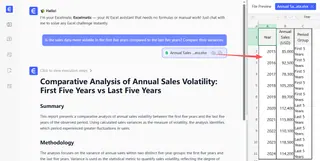
- "Sind die Umsatzdaten in den ersten fünf Jahren volatiler als in den letzten fünf Jahren? Vergleiche ihre Varianzen."
Beachten Sie, wie Sie genau das anfragen können, was Sie meinen ("Varianz der Grundgesamtheit"), und sogar verwandte Kennzahlen wie die Standardabweichung im selben Satz anfordern können.
3. Überprüfen und iterieren Sie die Ergebnisse
Excelmatic spuckt nicht nur eine Zahl aus. Es liefert die Antwort im Kontext und lädt zu weiterer Erkundung ein. Es könnte eine Zusammenfassungstabelle, eine neue Spalte in Ihren Daten oder eine klare textuelle Erklärung generieren.
Dieser konversationsbasierte Ansatz ist, wo die Magie passiert. Sie können leicht mit Folgefragen tiefer gehen:
- "Gut. Kannst du jetzt die Schulen hervorheben, deren Noten mehr als eine Standardabweichung vom Mittelwert entfernt liegen?"
- "Welches Jahr hatte den höchsten Umsatz?"
- "Erstelle ein Balkendiagramm, das die Noten für jede Schule zeigt."
Diese iterative Analyse ist flüssig und natürlich und spiegelt ein Gespräch mit einem menschlichen Datenanalysten wider.
4. Exportieren Sie Ihre Erkenntnisse
Sobald Sie die benötigten Erkenntnisse haben, können Sie die Ergebnisse als neue Excel-Datei herunterladen, mit allen generierten Tabellen und Diagrammen. Sie können Excelmatic auch nach der spezifischen Formel fragen, die es verwendet hat, die Sie dann bei Bedarf kopieren und in Ihre ursprüngliche Arbeitsmappe einfügen können.
Dialogbeispiel
So könnte ein typisches Gespräch in Excelmatic aussehen:
Nutzer: Ich habe die Jahresumsatzdaten meines Unternehmens von 2010 bis 2023 hochgeladen. Kannst du mir sagen, wie volatil unsere Umsätze waren? Bitte berechne die Varianz der Grundgesamtheit.
Excelmatic: Sicher. Ich habe die Spalte 'Jahresumsatz' analysiert. Die Varianz der Grundgesamtheit beträgt $2.530.800.000.
Dies ist eine große Zahl, die auf erhebliche Umsatzschwankungen von Jahr zu Jahr hindeutet. Für ein intuitiveres Maß beträgt die Standardabweichung $50.307. Das bedeutet, dass die Jahresumsätze typischerweise um etwa 50.000 $ vom Durchschnitt abgewichen sind.
Möchten Sie, dass ich ein Liniendiagramm erstelle, um diese Schwankungen im Zeitverlauf zu visualisieren?
Nutzer: Ja, bitte. Hebe auch die Jahre hervor, in denen die Umsätze ungewöhnlich hoch oder niedrig waren.
Excelmatic: Erledigt. Ich habe ein Liniendiagramm erstellt, das den Umsatzverlauf zeigt, und habe die Jahre hervorgehoben, die außerhalb einer Standardabweichung vom Mittelwert liegen. Sie können klare Spitzen und Täler erkennen. Die aktualisierte Tabelle und das Diagramm sind zum Download bereit.
Traditionelle Methode vs. Excelmatic: Ein schneller Vergleich
| Aspekt | Traditionelles Excel | Excelmatic (Excel-KI) |
|---|---|---|
| Aufwand | Hoch: Formeln auswendig lernen, manuelle Schritte durchführen. | Niedrig: Eine Frage in einfacher Sprache eingeben. |
| Erforderliche Fähigkeit | Kenntnis von Excel-Funktionen, Grundlagen der Statistik. | Fähigkeit, eine Geschäftsfrage zu formulieren. |
| Geschwindigkeit | Minuten bis Stunden, je nach Komplexität. | Sekunden bis Minuten. |
| Flexibilität | Niedrig: Formeln sind starr und müssen manuell aktualisiert werden. | Hoch: Einfach Folgefragen stellen und Analysen verfeinern. |
| Interpretierbarkeit | Schlecht: Gibt eine rohe Zahl aus, die weitere Schritte erfordert. | Hoch: Liefert Antworten im Kontext, mit Erklärungen. |
FAQ
Muss ich ein Statistik-Experte sein, um Excelmatic dafür zu verwenden? Überhaupt nicht. Sie müssen nur wissen, welche Frage Sie zu Ihren Daten stellen möchten, wie "wie stark streuen meine Umsätze?". Excelmatic übernimmt die Übersetzung dieser Frage in die richtige statistische Funktion.
Kann Excelmatic mir sagen, ob ich Stichproben- oder Grundgesamtheitsvarianz verwenden soll? Sie können in Ihrer Eingabeaufforderung spezifisch sein (z. B. "berechne die Stichprobenvarianz"). Wenn Sie unsicher sind, können Sie Ihre Daten für die KI beschreiben ("diese Daten repräsentieren alle unsere Filialen" oder "dies ist eine Umfrage unter 10 % unserer Nutzer"), und sie kann die richtige Methode ableiten oder Sie können sie um eine Empfehlung bitten.
Sind die Daten meines Unternehmens sicher, wenn ich sie in Excelmatic hochlade? Ja, Excelmatic ist mit Unternehmenssicherheit gebaut. Daten werden während der Übertragung und im Ruhezustand verschlüsselt und niemals zum Trainieren von Modellen verwendet. Für spezifische Details lesen Sie bitte immer die offizielle Datenschutzrichtlinie und Sicherheitsdokumentation.
Kann Excelmatic auch andere statistische Kennzahlen außer Varianz berechnen? Absolut. Sie können nach Mittelwert, Median, Modus, Standardabweichung, Korrelation, Regressionsanalyse und vielem mehr fragen. Beschreiben Sie einfach die benötigte Analyse.
Was, wenn meine Daten Text oder leere Zellen enthalten? Die KI von Excelmatic ist darauf ausgelegt, unordentliche, reale Daten zu verarbeiten. Sie ignoriert typischerweise Text und leere Zellen bei numerischen Berechnungen, ähnlich wie Excels Standardverhalten. Sie können ihr auch spezifische Anweisungen geben, wie "behandle leere Zellen als Null".
Gibt mir Excelmatic nur die Zahl, oder kann es mir auch die Formel zeigen? Es tut beides! Sie erhalten die direkte Antwort für eine schnelle Erkenntnis, aber Sie können Excelmatic auch bitten, "mir die Excel-Formel für diese Berechnung zu zeigen". Das ist großartig zum Lernen oder wenn Sie die Formel wieder in Ihre eigene Tabelle einbetten müssen.
Handeln Sie: Verbessern Sie Ihren Excel-Workflow mit Excelmatic
Hören Sie auf, verwirrende Formeln und statistischen Jargon Sie auszubremsen zu lassen. Das Ziel der Datenanalyse ist es, Antworten zu finden und bessere Entscheidungen zu treffen, nicht mit dem Werkzeug selbst zu kämpfen.
Wenn Sie beim alten Weg bleiben, verschwenden Sie wertvolle Zeit mit niedrigwertigen, repetitiven Aufgaben, die eine KI in Sekunden erledigen kann. Mit einem Excel-KI-Agenten können Sie Ihren Fokus vom Wie auf das Was verlagern – von "welche Formel verwende ich?" zu "was sagen mir diese Daten über mein Geschäft?".
Bereit, statistische Analysen in Excel intuitiv und schnell zu machen? [Testen Sie Excelmatic noch heute kostenlos](https://dash.excel





