
Wichtigste Erkenntnisse:
- Das manuelle Berechnen von Prozentsätzen in Excel erfordert das Schreiben von Formeln für Teil-von-Gesamt, prozentuale Änderung und Aufschläge, was zeitaufwändig und anfällig für Fehler bei Zellbezügen und Formatierung ist.
- Excel-KI-Tools wie Excelmatic machen manuelle Formeln überflüssig. Sie können einfach in natürlicher Sprache fragen, z. B. "Berechne die prozentuale Änderung von Spalte B zu C" oder "Erhöhe die Preise in Spalte A um 15%."
- Die Verwendung von Excelmatic für Prozentberechnungen spart erheblich Zeit, gewährleistet Genauigkeit durch die Vermeidung von Formelfehlern und ermöglicht flexible, spontane Analysen ohne das Neuschreiben komplexer Gleichungen.
Problemhintergrund & Schwierigkeiten
Das Berechnen von Prozentsätzen ist eine grundlegende Aufgabe in Excel, egal ob Sie Vertriebsanalyst sind und die Zielerreichung verfolgen, ein Marketing-Manager, der das Kampagnenwachstum misst, oder ein Finanzplaner, der ein Budget erstellt. Sie müssen vielleicht herausfinden, welchen Prozentsatz des Gesamtumsatzes jede Produktlinie beiträgt, das monatliche Umsatzwachstum berechnen oder einen Standardrabatt auf eine Preisliste anwenden.
Während die Mathematik an sich keine Raketenwissenschaft ist, fühlt sich die Umsetzung in Excel oft umständlich und repetitiv an. Man schreibt ständig Variationen derselben Formeln: Teil / Gesamt, (Neu - Alt) / Alt oder Preis * (1 + Aufschlags%).
Die wahre Frustration beginnt bei den Details. Man vergisst, einen absoluten Bezug ($) zu verwenden, wenn durch einen Gesamtwert geteilt wird, und die Formel funktioniert nicht mehr, wenn man sie nach unten zieht. Man gibt 25 in eine Zelle ein und formatiert sie dann als Prozentsatz, nur um zu sehen, wie sie auf 2500% springt. Oder man verbringt zehn Minuten damit, die perfekte Formel zur Berechnung der prozentualen Änderung zu erstellen, nur damit der Vorgesetzte eine leicht andere Ansicht wünscht und man von vorne beginnen muss. Diese kleinen, sich wiederholenden Aufgaben summieren sich und verwandeln eine schnelle Analyse in eine mühsame, fehleranfällige Pflichtarbeit.
Die traditionelle Excel-Lösung: Schritte & Einschränkungen
In einem traditionellen Excel-Arbeitsablauf erfordert die Berechnung von Prozentsätzen eine Kombination aus Formeln, Zell-Formatierung und sorgfältigen manuellen Anpassungen. Lassen Sie uns die gängigen Methoden und ihre inhärenten Probleme aufschlüsseln.
Die manuellen Formeln
Es gibt drei primäre Szenarien für Prozentberechnungen, jedes mit seiner eigenen Formel.
1. Einen Wert als Prozentsatz eines Gesamtwerts berechnen
Stellen Sie sich vor, Sie haben eine Liste von Schülerpunkten und möchten herausfinden, welchen Prozentsatz jeder Schüler von der maximal möglichen Punktzahl erreicht hat.
Die Formel lautet Teil / Gesamt. In Excel würden Sie schreiben:
=B3/$B$1
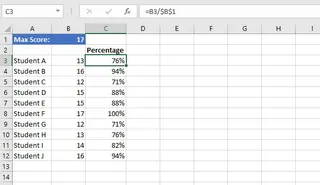
Die Einschränkung: Der entscheidende Teil hier ist der absolute Bezug ($B$1). Wenn Sie die Dollarzeichen vergessen und =B3/B1 schreiben, bricht die Formel zusammen, wenn Sie sie die Spalte hinunter kopieren. Dies ist einer der häufigsten Fehler für Excel-Benutzer.
2. Eine Zahl um einen Prozentsatz erhöhen oder verringern
Dies ist üblich für Preisgestaltung, Budgetierung oder Prognosen. Beispielsweise müssen Sie möglicherweise alle Produktpreise um einen Aufschlag von 10% erhöhen oder einen Rabatt von 25% anwenden.
Die Formel zur Erhöhung eines Werts lautet Wert * (1 + Prozentsatz). Zum Verringern lautet sie Wert * (1 - Prozentsatz).
=B2 * (1-33%)
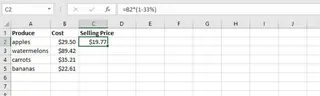
Die Einschränkung: Während dies für eine Zelle einfach ist, erfordert die Anwendung auf einen gesamten Datensatz eine sorgfältige Formeleingabe und das Ziehen. Wenn der Prozentsatz in einer anderen Zelle gespeichert ist (z. B. einer "Rabattrate"-Zelle), muss man sich wieder an absolute Bezüge erinnern.
3. Die prozentuale Änderung zwischen zwei Zahlen berechnen
Dies ist entscheidend für die Verfolgung von Wachstum oder Rückgang, z. B. beim Vergleich von Umsätzen von diesem Monat mit dem letzten Monat.
Die Formel lautet (Neuer Wert - Alter Wert) / Alter Wert.
=(C2-B2)/B2
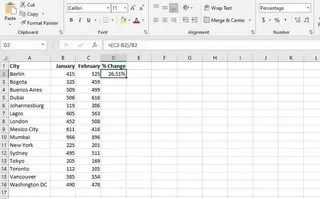
Die Einschränkung: Diese Formel ist die komplexeste der drei und lässt sich leicht falsch eintippen. Darüber hinaus muss nach Erhalt des Dezimalergebnisses (z. B. 0,15) die Zelle manuell als Prozentsatz formatiert werden, um 15% anzuzeigen.
Die tieferen Probleme des manuellen Ansatzes
- Hohe kognitive Belastung: Man muss sich ständig daran erinnern, welche Formel zu verwenden ist, wo Klammern gesetzt werden müssen und wann absolute (
$A$1) gegenüber relativen (A1) Bezügen zu verwenden sind. - Fehleranfällig: Ein einzelner Tippfehler in einer Formel oder ein falsches Ziehen kann zu einer Kaskade falscher Berechnungen führen, die schwer zu erkennen sind.
- Zeitaufwändig: Der Zyklus aus Schreiben, Formatieren und Kopieren von Formeln ist repetitiv. Das Anpassen von Formaten, wie das Einfärben negativer Prozentsätze in Rot, erfordert noch mehr Klicks.
- Unflexibel: Was, wenn Sie die prozentuale Änderung zwischen Q1 und Q2 anstelle von Jan und Feb sehen möchten? Sie können Ihr Tabellenkalkulationsprogramm nicht einfach "fragen". Sie müssen die richtigen Spalten manuell finden und die Formel von Grund auf neu schreiben.
Die neue Lösung: Verwendung eines Excel-KI-Agenten (Excelmatic)
Was wäre, wenn Excel anstelle eines "Taschenrechners", den man mit Formeln programmieren muss, ein "Kollege" wäre, mit dem man einfach sprechen könnte? Das ist das Versprechen von Excel-KI-Agenten wie Excelmatic. Sie laden Ihre Daten hoch und teilen der KI in natürlicher Sprache mit, was Sie wollen.

Sehen wir uns an, wie Excelmatic dieselben Prozentberechnungen handhabt.
Schritt 1: Laden Sie Ihre Daten hoch
Zuerst ziehen Sie Ihre Excel- oder CSV-Datei per Drag & Drop in Excelmatic. Nehmen wir an, es handelt sich um einen Vertriebsbericht mit Spalten für Produkt, Januar-Umsatz und Februar-Umsatz.

Schritt 2: Fragen Sie in natürlicher Sprache nach Prozentsätzen
Anstatt Formeln zu schreiben, tippen Sie Ihre Anfrage einfach in das Chatfeld.
Szenario 1: Prozentsatz vom Gesamtwert
Wenn Sie eine Spalte Produktumsatz und einen Gesamtumsatzwert hätten, könnten Sie fragen:
Erstellen Sie eine neue Spalte, die den Umsatz jedes Produkts als Prozentsatz des Gesamtumsatzes anzeigt.
Szenario 2: Um einen Prozentsatz erhöhen/verringern
Wenn Sie eine Preis-Spalte hätten, könnten Sie fragen:
Fügen Sie eine neue Spalte namens 'Rabattierter Preis' hinzu, indem Sie die 'Preis'-Spalte um 20% verringern.
oder
Erhöhen Sie alle Werte in der 'Budget'-Spalte um 5% für die Prognose des nächsten Jahres.
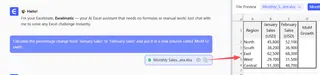
Szenario 3: Prozentuale Änderung Für unseren Vertriebsbericht würden Sie einfach fragen:
Berechnen Sie die prozentuale Änderung von 'Januar-Umsatz' zu 'Februar-Umsatz' und tragen Sie sie in eine neue Spalte namens 'MoM-Wachstum' ein.
Schritt 3: Überprüfen und iterieren Sie die Ergebnisse
Excelmatic gibt Ihnen nicht nur eine Zahl; es generiert oft eine neue Tabelle mit der angeforderten Berechnung, die bereits durchgeführt und korrekt formatiert ist. Sie sehen eine neue Spalte "MoM-Wachstum" mit Werten wie 15,2% oder -5,8%, die bereits als Prozentsätze formatiert sind.
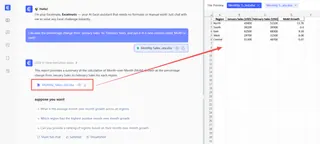
Die wahre Stärke liegt in der Iteration. Sie können das Gespräch fortsetzen, um Ihre Analyse zu verfeinern.
- "Okay, sortieren Sie jetzt die Tabelle, um die Produkte mit dem höchsten MoM-Wachstum zuerst anzuzeigen."
- "Markieren Sie alle Zeilen, in denen das Wachstum negativ ist, rot."
- "Können Sie ein Balkendiagramm erstellen, das das MoM-Wachstum der Top-5-Produkte zeigt?"
Dieser konversationsbasierte Ansatz verwandelt einen starren, formelgetriebenen Prozess in einen flexiblen, explorativen.
Eine Beispielkonversation mit Excelmatic
So könnte eine typische Interaktion aussehen:
Benutzer: Ich habe meine monatlichen Umsatzdaten hochgeladen. Es gibt Spalten für 'Produkt', 'Jan_Umsatz' und 'Feb_Umsatz'. Können Sie die monatliche Wachstumsrate für jedes Produkt berechnen?
Excelmatic: Sicher. Ich habe eine neue Spalte namens 'MoM_Wachstum' hinzugefügt, die die prozentuale Änderung von 'Jan_Umsatz' zu 'Feb_Umsatz' berechnet. Die Werte sind als Prozentsätze formatiert. Möchten Sie damit noch etwas anderes tun?
Benutzer: Großartig. Können Sie auch eine weitere Spalte erstellen, die den 'Feb_Umsatz' jedes Produkts als Prozentsatz des gesamten Februarumsatzes anzeigt?
Excelmatic: Erledigt. Ich habe eine zweite Spalte namens 'Feb_Umsatz_%_vom_Gesamt' hinzugefügt. Sie zeigt den Beitrag jedes Produkts zum Gesamtumsatz im Februar. Ich sehe, einige Produkte haben negatives Wachstum. Möchten Sie nur diese filtern?
Benutzer: Ja, zeigen Sie mir nur die Produkte mit negativem Wachstum. Und sortieren Sie sie vom größten zum kleinsten Rückgang.
Excelmatic: Okay, die Tabelle ist jetzt so gefiltert, dass nur Produkte mit negativem 'MoM_Wachstum' angezeigt werden, und entsprechend sortiert. Sie können die resultierende Excel-Datei jetzt herunterladen.
Traditionelle Methode vs. Excelmatic: Ein schneller Vergleich
| Aspekt | Traditionelles Excel | Excelmatic (Excel-KI) |
|---|---|---|
| Zeit bis zur Fertigstellung | 5-15 Minuten (Formeln schreiben, formatieren, debuggen) | < 1 Minute (einen Satz tippen) |
| Erforderliche Fähigkeit | Kenntnis von Formeln, absoluten Bezügen, Zellformatierung | Fähigkeit, Ihre Geschäftsfrage in natürlicher Sprache zu beschreiben |
| Fehlerquote | Hoch (Tippfehler, falsche Bezüge, Formatierungsfehler) | Sehr niedrig (KI übernimmt Formellogik und Formatierung) |
| Flexibilität | Niedrig (Änderungen erfordern Neuschreiben von Formeln) | Hoch (Analyse leicht mit Folgefragen verfeinern oder ändern) |
FAQ
1. Muss ich die genauen Prozentformeln kennen, um Excelmatic zu verwenden?
Nein, überhaupt nicht. Sie müssen nur das gewünschte Ergebnis beschreiben. Anstelle von (C2-B2)/B2 können Sie einfach sagen "Berechne die prozentuale Änderung zwischen Spalte C und Spalte B." Die KI übernimmt die Formelerstellung.
2. Formatiert Excelmatic die Ergebnisse automatisch als Prozentsätze? Ja. Wenn Sie nach einem "Prozentsatz" oder einer "Wachstumsrate" fragen, versteht Excelmatic den Kontext und wendet automatisch die korrekte Prozentformatierung auf die Ergebnisse an, sodass Sie "25%" anstelle von "0,25" sehen.
3. Kann Excelmatic komplexere Prozentberechnungen wie gewichtete Durchschnitte handhaben?
Ja. Sie können nach fortgeschritteneren Berechnungen fragen, wie z. B. "Berechne den gewichteten Durchschnittspreis, wobei das Verkaufsvolumen als Gewichtung dient." Die KI kann die notwendige SUMMENPRODUKT/SUMME-Logik für Sie konstruieren.
4. Sind meine Daten sicher, wenn ich sie in Excelmatic hochlade? Excelmatic ist mit Fokus auf Datensicherheit entwickelt. Daten werden während der Übertragung und im Ruhezustand verschlüsselt und nicht zum Trainieren von Modellen verwendet. Für spezifische Compliance- und Datenschutzdetails verweisen wir stets auf die offizielle Datenschutzrichtlinie auf der Website.
5. Was, wenn meine Daten unordentlich sind? Kann die KI trotzdem Prozentsätze berechnen? Excelmatic umfasst Datenbereinigungsfunktionen. Wenn Sie nicht-numerische Werte oder leere Zellen in Ihren Spalten haben, können Sie die KI zuerst bitten, "die 'Umsatz'-Spalte zu bereinigen, indem Sie jeglichen Text entfernen und leere Zellen mit 0 füllen", bevor Sie mit Ihren Prozentberechnungen fortfahren.
Handeln Sie: Verbessern Sie Ihren Excel-Arbeitsablauf noch heute
Jede Minute, die Sie damit verbringen, mit Prozentformeln zu kämpfen, kaputte Zellbezüge zu reparieren und Zellen manuell zu formatieren, ist eine Minute, die Sie nicht für die eigentliche Analyse verwenden. Die traditionelle Arbeitsweise in Excel ist funktional, aber langsam, starr und zehrt an Ihrer mentalen Energie.
Indem Sie einen Excel-KI-Agenten wie Excelmatic nutzen, können Sie Ihren Fokus vom Wie der Berechnung auf das Was verlagern, das Sie aus Ihren Daten entdecken möchten. Sie können komplexe Geschäftsfragen so schnell beantworten, wie Sie sie tippen können, verschiedene Hypothesen in Sekunden testen und genaue Berichte ohne Formelstress erstellen.
Bereit, den Unterschied zu sehen? Testen Sie Excelmatic kostenlos. Laden Sie eine der Tabellenkalkulationen hoch, an denen Sie gerade arbeiten, und bitten Sie sie, die Prozentberechnungen durchzuführen, die Sie bisher von Hand erledigt haben. Sie werden erstaunt sein, wie viel Zeit Sie zurückgewinnen.





