Wichtigste Erkenntnisse:
- Traditionelle Excel-Darlehensberechnungen erfordern das Auswendiglernen komplexer Funktionen wie PMT, IPMT und PPMT sowie das manuelle Anpassen von Zinssätzen und Laufzeiten, was zeitaufwändig und fehleranfällig ist.
- Excel-KI-Tools wie Excelmatic ersetzen diese manuellen Formeln. Sie können einfach in natürlicher Sprache fragen: "Wie hoch ist die monatliche Rate für ein Darlehen von 30.000 $ über 5 Jahre bei 5 % Zinsen?"
- Die Verwendung von Excelmatic liefert nicht nur sofortige, genaue Antworten, sondern ermöglicht auch mühelose Szenarioanalysen ("Was wäre, wenn der Zinssatz 6 % betrüge?") und kann auf Befehl sogar vollständige Tilgungspläne erstellen, was die Effizienz erheblich steigert.
Problemhintergrund & Schwierigkeiten
Egal, ob Sie für ein neues Auto, eine Hypothek oder ein Geschäftskredit planen, eine der ersten Fragen wird sein: "Wie hoch wird meine monatliche Rate sein?" Excel ist das bevorzugte Werkzeug für Millionen, um diese Frage zu beantworten. Sie öffnen eine Tabelle, bereit, einen einfachen Rechner zu erstellen.
Doch hier beginnen oft die Probleme. Sie müssen Ihre Raten basierend auf dem Darlehensbetrag (Barwert), dem Zinssatz und der Anzahl der Zahlungsperioden berechnen. Sie erinnern sich vielleicht vage, dass es dafür eine Funktion gibt, aber welche ist es? ZAHLUNG? DARLEHEN? Nach einer kurzen Suche finden Sie sie: RMZ (PMT).
Dann werden Sie mit ihrer Syntax konfrontiert: =RMZ(Zins; Zzr; Bw; [Zw]; [F]). Plötzlich beinhaltet Ihre "einfache" Aufgabe das Entschlüsseln kryptischer Abkürzungen. Die größte Falle liegt im Detail. Ihre Bank nennt einen jährlichen Zinssatz, aber Sie zahlen monatliche Raten. Ihre Kreditlaufzeit ist in Jahren angegeben, aber die Formel benötigt die Gesamtzahl der Monate. Sie müssen daran denken, den Zinssatz durch 12 zu teilen und die Jahre mit 12 zu multiplizieren.
Wenn Sie diesen einen Schritt vergessen, kann dies zu einer völlig falschen Ratenhöhe führen und Ihre Finanzplanung in eine finanzielle Katastrophe verwandeln. Was, wenn Sie auch sehen möchten, wie viel jeder Rate auf Zinsen und wie viel auf Tilgung entfällt? Dafür sind zwei weitere Funktionen erforderlich, ZINSZ (IPMT) und KAPZ (PPMT), jede mit ihrer eigenen Syntax und Eigenheiten. Diese Komplexität ist frustrierend, zeitaufwändig und eine Hauptfehlerquelle selbst für erfahrene Excel-Nutzer.
Die traditionelle Excel-Lösung: Schritte & Einschränkungen
Im herkömmlichen Ansatz würden Sie eine kleine Tabelle in Excel einrichten, um Ihre Darlehensparameter zu halten, und dann manuell die Finanzformeln erstellen.
Nehmen wir an, Sie möchten die monatliche Rate für einen Autokredit über 12.000 $ mit einem jährlichen Zinssatz von 6,49 % über drei Jahre berechnen.
Schritt 1: Eingabezellen einrichten
Sie würden Beschriftungen erstellen und Ihre Daten eingeben, etwa so:
B1: 12000 (Darlehensbetrag)B2: 3 (Laufzeit in Jahren)B3: 6,49% (Jährlicher Zinssatz)
Schritt 2: Die RMZ-Formel schreiben
In einer anderen Zelle würden Sie die RMZ-Formel schreiben. Hier müssen Sie den Jahreszins und die jährliche Laufzeit manuell in monatliche Zahlen umrechnen.
Die Formel lautet: =RMZ(B3/12; B2*12; B1)
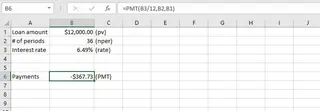
Diese Formel berechnet die monatliche Rate. Das Ergebnis ist negativ, da es einen Geldabfluss darstellt (eine Zahlung, die Sie leisten).
Schritt 3: Zinsen und Tilgung berechnen (ZINSZ & KAPZ)
Wenn Sie wissen möchten, wie viel Ihrer ersten Rate auf Zinsen entfällt, benötigen Sie die ZINSZ-Funktion:
=ZINSZ(B3/12; 1; B2*12; B1)
Die 1 gibt hier an, dass Sie sich die erste Periode ansehen. Um den Tilgungsanteil zu ermitteln, würden Sie KAPZ verwenden:
=KAPZ(B3/12; 1; B2*12; B1)
Schritt 4: Einen vollständigen Tilgungsplan erstellen
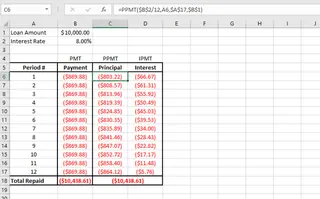
Um die Aufschlüsselung für das gesamte Darlehen zu sehen, müssten Sie eine Tabelle mit 36 Zeilen (eine für jeden Monat) erstellen. Sie würden die ZINSZ- und KAPZ-Formeln in die erste Zeile schreiben und dabei sorgfältig absolute Bezüge (z. B. $B$3/12) für die Darlehensdetails und einen relativen Bezug für die Periodennummer verwenden. Dann würden Sie die Formeln über alle 36 Zeilen nach unten ziehen.
Einschränkungen der traditionellen Methode
Obwohl leistungsstark, ist dieser manuelle Ansatz voller Herausforderungen:
- Hohe kognitive Belastung: Sie müssen die Syntax für
RMZ,ZINSZundKAPZkennen und sich merken, einschließlich der Reihenfolge und Bedeutung jedes Arguments. - Sehr fehleranfällig: Die manuelle Umrechnung von Jahreszinsen und jährlichen Laufzeiten in monatliche Zahlen (
/12,*12) ist der häufigste Fehlerpunkt. Ein einfacher Fehler hier macht alle Ihre Berechnungen ungültig. - Starr und unflexibel: Möchten Sie sehen, was passiert, wenn die Laufzeit 5 statt 3 Jahre beträgt? Sie müssen die Eingabe ändern und möglicherweise Ihre gesamte Tilgungstabelle neu aufbauen. Sie ist nicht für schnelle "Was-wäre-wenn"-Analysen ausgelegt.
- Zeitaufwändig: Das Erstellen eines vollständigen Tilgungsplans mit Diagrammen ist ein mühsamer, mehrstufiger Prozess, der sorgfältige Formelerstellung, absolute/relative Bezüge und Zieh- und Fülloperationen erfordert.
- Nicht intuitiv: Die Formeln selbst sind nicht selbsterklärend. Ein Kollege, der Ihre Tabelle betrachtet, hat möglicherweise keine Ahnung, was
=RMZ(B3/12; B2*12; B1)tatsächlich darstellt, ohne es zu zerlegen.
Die neue Lösung: Verwendung eines Excel-KI-Assistenten (Excelmatic)
Anstatt ein Formelexperte zu sein, was wäre, wenn Sie Excel einfach fragen könnten, was Sie brauchen? Genau das ermöglichen Excel-KI-Assistenten wie Excelmatic. Sie können Ihr finanzielles Szenario in einfacher Sprache beschreiben, und die KI übernimmt die komplexen Formeln, Umrechnungen und Tabellengenerierungen für Sie.

Die Grundidee
Excelmatic fungiert als Ihr persönlicher Datenanalyst. Sie laden Ihre Tabelle hoch (oder beginnen sogar mit einer leeren Arbeitsfläche) und starten dann ein Gespräch. Sie stellen Fragen, und es liefert Antworten, erstellt Formeln, erstellt Pivot-Tabellen und baut Diagramme direkt. Es entfernt vollständig die Notwendigkeit, Funktionssyntax auswendig zu lernen.
Schritt für Schritt: Darlehensraten mit Excelmatic berechnen
Kehren wir zum gleichen Autokredit-Szenario zurück: ein Darlehen über 12.000 $, 6,49 % Jahreszins, über 3 Jahre.
1. Laden Sie Ihre Daten hoch (Optional)
Sie können einfach Excelmatic öffnen und Ihre Frage direkt stellen. Wenn Sie eine Datei mit verschiedenen Darlehensoptionen haben, die Sie vergleichen, können Sie diese Excel- oder CSV-Datei hochladen.

2. Beschreiben Sie Ihre Anfrage in natürlicher Sprache
Hier geschieht die Magie. Anstatt eine Formel zu schreiben, tippen Sie Ihre Frage einfach in das Chatfeld. Hier sind einige Beispiele:
Um die monatliche Rate zu berechnen:
Wie hoch ist die monatliche Rate für ein Darlehen von 12.000 $ über 3 Jahre mit einem jährlichen Zinssatz von 6,49 %?
Um den Zinsanteil einer Rate zu ermitteln:
Für dasselbe Darlehen, wie viel der ersten Monatsrate sind Zinsen?
Um einen vollständigen Tilgungsplan zu erstellen:
Erstellen Sie einen vollständigen Tilgungsplan für ein Darlehen von 12.000 $ bei 6,49 % Jahreszins über 3 Jahre. Zeigen Sie die monatlich gezahlten Zinsen und die Tilgung.
Um rückwärts zu arbeiten (BW-Funktion):
Wenn ich mir eine monatliche Rate von 400 $ leisten kann, wie hoch ist das maximale Darlehen, das ich über 5 Jahre bei einem jährlichen Zinssatz von 5 % erhalten kann?

3. Überprüfen und iterieren Sie die Ergebnisse
Excelmatic verarbeitet Ihre Anfrage sofort und liefert die Antwort. Es zeigt Ihnen oft die genaue Excel-Formel, die es verwendet hat (=RMZ(...)), und gibt Ihnen volle Transparenz. Die wahre Stärke liegt jedoch in der konversationsbasierten Nachverfolgung. Sie können Ihre Analyse weiter verfeinern:
- "Was wäre, wenn der Zinssatz 7,5 % betragen würde?"
- "Zeigen Sie mir jetzt dieselbe Tabelle, aber für eine Laufzeit von 5 Jahren."
- "Erstellen Sie ein Diagramm, das die Tilgungs- und Zinszahlungen über die Laufzeit des Darlehens vergleicht."
4. Exportieren Sie Ihre Ergebnisse
Sobald Sie die benötigte Analyse haben – ob es sich um eine einzelne Zahl, eine Formel oder eine vollständige Tabelle handelt – können Sie sie als neue Excel-Datei herunterladen oder die Ergebnisse kopieren, um sie in Ihren bestehenden Arbeitsmappen zu verwenden.
Dialogbeispiel
So könnte ein typisches Gespräch mit Excelmatic aussehen:
Benutzer: Ich erwäge eine Hypothek über 350.000 $. Die Laufzeit beträgt 30 Jahre und der jährliche Zinssatz liegt bei 6,5 %. Können Sie mir die geschätzte monatliche Rate nennen?
Excelmatic: Sicher. Die geschätzte monatliche Rate für ein Darlehen von 350.000 $ über 30 Jahre bei einem jährlichen Zinssatz von 6,5 % beträgt ungefähr 2.212,33 $. Ich habe dies mit der Formel =RMZ(6,5%/12; 30*12; 350000) berechnet.
Benutzer: Großartig. Können Sie einen vollständigen Tilgungsplan für die ersten 5 Jahre des Darlehens erstellen? Ich möchte für jeden Monat den Anfangsstand, die Rate, die Zinsen, die Tilgung und den Endstand sehen.
Excelmatic: Natürlich. Ich habe eine Tabelle mit 60 Zeilen erstellt, die den vollständigen Tilgungsplan für die ersten 5 Jahre Ihrer Hypothek zeigt. Die Tabelle ist zum Ansehen oder Herunterladen bereit. Möchten Sie, dass ich visualisiere, wie sich die Tilgungs- und Zinszahlungen in diesem Zeitraum verändern?
Benutzer: Ja, fügen Sie dafür ein gestapeltes Flächendiagramm hinzu.
Excelmatic: Erledigt. Ich habe unter der Tabelle ein gestapeltes Flächendiagramm hinzugefügt, das die Aufschlüsselung Ihrer Zahlungen visualisiert. Sie können jetzt die Excel-Datei mit dem Plan und dem Diagramm herunterladen.
Traditionelle Methode vs. Excelmatic: Ein schneller Vergleich
| Merkmal | Traditionelles Excel (Manuell) | Excelmatic (Excel-KI) |
|---|---|---|
| Methode | Formeln wie RMZ, ZINSZ, KAPZ schreiben |
Fragen in einfacher Sprache stellen |
| Zeit bis Ergebnis | 5-20 Minuten für einen vollständigen Plan | < 1 Minute |
| Fehlerrisiko | Hoch (durch manuelle Umrechnungen) | Sehr Niedrig (KI übernimmt Umrechnungen automatisch) |
| Flexibilität | Niedrig (Neuerstellung für neue Szenarien erforderlich) | Hoch (mühelose "Was-wäre-wenn"-Analyse per Chat) |
| Lernkurve | Steil (erfordert Auswendiglernen der Funktionssyntax) | Minimal (wenn Sie eine Frage stellen können, können Sie es nutzen) |
FAQ
1. Muss ich die RMZ-Funktion kennen, um Excelmatic für Darlehensberechnungen zu verwenden?
Nein. Sie müssen keine spezifischen Excel-Funktionsnamen kennen. Beschreiben Sie einfach, was Sie berechnen möchten (z. B. "monatliche Darlehensrate"), und Excelmatic verwendet im Hintergrund die richtige Funktion.
2. Handhabt Excelmatic automatisch die Umrechnung von Jahreszinsen in monatliche Raten?
Ja. Excelmatic versteht den Kontext Ihrer Anfrage. Wenn Sie einen "jährlichen Zinssatz" erwähnen und nach einer "monatlichen Rate" fragen, führt es automatisch die notwendigen Umrechnungen durch (Zins/12 und Laufzeit*12).
3. Kann Excelmatic einen vollständigen Tilgungsplan für mich erstellen? Absolut. Bitten Sie es einfach, "einen Tilgungsplan zu erstellen", und geben Sie die Darlehensdetails an. Es generiert eine vollständige Tabelle mit allen notwendigen Spalten.
4. Was ist, wenn mein Darlehen eine Anzahlung hat? Wie frage ich das? Sie können die Anzahlung direkt in Ihre Frage einbeziehen. Zum Beispiel: "Berechnen Sie die monatliche Rate für ein Auto im Wert von 40.000 $ mit einer Anzahlung von 5.000 $, über 5 Jahre bei 6 % Zinsen." Die KI berechnet den Darlehensbetrag korrekt als 35.000 $.
5. Sind meine Finanzdaten sicher, wenn ich sie auf Excelmatic hochlade? Excelmatic wurde mit Sicherheit als Priorität entwickelt und setzt unternehmensweite Sicherheitsstandards ein, um Ihre Daten zu schützen. Für spezifische Details können Sie sich jederzeit auf die offizielle Datenschutzrichtlinie und Sicherheitsdokumentation auf der Website beziehen. Ihre Daten werden nicht zum Trainieren von Modellen verwendet.
6. Kann ich Excelmatic für Investitionsberechnungen verwenden, nicht nur für Darlehen? Ja. Die gleichen Prinzipien gelten. Sie können Fragen zu Sparzielen, dem zukünftigen Wert von Investitionen und mehr stellen. Zum Beispiel: "Wenn ich 10 Jahre lang monatlich 500 $ mit einer durchschnittlichen jährlichen Rendite von 8 % investiere, wie viel werde ich haben?"
Handeln Sie: Verbessern Sie Ihren Excel-Arbeitsablauf noch heute
Hören Sie auf, Zeit mit komplexen Finanzformeln zu verschwenden und sich über manuelle Umrechnungsfehler Sorgen zu machen. Die Stunden, die mit dem Erstellen und Debuggen von Darlehensrechnern in Excel verbracht werden, könnten auf Sekunden reduziert werden.
Wenn Sie mit der traditionellen Methode fortfahren, verlieren Sie nicht nur Zeit; Sie verpassen auch die Flexibilität, schnell verschiedene Finanzszenarien zu erkunden und besser informierte Entscheidungen zu treffen.
Mit einem Excel-KI-Assistenten wie Excelmatic können Sie komplex