
Wichtigste Erkenntnisse:
- Das manuelle Berechnen bedingter Durchschnitte in Excel mit
AVERAGEIFoderAVERAGEIFSist zeitaufwändig, fehleranfällig und schwer an neue Fragen anzupassen. - Excel-KI-Tools wie Excelmatic ersetzen komplexe Formeln durch einfache, natürliche Sprachbefehle. Sie können Fragen wie "Was ist der durchschnittliche Umsatz für die Region Nord?" direkt stellen.
- Durch die Verwendung von Excelmatic können Sie Ihre Analysezeit von Stunden auf Minuten reduzieren, Formelfehler eliminieren und Ihre Daten flexibel erkunden, indem Sie einfach ein Gespräch mit Ihrer Tabelle führen.
Problemhintergrund & Schwierigkeiten
Stellen Sie sich vor, Sie sind Vertriebsleiter und das Quartalsende steht bevor. Sie haben eine riesige Excel-Tabelle mit jeder einzelnen Transaktion: Vertriebsmitarbeiter, Region, Produktkategorie, verkaufte Einheiten und Umsatz. Ihr Direktor stellt eine scheinbar einfache Frage: "Wie hoch war unsere durchschnittliche Deal-Größe für die Kategorie 'Software' in der Region EMEA dieses Quartal?"
Ihre Gedanken beginnen sofort zu rasen. Das ist kein einfacher AVERAGE einer Spalte. Es ist ein bedingter Durchschnitt. Sie müssen die Daten nach zwei Kriterien filtern – Produktkategorie und Region – bevor Sie den Durchschnitt berechnen können.
Für viele Excel-Nutzer ist dieses Szenario nur allzu vertraut. Sie müssen spezifische Erkenntnisse aus Ihren Daten gewinnen, aber das erfordert Filtern, Sortieren und das Schreiben von Formeln. Häufige Fragen, die bedingte Durchschnitte erfordern, sind:
- Was ist die durchschnittliche Punktzahl für Schüler, die die Prüfung bestanden haben (Punktzahl > 60)?
- Was ist der durchschnittliche Bestellwert für Kunden aus Kalifornien?
- Wie hoch ist die durchschnittliche Mitarbeiterzufriedenheitsbewertung, wenn man Antworten aus der IT-Abteilung ausschließt?
Diese Fragen manuell zu beantworten, ist mühsam. Sie könnten die Daten filtern, die relevanten Werte in ein neues Blatt kopieren und dann den Durchschnitt berechnen. Oder, wenn Sie erfahrener sind, greifen Sie auf die speziellen Funktionen von Excel zurück. Aber wie wir sehen werden, hat selbst der "korrekte" Weg seine eigenen Probleme.
Die traditionelle Excel-Lösung: Schritte und Einschränkungen
Das klassische Excel-Werkzeug für diese Aufgabe ist die AVERAGEIF-Funktion, und für mehrere Bedingungen ihr mächtigerer Bruder, AVERAGEIFS. Diese Funktionen ermöglichen es Ihnen, den Durchschnitt eines Zellbereichs zu berechnen, die bestimmte Kriterien erfüllen.
Die Syntax der AVERAGEIF-Funktion
Die AVERAGEIF-Funktion ist wie folgt aufgebaut:
=AVERAGEIF(range, criteria, [average_range])
range: Der Zellbereich, in dem Excel nach Ihren Kriterien sucht (z.B. die Spalte der Produktkategorien).criteria: Die zu erfüllende Bedingung (z.B. "Software").[average_range]: Ein optionales Argument, das den tatsächlich zu mittelnden Zellbereich definiert (z.B. die Umsatzspalte). Wenn es weggelassen wird, mittelt Excel denrangeselbst.
Wenden wir dies auf einen einfachen Datensatz von Obstverkäufen an. Um den Durchschnittspreis für "Äpfel" zu finden, wäre Ihre Formel:
=AVERAGEIF(A2:A14, "apples", B2:B14)
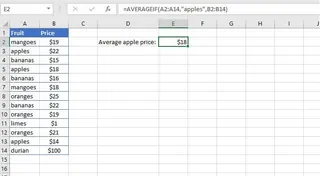
Hier durchsucht Excel Spalte A nach "apples" und mittelt dann die entsprechenden Werte aus Spalte B.
Umgang mit logischen Operatoren und mehreren Kriterien
Was, wenn Ihr Kriterium keine einfache Textübereinstimmung ist? AVERAGEIF unterstützt auch logische Operatoren wie >, < und <> (ungleich). Um beispielsweise den Durchschnitt aller Verkäufe über 100 $ zu finden, wäre die Formel:
=AVERAGEIF(B2:B14, ">100")
Wenn Ihr Direktor nach der durchschnittlichen Deal-Größe für 'Software' in der Region 'EMEA' fragt, reicht ein einzelnes AVERAGEIF nicht mehr aus. Sie benötigen AVERAGEIFS, das mehrere UND-Bedingungen verarbeitet:
=AVERAGEIFS(C2:C1000, A2:A1000, "Software", B2:B1000, "EMEA")
(Wobei Spalte C der Umsatz, A die Produktkategorie und B die Region ist)
Die Einschränkungen des formelbasierten Ansatzes
Obwohl mächtig, ist diese traditionelle Methode voller Herausforderungen:
- Formelkomplexität: Die Formeln können schnell lang und verschachtelt werden. Die Handhabung von
ODER-Logik (z.B. Durchschnitt für "Äpfel" ODER "Orangen") erfordert das Verschachteln mehrererAVERAGEIF-Funktionen innerhalb einerAVERAGE-Funktion, was verwirrend und schwer lesbar ist. - Starrheit: Diese Formeln sind statisch. Wenn Ihr Direktor nachfragt: "Gut, können Sie jetzt die Verkäufe vom letzten Monat ausschließen?", können Sie das Ergebnis nicht einfach anpassen. Sie müssen zurückgehen, die richtige Zelle finden und die Formel umschreiben, um eine weitere Bedingung hinzuzufügen. Dieses Hin und Her kostet Produktivität.
- Hohes Fehlerrisiko: Ein einziger Tippfehler – ein falsch gesetztes Komma, ein falscher Zellbereich oder ein vergessenes Anführungszeichen – kann zu einem
#DIV/0!- oder#VALUE!-Fehler oder, schlimmer noch, zu einer stillschweigend falschen Berechnung führen. Das Debuggen vonA2:A1000vs.A2:A1001ist ein Albtraum. - Schlechte Skalierbarkeit und Wartbarkeit: Wenn Sie einen Bericht voller dieser Formeln erstellen, wird er zu einer Blackbox. Ein neues Teammitglied wird Schwierigkeiten haben, die Logik zu verstehen, und die Aktualisierung des Berichts wird zu einer risikoreichen Aufgabe.
Sie verbringen mehr Zeit mit dem Aufbau der Berechnung als mit der Analyse des Ergebnisses. Es muss einen besseren Weg geben.
Der neue Ansatz: Verwendung von Excel-KI mit Excelmatic
Anstatt sich Syntax zu merken und mit verschachtelten Funktionen zu kämpfen, was wäre, wenn Sie Ihre Tabelle einfach fragen könnten? Das ist das Versprechen von Excel-KI-Agenten wie Excelmatic.

Excelmatic verändert Ihre Beziehung zu Daten. Sie laden Ihre Excel- oder CSV-Datei hoch und interagieren über eine Chat-Oberfläche damit. Sie beschreiben die benötigte Analyse in natürlicher Sprache, und die KI übernimmt die komplexen Schritte des Filterns, Berechnens und Generierens von Ergebnissen für Sie.
Lösen wir das Problem des Vertriebsleiters mit diesem neuen Ansatz.
Schritt-für-Schritt-Anleitung zu bedingten Durchschnitten mit Excelmatic
1. Laden Sie Ihre Datendatei hoch
Ziehen Sie einfach Ihren Vertriebsbericht (z.B. quarterly-sales.xlsx) per Drag & Drop in Excelmatic. Die KI analysiert die Daten und zeigt Ihnen eine Vorschau, wobei sie Überschriften wie 'Region', 'Produktkategorie' und 'Umsatz' versteht.

2. Fragen Sie den Durchschnitt in natürlicher Sprache ab
Statt eine Formel zu schreiben, geben Sie Ihre Frage einfach in den Chat ein.
Um den Durchschnittspreis für "Äpfel" zu finden:
Was ist der durchschnittliche Preis für Äpfel?
Um den Durchschnitt der Verkäufe über 100 $ zu finden:
Berechne den Durchschnitt aller Verkäufe über 100.
Um die komplexe Frage des Direktors zu beantworten:
Wie hoch war der durchschnittliche Umsatz für die Kategorie 'Software' in der Region EMEA?
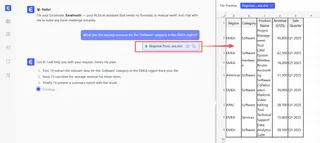
Excelmatic versteht den Kontext und die Bedingungen, führt die Filterung und Berechnung durch und gibt Ihnen die Antwort direkt.
3. Überprüfen und mit Folgefragen iterieren
Hier geschieht die Magie. Die erste Antwort ist nur der Beginn eines Gesprächs. Die Folgefragen Ihres Direktors sind keine lästige Pflicht mehr.
Gut. Können Sie mir jetzt den durchschnittlichen Umsatz für 'Software' und 'Services' zusammen zeigen?
Okay, und was, wenn wir alle Deals von 'John Smith' ausschließen?
Können Sie ein Balkendiagramm erstellen, das die durchschnittliche Deal-Größe für jede Region vergleicht?
Jede Frage baut auf der vorherigen auf und ermöglicht es Ihnen, Ihre Daten dynamisch zu erkunden, ohne jemals eine weitere Formel schreiben zu müssen.
4. Exportieren Sie Ihre Ergebnisse
Sobald Sie die benötigte Erkenntnis haben, können Sie die Ergebnisse – ob es sich um einen einfachen Wert, eine Zusammenfassungstabelle oder ein Diagramm handelt – als neue Excel-Datei herunterladen. Sie können Excelmatic auch bitten, die zugrunde liegende AVERAGEIFS-Formel für Sie zu generieren, die Sie bei Bedarf kopieren und in Ihre ursprüngliche Tabelle einfügen können.
Beispielkonversation
So könnte eine typische Analysesitzung in Excelmatic aussehen:
Benutzer: Ich habe meinen Q3-Vertriebsbericht hochgeladen. Können Sie mir den durchschnittlichen Umsatz pro Produktkategorie nennen?
Excelmatic: Natürlich. Ich habe den durchschnittlichen Umsatz für jede Produktkategorie berechnet und diese Zusammenfassungstabelle erstellt:
- Hardware: 850,50 $
- Software: 1.420,75 $
- Services: 2.150,00 $
- Zubehör: 150,25 $
Benutzer: Interessant. Wie hoch ist der durchschnittliche Umsatz nur für die Kategorie 'Software' in der Region 'NA' für Deals über 1000 $?
Excelmatic: Der durchschnittliche Umsatz für 'Software'-Verkäufe in der Region 'NA', die über 1000 $ lagen, beträgt 1.855,30 $.
Benutzer: Perfekt. Können Sie eine Pivot-Tabelle erstellen, die den durchschnittlichen Umsatz für jeden Vertriebsmitarbeiter, aufgeschlüsselt nach Region, zeigt?
Excelmatic: Erledigt. Ich habe eine Pivot-Tabelle mit Vertriebsmitarbeitern als Zeilen, Regionen als Spalten und dem Durchschnitt des Umsatzes als Werte generiert. Sie können die neue Excel-Datei mit dieser Pivot-Tabelle herunterladen.
Traditionelle Methode vs. Excelmatic: Ein schneller Vergleich
| Aspekt | Traditionelles AVERAGEIF |
Excelmatic (Excel-KI) |
|---|---|---|
| Zeit bis zum ersten Ergebnis | 5-15 Minuten (Funktion finden, schreiben, debuggen) | < 1 Minute (Frage eingeben) |
| Flexibilität | Niedrig. Neue Fragen erfordern neue Formeln. | Hoch. Sofortige Anpassung mit Folgefragen. |
| Fehlerquote | Hoch. Anfällig für Syntax- und Bereichsfehler. | Sehr niedrig. Die KI übernimmt die Syntax. |
| Lernkurve | Mittel bis Hoch. Erfordert das Erlernen der Funktionssyntax. | Keine. Beschreiben Sie einfach, was Sie brauchen, in Sprache. |
| Zusammenarbeit | Schwierig. Formeln sind für andere schwer zu verstehen. | Einfach. Der Chat-Verlauf ist ein klarer Protokoll der Analyse. |
FAQ
1. Muss ich die AVERAGEIF-Funktion kennen, um Excelmatic zu verwenden?
Überhaupt nicht. Der ganze Sinn besteht darin, Formelwissen durch natürliche Sprache zu ersetzen. Sie müssen nur die Geschäftsfrage beschreiben können, die Sie beantworten möchten.
2. Kann Excelmatic mehrere Bedingungen wie AVERAGEIFS verarbeiten?
Ja. Sie können in Ihrer Eingabeaufforderung so viele Bedingungen angeben, wie Sie benötigen. Zum Beispiel: "Finden Sie den durchschnittlichen Umsatz für 'Produkt A' in der Region 'Nord', verkauft von 'Jane Doe', im Monat 'Oktober'." Die KI wird dies als mehrere UND-Bedingungen interpretieren.
3. Sind meine Daten sicher, wenn ich sie in Excelmatic hochlade? Excelmatic ist mit Fokus auf Datensicherheit entwickelt. Alle Daten werden während der Übertragung und im Ruhezustand verschlüsselt und nicht zum Trainieren von Modellen verwendet. Für spezifische Compliance-Anforderungen verweisen Sie bitte immer auf die offizielle Datenschutzrichtlinie und die Nutzungsbedingungen.
4. Was passiert, wenn meine Daten leere Zellen oder Text in einer Zahlenspalte haben?
Wie die AVERAGEIF-Funktion ist auch Excelmatic robust gestaltet. Es ignoriert typischerweise leere Zellen und Textwerte bei der Berechnung numerischer Durchschnitte, wodurch Ihre Berechnungen aufgrund unordentlicher Daten nicht abbrechen.
5. Kann ich die eigentliche Excel-Formel von Excelmatic erhalten?
Ja. Nachdem die KI eine Antwort gegeben hat, können Sie sie fragen: "Können Sie mir die Excel-Formel geben, um dieses Ergebnis zu erhalten?" Sie generiert die entsprechende AVERAGEIF- oder AVERAGEIFS-Formel für Sie zur Verwendung in Ihren eigenen Tabellen.
6. Ist Excelmatic nur für die Berechnung von Durchschnitten? Nein, es ist ein vollwertiger Excel-KI-Agent. Sie können es verwenden, um Formeln zu generieren, Pivot-Tabellen zu erstellen, Diagramme zu erstellen, Daten zu bereinigen, Tabellen zu kombinieren und ganze Berichte zu erstellen – alles mit natürlicher Sprache.
Handeln Sie: Verbessern Sie Ihren Excel-Arbeitsablauf mit Excelmatic
Jede Minute, die Sie mit dem Debuggen einer komplexen Formel verbringen, ist eine Minute, die Sie nicht für strategische Analyse verwenden. Die traditionelle Arbeitsweise in Excel zwingt Sie, ein Teilzeit-Programmierer zu sein, der Geschäftslogik in starre, fehleranfällige Syntax übersetzt.
Mit einem Excel-KI-Agenten wie Excelmatic können Sie sich auf das "Was" und "Warum" Ihrer Daten konzentrieren, nicht auf das "Wie". Sie können komplexe Fragen in Sekunden beantworten, verschiedene Szenarien spontan erkunden und Erkenntnisse schneller als je zuvor liefern.
Hören Sie auf, mit Formeln zu kämpfen. Es ist Zeit, ein Gespräch mit Ihren Daten zu beginnen.
Testen Sie Excelmatic noch heute kostenlos und laden Sie genau die Tabelle hoch, an der Sie gerade arbeiten. Stellen Sie die Frage, die Sie mit AVERAGEIF beantworten wollten, und sehen Sie, wie schnell Sie Ihr Ergebnis erhalten.





