
Wichtigste Erkenntnisse:
- Die Berechnung von Zinseszinsen in Excel erfordert traditionell das manuelle Erstellen von Formeln oder die Beherrschung der komplexen
FV-Funktion, was zeitaufwändig und fehleranfällig ist, insbesondere beim Vergleich verschiedener Szenarien. - Excel-KI-Tools wie Excelmatic beseitigen diese Komplexität. Sie können einfach in natürlicher Sprache fragen, um den zukünftigen Wert zu berechnen, Zinseszinsperioden zu vergleichen oder das Wachstum über die Zeit zu projizieren, ohne eine einzige Formel schreiben zu müssen.
- Die Verwendung von Excelmatic für Finanzprognosen spart erheblich Zeit, erhöht die Genauigkeit und bietet die Flexibilität, "Was-wäre-wenn"-Szenarien sofort zu erkunden, wodurch eine mühsame Aufgabe zu einem schnellen Gespräch wird.
Die Herausforderung: Ihre finanzielle Zukunft in Excel projizieren
Ob Sie als Einzelperson für den Ruhestand planen, als Elternteil für die Ausbildung eines Kindes sparen oder als Finanzanalyst Anlagerenditen modellieren – die Berechnung von Zinseszinsen ist eine grundlegende Aufgabe. Es ist der Motor des Vermögenswachstums, bei dem Ihr Geld beginnt, Geld für Sie zu verdienen.
Excel ist das bevorzugte Tool dafür, aber seien wir ehrlich: Es ist nicht immer einfach. Sie haben Ihre Schlüsselzahlen: einen Anfangskapitalbetrag, einen jährlichen Zinssatz und eine Anlagedauer. Das Ziel ist zu sehen, was diese Investition in der Zukunft wert sein wird.
Das Problem entsteht, wenn Sie Optionen vergleichen müssen. Was, wenn die Zinsen monatlich statt jährlich verzinst werden? Wie würde das Wachstum Jahr für Jahr über ein Jahrzehnt aussehen? Was, wenn Sie Ihre Anfangsinvestition erhöhen? Jede Frage schickt Sie zurück zur Bearbeitungsleiste, um Zellbezüge anzupassen, Zinssätze zu teilen und Zeiträume zu multiplizieren. Es ist ein manueller, fehleranfälliger Prozess, der schnelle Entscheidungsfindung behindert.
Die traditionelle Excel-Methode: Formeln und Funktionen
Um den zukünftigen Wert einer Investition zu berechnen, greifen Excel-Benutzer typischerweise auf zwei Methoden zurück: die direkte mathematische Formel oder Excels eingebaute FV-Funktion (Future Value, zukünftiger Wert).
Methode 1: Die manuelle Zinseszinsformel
Die klassische Formel für Zinseszinsen lautet:
Zukünftiger Wert = P * (1 + r)^n
Wobei:
- P der anfängliche Kapitalbetrag ist.
- r der jährliche Zinssatz ist.
- n die Anzahl der Jahre ist.
Um dies in Excel umzusetzen, würden Sie ein Blatt mit Ihren Variablen einrichten und die Formel unter Verwendung von Zellbezügen schreiben.
Für eine Anfangsinvestition von 2.000 $ zu einem jährlichen Zinssatz von 8 % über 2 Jahre würde Ihr Setup so aussehen:
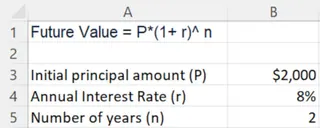
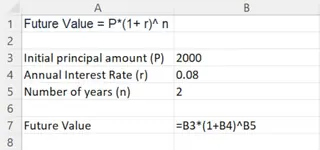
Die Formel wäre =B3*(1+B4)^B5, was korrekt 2.332,80 $ ergibt.
Die Einschränkungen:
Das scheint für eine Berechnung einfach genug, aber die Komplexität wächst schnell.
- Änderung der Zinseszinsperioden: Was, wenn die Zinsen monatlich verzinst werden? Sie müssen die Formel manuell anpassen: Der Zinssatz
rwird zur/12und die Periodennwerden zun*12. Die neue Formel lautetP * (1 + r/12)^(n*12). Beide Teile nicht anzupassen, ist ein häufiger Fehler. - Projektion über mehrere Jahre: Um das jährliche Wachstum zu sehen, müssen Sie eine Tabelle erstellen und die Formel sorgfältig nach unten ziehen. Dies erfordert die Verwendung absoluter Bezüge (
$B$3,$B$4) für das Kapital und den Zinssatz und eines relativen Bezugs für das Jahr. Ein falsch gesetztes$-Zeichen kann die gesamte Projektion zerstören.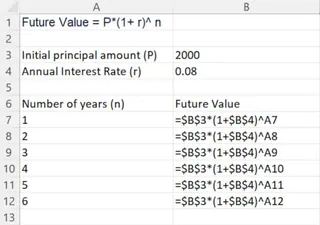
- Es ist nicht intuitiv: Die Formel selbst ist nicht selbsterklärend. Ein Kollege oder Ihr zukünftiges Ich könnte Schwierigkeiten haben, die Logik ohne sorgfältige Überprüfung zu verstehen.
Methode 2: Die FV-Funktion (Zukunftswert)
Excel stellt die FV-Funktion zur Vereinfachung bereit. Die Syntax lautet:
=FV(Zins; Zzr; Rmz; [Bw]; [F])
- Zins: Der Zinssatz pro Periode.
- Zzr: Die Gesamtzahl der Zahlungsperioden.
- Rmz: Die Zahlung, die in jeder Periode erfolgt (für Renten).
- Bw: Der Barwert oder das Anfangskapital.
- F: Wann Zahlungen fällig sind (optional).
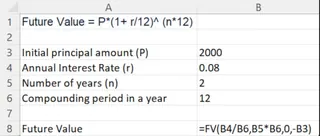
Verwendung der FV-Funktion für unser Beispiel mit monatlicher Verzinsung (2.000 $ zu 8 % über 2 Jahre): Die Formel wäre =FV(B4/12; B5*12; 0; -B3).
Die Einschränkungen:
Obwohl FV leistungsstark ist, hat es seine eigene Lernkurve.
- Argumentverwirrung: Sie müssen sich merken, was jedes Argument bedeutet. Warum muss
Zinsdurch 12 geteilt werden? Warum mussZzrmultipliziert werden? - Der negative
Bw: Ein häufiger Verwirrungspunkt ist, dass derBw(Barwert) als negative Zahl eingegeben werden muss, um einen positiven Zukunftswert zu erhalten, was einen Geldabfluss darstellt. Dies zu vergessen, führt zu einem negativen und oft verwirrenden Ergebnis. - Unflexibilität: Wie bei der manuellen Formel erfordert der Vergleich von Szenarien (z.B. monatliche vs. vierteljährliche Verzinsung) immer noch das Einrichten verschiedener
FV-Formeln für jeden Fall. Es erleichtert keine schnelle, konversationsbasierte Analyse.
Der neue Weg: Zinseszinsen mit Excel-KI berechnen (Excelmatic)
Anstatt Formeln auswendig zu lernen und mit Syntax zu kämpfen, was wäre, wenn Sie Excel einfach fragen könnten? Das ist die Stärke eines Excel-KI-Agenten wie Excelmatic. Er ersetzt das manuelle Formelerstellen durch einfache, natürliche Sprachkonversation.

Der Prozess ist erfrischend einfach. Sie laden Ihre Daten hoch (oder geben die Parameter einfach im Chat an) und teilen der KI mit, was Sie benötigen.
Schritt-für-Schritt-Anleitung mit Excelmatic
Lösen wir die gleichen finanziellen Probleme, ohne die Bearbeitungsleiste zu berühren.
1. Starten Sie das Gespräch
Sie benötigen für eine einfache Berechnung nicht einmal eine Datei hochzuladen. Sie können die Parameter einfach direkt im Chat angeben.

2. Fragen Sie in natürlicher Sprache nach dem, was Sie brauchen
Anstatt Ihre Frage in eine Formel zu übersetzen, stellen Sie sie einfach direkt.
Hier sind einige Beispielaufforderungen, die Sie verwenden könnten:
Um den grundlegenden Zukunftswert zu berechnen:
Wie hoch ist der Zukunftswert einer Investition von 2.000 $ nach 2 Jahren mit einem jährlichen Zinssatz von 8 %, jährlich verzinst?
Um eine jährliche Projektion zu erstellen:
Zeigen Sie mir das jährliche Wachstum einer Investition von 2.000 $ über 10 Jahre bei einem jährlichen Zinssatz von 8 %. Die Zinsen werden jährlich verzinst. Zeigen Sie das Jahr, den Anfangsbestand, die verdienten Zinsen und den Endbestand.
Um verschiedene Zinseszinsperioden zu vergleichen:
Vergleichen Sie den Endwert einer Investition von 5.000 $ über 10 Jahre bei einem jährlichen Zinssatz von 6 %, unter der Annahme, dass sie jährlich, vierteljährlich und monatlich verzinst wird. Zeigen Sie die Ergebnisse in einer Tabelle.

3. Erhalten Sie sofortige Ergebnisse & iterieren Sie
Excelmatic analysiert Ihre Anfrage und generiert das Ergebnis – ob es sich um einen einzelnen Wert, eine detaillierte Tabelle oder sogar eine Formel handelt, wenn Sie danach fragen.
Die wahre Magie liegt in der Nachbereitung. Sie können das Gespräch fortsetzen, um Ihre Analyse zu verfeinern oder zu erweitern.
Dialogbeispiel: Ein Finanzplanungsgespräch
So könnte eine typische Interaktion mit Excelmatic aussehen:
Benutzer: Ich habe ein Anfangskapital von 2.000 $. Der jährliche Zinssatz beträgt 8 %. Ich möchte für 5 Jahre investieren. Können Sie den Zukunftswert berechnen, wenn die Zinsen monatlich verzinst werden?
Excelmatic: Sicherlich. Der Zukunftswert Ihrer Investition von 2.000 $ über 5 Jahre bei einem jährlichen Zinssatz von 8 %, monatlich verzinst, beträgt 2.979,69 $.
Ich habe eine Tabelle mit der Berechnung generiert. Möchten Sie die jährliche Aufschlüsselung sehen?
Benutzer: Ja, zeigen Sie mir die Aufschlüsselung. Und wie hoch wäre der Wert, wenn er jährlich verzinst würde?
Excelmatic: Hier ist die jährliche Aufschlüsselung für das Szenario mit monatlicher Verzinsung.
Für die gleiche Investition, jährlich verzinst, beträgt der Zukunftswert nach 5 Jahren 2.938,66 $.
Die monatliche Verzinsung führt über den 5-Jahres-Zeitraum zu zusätzlichen 41,03 $.
Benutzer: Großartig. Bitte generieren Sie nun ein Liniendiagramm, das das Wachstum der monatlichen vs. jährlichen Verzinsung über den 5-Jahres-Zeitraum vergleicht.
Excelmatic: Erledigt. Ich habe ein Liniendiagramm erstellt, das die beiden Verzinsungsszenarien vergleicht. Sie können sehen, dass die Linie 'Monatlich verzinst' im Laufe der Zeit leicht über der Linie 'Jährlich verzinst' verläuft. Sie können die Excel-Datei mit diesem Diagramm und den Daten herunterladen.
Traditionelle Methode vs. Excelmatic: Ein schneller Vergleich
| Aspekt | Traditionelles Excel (Manuell/FV-Funktion) | Excelmatic (KI-Agent) |
|---|---|---|
| Geschwindigkeit | Langsam. Erfordert Einrichtung, Formeleingabe und Fehlerbehebung. | Schnell. Erhalten Sie Antworten in Sekunden. |
| Lernkurve | Mittel bis Hoch. Muss Formelsyntax, Funktionsargumente und Zellbezüge lernen. | Sehr niedrig. Wenn Sie Ihr Ziel beschreiben können, können Sie es verwenden. |
| Flexibilität | Niedrig. "Was-wäre-wenn"-Analyse erfordert manuelle Änderung von Eingaben oder Formeln. | Hoch. Erkunden Sie mühelos Szenarien mit Folgefragen. |
| Fehlerquote | Hoch. Anfällig für Tippfehler, falsche Bezüge ($) und logische Fehler. |
Niedrig. Die KI übernimmt die komplexe Syntax und Berechnungen, was menschliche Fehler reduziert. |
| Klarheit | Niedrig. Formeln können kryptisch und schwer nachvollziehbar sein. | Hoch. Der Gesprächsverlauf dient als klare, lesbare Aufzeichnung der Analyse. |
FAQ
F1: Muss ich Excel-Formeln kennen, um Excelmatic für Finanzberechnungen zu verwenden? Nein, überhaupt nicht. Sie müssen nur das gewünschte Ergebnis in natürlicher Sprache beschreiben. Excelmatic übersetzt Ihre Anfrage in die notwendigen Berechnungen, ob es sich um eine einfache Summe oder ein komplexes Finanzmodell handelt.
F2: Sind meine Finanzdaten sicher, wenn ich sie auf Excelmatic hochlade? Excelmatic wurde mit Datensicherheit als oberste Priorität entwickelt. Dateien werden in einer sicheren Umgebung verarbeitet und nicht zum Trainieren von Modellen verwendet. Für spezifische Details lesen Sie bitte immer die offizielle Datenschutzrichtlinie auf der Website.
F3: Kann Excelmatic komplexere finanzielle Szenarien handhaben, wie Kredite oder Investitionen mit regelmäßigen Beiträgen? Ja. Sie können fortgeschrittenere Fragen stellen, wie z.B. "Berechnen Sie den Zukunftswert einer Investition mit einem Anfangskapital von 10.000 $ und zusätzlichen monatlichen Beiträgen von 200 $ über 15 Jahre bei einem jährlichen Zinssatz von 7 %." Die KI ist darauf ausgelegt, diese mehrteiligen finanziellen Abfragen zu verstehen und zu verarbeiten.
F4: Kann ich die Excel-Formel von Excelmatic erhalten?
Absolut. Sie können die KI bitten, "mir die Excel-Formel dafür zu geben", und sie generiert die korrekte Formel (z.B. unter Verwendung der FV-Funktion), die Sie direkt in Ihre eigene Tabelle kopieren und einfügen können. Dies ist eine großartige Möglichkeit, während der Arbeit zu lernen.
F5: Was, wenn meine Daten nicht perfekt sauber sind? Excelmatic ist robust konzipiert. Es kann oft Datensätze mit inkonsistenter Benennung oder Formatierung interpretieren. Für beste Ergebnisse ist es immer eine gute Praxis, klare Spaltenüberschriften zu haben (z.B. "Kapital", "Zinssatz", "Laufzeit in Jahren").
Handeln Sie: Verbessern Sie Ihren Excel-Arbeitsablauf noch heute
Hören Sie auf, wertvolle Zeit damit zu verbringen, FV-Funktionsargumente zu entschlüsseln oder Zinseszinsformeln zu debuggen. Ihre Fähigkeit, kluge finanzielle Entscheidungen zu treffen, sollte nicht durch Ihre Beherrschung komplexer Excel-Syntax eingeschränkt sein.
Mit einem Excel-KI-Agenten können Sie Ihren Fokus vom Wie der Berechnung auf das Was der Analyse verlagern. Stellen Sie Fragen, vergleichen Sie Szenarien und erhalten Sie Erkenntnisse in einem Bruchteil der Zeit.
Bereit, die Zukunft der Tabellenkalkulationsanalyse zu erleben? Testen Sie Excelmatic noch heute. Laden Sie ein Beispiel-Investitionsblatt hoch oder starten Sie einfach ein neues Gespräch mit den Aufforderungen aus diesem Artikel und sehen Sie zu, wie Ihre finanziellen Fragen in Sekunden beantwortet werden.





