Wichtigste Erkenntnisse:
- Das manuelle Erstellen von Zwei-Variablen-Datentabellen in Excel für die Break-Even-Analyse ist ein starres und fehleranfälliges Verfahren, das eine sorgfältige Einrichtung von Preis-/Mengenbereichen und verknüpften Formeln erfordert.
- Ein Excel-KI-Tool wie Excelmatic ersetzt diesen gesamten manuellen Arbeitsablauf. Sie können einfach Ihre Kostendaten hochladen und die KI in einfachem Englisch bitten, eine Rentabilitätsmatrix für verschiedene Szenarien zu erstellen.
- Die Verwendung von Excelmatic für Was-wäre-wenn-Analysen spart nicht nur Stunden, sondern bietet auch eine überlegene Flexibilität, da Sie Folgefragen stellen und neue Hypothesen sofort testen können, ohne Ihr Modell neu aufbauen zu müssen.
Problemhintergrund & Schwachstellen
Wenn Sie ein kleines Unternehmen führen, wie ein Café, einen Einzelhandelsladen oder einen Online-Dienst, beschäftigt Sie immer eine Frage: "Machen wir Gewinn?" Die Antwort liegt in der Break-Even-Analyse – dem Finden des genauen Punktes, an dem Ihr Umsatz Ihren Kosten entspricht. Das ist die magische Anzahl an Verkäufen, die Sie erreichen müssen, um Verluste zu stoppen und Gewinn zu erzielen.
Für viele ist Microsoft Excel das Werkzeug der Wahl dafür. Das Szenario ist klassisch: Sie haben Fixkosten, die sich nicht ändern (wie Miete und Gehälter), und variable Kosten, die mit der Produktion skalieren (wie die Kosten für Kaffeebohnen und Milch für jede verkaufte Tasse). Ihr Ziel ist es, den Sweet Spot zwischen Ihrem Verkaufspreis und der Anzahl der verkauften Einheiten zu finden.
Aber hier beginnt der Kopfschmerz. Sie möchten nicht nur einen Preis oder ein Verkaufsvolumen analysieren. Sie möchten eine ganze Bandbreite an Möglichkeiten sehen. Was, wenn Sie eine Tasse Kaffee für 5,00 $ anbieten? Oder für 5,25 $? Oder für 5,50 $? Und was passiert für jeden Preis, wenn Sie 800 Tassen, 900 Tassen oder 1000 Tassen pro Monat verkaufen? Die Beantwortung dieser Frage erfordert das Erstellen einer Sensitivitätsanalyse-Matrix, und in traditionellem Excel ist dies ein notorisch umständlicher Prozess.
Die traditionelle Excel-Lösung: Schritte und Einschränkungen
Die Standardmethode für diese Art von Multi-Variablen-Analyse in Excel ist die Verwendung einer Zwei-Variablen-Datentabelle, Teil des "Was-wäre-wenn-Analyse"-Werkzeugsatzes. Obwohl leistungsstark, ist sie alles andere als intuitiv und kommt mit erheblichen Einschränkungen.
Hier ist eine Zusammenfassung des manuellen Prozesses für unser Café-Beispiel:
Basisformeln einrichten: Zuerst müssen Sie Ihre Kernannahmen in separaten Zellen strukturieren. Dazu gehören
Fixkosten pro Monat,Variable Kosten pro Tasse,Verkaufspreis pro TasseundMonatliches Verkaufsvolumen. Dann erstellen Sie eine Master-Gewinn-Formel, die auf diese Zellen verweist:Gewinn = (Verkaufspreis - Variable Kosten) * Verkaufsvolumen - Fixkosten.
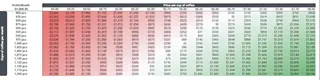
Das Raster erstellen: Sie erstellen manuell ein Raster. In der obersten Zeile listen Sie alle potenziellen Verkaufspreise auf (z.B. 4,00 $, 4,25 $, 4,50 $...). In der ersten Spalte listen Sie alle potenziellen Verkaufsvolumina auf (z.B. 800, 825, 850...).
Die Gewinnformel verknüpfen: Das ist der knifflige Teil, der die meisten Nutzer stolpern lässt. Sie müssen die leere Zelle in der oberen linken Ecke Ihres Rasters (
A11im Beispielbild) direkt mit Ihrer Master-Gewinn-Berechnungs-Zelle verknüpfen (z.B.=B7). Wenn Sie diesen Schritt vergessen, schlägt die gesamte Tabelle fehl.Die Datentabelle generieren: Sie wählen das gesamte Raster aus, navigieren zu
Daten > Was-wäre-wenn-Analyse > Datentabelleund ordnen dann korrekt die "Zeileneingabezelle" Ihrer ursprünglichenVerkaufspreis-Zelle und die "Spalteneingabezelle" Ihrer ursprünglichenVerkaufsvolumen-Zelle zu.Formatierung anwenden: Die Tabelle erzeugt eine Wand aus Zahlen. Um sie nützlich zu machen, müssen Sie manuell eine bedingte Formatierung anwenden, um positive Zahlen (Gewinn) grün und negative Zahlen (Verlust) rot hervorzuheben.
Die Einschränkungen der manuellen Methode
Während dies "funktioniert", kennt jeder, der es getan hat, den Schmerz:
- Starr und statisch: Was, wenn Sie Preise in 0,10 $-Schritten statt 0,25 $-Schritten testen möchten? Sie müssen die gesamte Kopfzeile manuell ändern. Die Tabelle passt sich nicht dynamisch an.
- Fehleranfällige Einrichtung: Der Verknüpfungsprozess ist unintuitiv. Eine einzige falsche Zellreferenz im Einrichtungsdialog der Datentabelle führt zu falschen Ergebnissen ohne klare Fehlermeldung.
- Schwer nachvollziehbar: Ein Kollege (oder sogar Sie selbst in sechs Monaten) wird Schwierigkeiten haben zu verstehen, wie die Tabelle nur durch Betrachten erzeugt wurde. Die Logik ist hinter einem Dialogfeld versteckt.
- Langsam für Ad-hoc-Fragen: Die Datentabelle ist gut für eine vordefinierte Matrix. Aber was, wenn Ihr Manager fragt: "Wie viele Tassen müssen wir bei 8 $ verkaufen, um genau 1.000 $ Gewinn zu machen?" Die Tabelle kann das nicht direkt beantworten. Sie müssten eine neue Analyse mit dem Zielwertsuche starten.
Die neue Lösung: Verwendung einer Excel-KI wie Excelmatic
Anstatt ein starres, komplexes Modell zu bauen, was, wenn Sie Ihr Tabellenkalkulationsprogramm einfach bitten könnten, die Analyse für Sie durchzuführen? Genau das ermöglicht ein Excel-KI-Agent wie Excelmatic. Es verwandelt den gesamten Prozess von einem manuellen Bauprojekt in ein einfaches Gespräch.

Schritt 1: Laden Sie Ihre Daten hoch
Bereiten Sie zuerst eine einfache Excel- oder CSV-Datei mit Ihren Kern-Geschäftsannahmen vor. Sie benötigt keine komplexen Formeln, nur klar benannte Spalten oder Zellen für Ihre Kosten und anfänglichen Schätzungen. Für unser Café würde das ungefähr so aussehen:
| Metrik | Wert |
|---|---|
| Fixkosten pro Monat | $2.000 |
| Variable Kosten pro Tasse | $1,50 |
| Verkaufspreis pro Tasse | $5,00 |
| Monatliches Verkaufsvolumen | 1.000 |
Laden Sie diese Datei bei Excelmatic hoch. Die KI liest und versteht sofort Ihre Datenstruktur.

Schritt 2: Beschreiben Sie Ihr Ziel in natürlicher Sprache
Jetzt, anstatt ein Raster zu bauen und Zellen zu verknüpfen, sagen Sie der KI einfach, was Sie erreichen möchten. Sie können Ihre Anfrage so eingeben, als würden Sie mit einem Datenanalysten sprechen.
Hier sind einige Beispielaufforderungen, die Sie für das Café-Szenario verwenden könnten:
- "Erstellen Sie eine Tabelle zur Berechnung des monatlichen Gewinns. Verwenden Sie für die Spalten Verkaufspreise von 4 $ bis 8 $ in 0,25 $-Schritten. Verwenden Sie für die Zeilen monatliche Verkaufsvolumina von 800 bis 1.200 in Schritten von 25."
- "Generieren Sie eine Was-wäre-wenn-Analyse, die den Gewinn für verschiedene Preise und Verkaufsvolumina zeigt. Die Preise sollten von 4 $ bis 8 $ reichen und die Volumina von 800 bis 1200."
- "Erstellen Sie basierend auf den Fix- und variablen Kosten eine Rentabilitätsmatrix. Verwenden Sie dann eine bedingte Formatierung, um alle profitablen Zellen grün und alle verlustbringenden Zellen rot hervorzuheben."

Schritt 3: Überprüfen und iterieren Sie die Ergebnisse
Excelmatic wird sofort die vollständige Datentabelle generieren, bereits formatiert und bereit für die Analyse. Aber die wahre Stärke liegt in der Möglichkeit, das Gespräch fortzusetzen. Die Analyse ist kein statisches Objekt mehr; es ist ein dynamischer Ausgangspunkt.
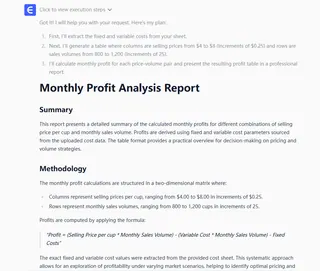
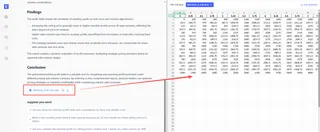
Sie können Folgefragen stellen, um tiefer zu graben:
- "In der soeben erstellten Tabelle, was ist der Break-Even-Punkt? Bei welchem Preis und Volumen wird der Gewinn positiv?"
- "Wie hoch wäre der Gewinn, wenn wir den Preis auf 7 $ erhöhen, aber der Verkauf auf 900 Tassen sinkt?"
- "Das ist großartig. Können Sie mir jetzt genau sagen, wie viele Tassen wir bei 8 $ pro Tasse verkaufen müssen, um einen Gewinn von 1.000 $ zu erzielen?"
Dieser konversationsbasierte Ansatz eliminiert die Notwendigkeit, zwischen verschiedenen Excel-Werkzeugen wie Datentabellen und Zielwertsuche zu wechseln. Sie bleiben in einer Oberfläche und verfeinern einfach Ihre Fragen.
Dialogbeispiel: Nutzer vs. Excelmatic
So könnte ein typisches Gespräch aussehen:
Nutzer: Ich habe die Kostendaten meines Cafés hochgeladen. Können Sie mir eine Break-Even-Analysetabelle erstellen? Ich möchte Verkaufspreise von 4 $ bis 8 $ (in 0,25 $-Schritten) und Verkaufsvolumina von 800 bis 1200 (in 25-Tassen-Schritten) testen.
Excelmatic: Sicher. Ich habe eine Zwei-Variablen-Datentabelle erstellt, die den resultierenden Gewinn für jede Kombination aus Verkaufspreis und Verkaufsvolumen zeigt. Ich habe auch eine bedingte Formatierung angewendet: grün für Gewinn, rot für Verlust. Die Break-Even-Punkte sind dort, wo die Farbe von Rot zu Grün wechselt.
Nutzer: Perfekt. Nun, mein Marketing-Team glaubt, wir können 1.100 Tassen verkaufen, wenn wir den Preis auf 6,50 $ setzen. Wie hoch wäre unser Gewinn in diesem spezifischen Szenario?
Excelmatic: Bei einem Verkaufspreis von 6,50 $ und einem Verkaufsvolumen von 1.100 Tassen würde Ihr berechneter monatlicher Gewinn 3.500 $ betragen.
Nutzer: Okay, noch eine letzte Sache. Wir haben ein Zielgewinn von 4.000 $ pro Monat. Wenn wir beim Preis von 6,50 $ bleiben, wie viele Tassen müssten wir verkaufen, um dieses Ziel zu erreichen?
Excelmatic: Um einen Gewinn von 4.000 $ bei einem Verkaufspreis von 6,50 $ zu erzielen, müssten Sie ungefähr 1.200 Tassen pro Monat verkaufen.
Traditionelle Methode vs. Excelmatic: Ein schneller Vergleich
| Aspekt | Traditionelles Excel (Datentabellen) | Excelmatic (KI-Agent) |
|---|---|---|
| Aufbauzeit | 15-30 Minuten für einen erfahrenen Nutzer, Stunden für einen Anfänger. | 1-2 Minuten. |
| Flexibilität | Niedrig. Das Ändern von Parametern erfordert den Neuaufbau der Tabelle. | Hoch. Stellen Sie Folgefragen, um neue Szenarien sofort zu testen. |
| Kenntnisstand | Mittel bis Fortgeschritten. Erfordert Kenntnisse der Zellreferenzierung. | Anfänger. Wenn Sie Ihr Ziel beschreiben können, können Sie es tun. |
| Fehlerrisiko | Hoch. Einfach, einen Fehler im Einrichtungsdialog oder bei Zellverknüpfungen zu machen. | Niedrig. Die KI übernimmt die Formelgenerierung und Referenzierung. |
FAQ
F: Muss ich etwas über Excels Datentabellen oder Zielwertsuche wissen, um Excelmatic dafür zu verwenden?
A: Absolut nicht. Sie müssen nur Ihr Geschäftsproblem verstehen. Beschreiben Sie das "Was-wäre-wenn"-Szenario, das Sie testen möchten, in einfacher Sprache, und Excelmatic wählt die richtige Methode und führt die Berechnung für Sie durch.
F: Sind die Finanzdaten meines Unternehmens sicher, wenn ich sie bei Excelmatic hochlade?
A: Datenschutz und Sicherheit haben höchste Priorität. Excelmatic ist mit unternehmensfähigen Sicherheitsprotokollen entwickelt. Ihre Daten werden während der Übertragung und im Ruhezustand verschlüsselt und werden nur zur Durchführung der von Ihnen angeforderten Analyse verwendet. Für detaillierte Informationen lesen Sie bitte immer die offizielle Datenschutzrichtlinie auf der Website.
F: Kann ich die Analyse zurück in eine Excel-Datei exportieren?
A: Ja. Sobald Sie mit der Analyse zufrieden sind, können Sie die Ergebnisse, einschließlich der generierten Tabellen und Diagramme, als neue Excel-Datei herunterladen, um sie mit Ihrem Team zu teilen oder für Ihre Aufzeichnungen zu speichern.
F: Was, wenn meine Ausgangsdaten eine unordentliche Formatierung haben?
A: Excelmatic verfügt über integrierte Datenbereinigungsfunktionen. Es kann Daten oft auch dann interpretieren, wenn sie nicht perfekt strukturiert sind, und Sie können es sogar bitten, die Daten für Sie zu bereinigen (z.B. "leere Zeilen entfernen" oder "Textdaten in Standard-Datumsformat konvertieren").
F: Kann Excelmatic mehr als zwei Variablen verarbeiten?
A: Während eine visuelle Tabelle am besten für zwei Variablen geeignet ist, können Sie durch Konversation absolut komplexere Szenarien analysieren. Sie könnten zum Beispiel fragen: "Berechnen Sie die Rentabilitätsmatrix neu, aber gehen Sie diesmal davon aus, dass meine Fixkosten um 10 % steigen und meine variablen Kosten pro Tasse auf 1,60 $ steigen." Die KI wird die gesamte Analyse mit den neuen Parametern in Sekunden neu durchführen.
Handeln Sie: Verbessern Sie Ihren Excel-Arbeitsablauf noch heute
Jede Stunde, die Sie mit dem Ringen um komplexe Excel-Funktionen verbringen, ist eine Stunde, die Sie nicht für Strategie aufwenden. Die Break-Even-Analyse ist entscheidend, aber sie sollte kein technisches Hindernis sein. Indem Sie an den manuellen Methoden der Vergangenheit festhalten, verschwenden Sie nicht nur Zeit – Sie schränken Ihre Fähigkeit ein, Fragen zu stellen und Chancen dynamisch zu erkunden.
Mit Excelmatic können Sie komplexe Finanzmodellierung in ein einfaches Gespräch verwandeln. Erhalten Sie sofortige Antworten, testen Sie Hypothesen im Handumdrehen und treffen Sie datengestützte Entscheidungen schneller als je zuvor.
Bereit, es selbst zu sehen? Testen Sie Excelmatic noch heute kostenlos und laden Sie Ihre eigenen Kostendaten hoch. Verwenden Sie die Aufforderungen aus diesem Artikel als Ausgangspunkt und entdecken Sie, wie schnell Sie das wahre Gewinnpotenzial Ihres Unternehmens finden können.