
Wichtigste Erkenntnisse:
- Traditionelles Excel erfordert das Auswendiglernen einer Vielzahl von Funktionen, Zellbezugsregeln (wie
$A$1) und mehrstufiger Prozesse für grundlegende Aufgaben wie Datenbereinigung und Sortierung, was für Anfänger zeitaufwändig und fehleranfällig ist. - Ein Excel-KI-Agent wie Excelmatic ersetzt diese manuellen Klicks und komplexen Formeln durch einfache, umgangssprachliche Befehle, sodass Sie Ergebnisse in Sekundenschnelle erhalten.
- Durch die Verwendung von Excelmatic können Sie die für Datenaufbereitung und -analyse aufgewendete Zeit drastisch reduzieren, die Genauigkeit durch die Beseitigung manueller Fehler verbessern und Ihre Berichte flexibel anpassen, ohne von vorne beginnen zu müssen.
Das Problem: Warum ist Excel für Anfänger so einschüchternd?
Seit Jahrzehnten ist Microsoft Excel der unangefochtene Champion im Datenmanagement. Von einfachen Listen bis hin zu komplexen Finanzmodellen birgt sein Raster aus Zellen immense Macht. Dennoch fühlt sich diese Macht für viele hinter einer Wand aus Komplexität verschlossen an. Wenn Sie jemals auf eine Tabelle gestarrt haben, wussten, was Sie erreichen wollten, aber keine Ahnung hatten, welche Funktion oder welche Schaltfläche Sie anklicken sollten, sind Sie nicht allein.
Stellen Sie sich vor, Sie sind ein Junior-Marketing-Analyst. Ihr Vorgesetzter übergibt Ihnen eine Tabelle mit Tausenden von Zeilen Kundendaten und bittet um eine einfache Zusammenfassung: "Bereinigen Sie das einfach, entfernen Sie alle Duplikate und sagen Sie mir, wie viele Kunden wir in jedem Bundesstaat haben."
Plötzlich wird aus einer "einfachen" Bitte eine entmutigende Checkliste:
- Datenbereinigung: Wie finde und entferne ich alle leeren Zeilen?
- Deduplizierung: Welche Spalten definieren ein "Duplikat"? Vorname und Nachname? Oder E-Mail-Adresse? Wie verwende ich das Tool
Duplikate entfernen, ohne versehentlich gute Daten zu löschen? - Zusammenfassung: Was ist die richtige Formel, um Einträge basierend auf einer Bedingung zu zählen? Ist es
ANZAHL,ANZAHL2oderZÄHLENWENN? - Genauigkeit: Was, wenn ich eine Formel kopiere und die Zellbezüge durcheinander geraten? Wie war das nochmal mit den Dollarzeichen (
$)?
Diese mentale Gymnastik ist die Realität für Millionen von Excel-Nutzern. Das Kernproblem ist nicht die Aufgabe selbst; es ist die hohe kognitive Belastung, die erforderlich ist, um eine Geschäftsfrage in die spezifische, oft unnachgiebige Sprache von Formeln und Klicks von Excel zu übersetzen.
Der traditionelle Weg: Ein Labyrinth aus Klicks, Formeln und Regeln
Um das oben genannte "Kundenlisten"-Problem zu lösen, würde ein traditioneller Excel-Benutzer eine mehrstufige manuelle Reise antreten. Lassen Sie uns die typischen Schritte und ihre inhärenten Frustrationen aufschlüsseln.
Schritt 1: Manuelle Datenbereinigung
Vor jeder Analyse benötigen Sie saubere Daten. Dies beinhaltet oft zwei mühsame Aufgaben.
Leere Zeilen entfernen: Eine gängige Methode ist die Verwendung der Funktion "Gehe zu Spezial":
- Wählen Sie Ihren Datenbereich aus.
- Drücken Sie
F5oderStrg+G, um das Dialogfeld "Gehe zu" zu öffnen. - Klicken Sie auf
Inhalte..., wählen SieLeerzellenund klicken Sie aufOK. - Dadurch werden alle leeren Zellen markiert. Klicken Sie dann mit der rechten Maustaste auf eine markierte Zelle, wählen Sie
Löschen...und wählen SieGesamte Zeile.
Das Problem: Diese Methode ist destruktiv. Wenn eine Zeile wichtige Daten in einer Spalte hat, aber in einer anderen leer ist, wird sie dennoch ausgewählt und möglicherweise gelöscht, was zu Datenverlust führt.
Duplikate entfernen:
Excel verfügt über ein integriertes Tool Duplikate entfernen auf der Registerkarte Daten.
- Wählen Sie Ihre Daten aus.
- Klicken Sie auf
Daten > Duplikate entfernen. - Ein Dialogfeld erscheint, in dem Sie manuell die Spalten ankreuzen müssen, die ein Duplikat definieren (z. B. "E-Mail" und "Nachname").
- Klicken Sie auf
OK, und Excel löscht die doppelten Zeilen dauerhaft.
Das Problem: Diese Aktion ist unumkehrbar. Wenn Sie bei der Auswahl der Spalten einen Fehler machen, haben Sie Daten verloren. Es gibt keine einfache Möglichkeit, zu überprüfen, was entfernt wurde, oder an einer nicht-destruktiven Kopie zu arbeiten.
Schritt 2: Formeln mit korrekten Zellbezügen schreiben
Um Kunden nach Bundesstaat zu zählen, würden Sie wahrscheinlich die Funktion ZÄHLENWENN verwenden. Die Syntax lautet =ZÄHLENWENN(Bereich; Kriterien). Zum Beispiel:
=ZÄHLENWENN(C2:C1000; "Kalifornien")
Das scheint einfach genug, aber die wahre Komplexität entsteht durch Zellbezüge.
- Relativer Bezug (
C2): Wenn Sie diese Formel nach unten kopieren, ändert sich der Bezug (zuC3,C4usw.). Dies ist nützlich für Berechnungen zeilenweise. - Absoluter Bezug (
$C$2): Wenn Sie Dollarzeichen verwenden, ist der Bezug "gesperrt". Egal, wohin Sie die Formel kopieren, sie zeigt immer auf ZelleC2.
Für unser ZÄHLENWENN-Beispiel müssten Sie, wenn Sie gegen eine Liste von Bundesstaaten in einer anderen Spalte zählen wollten, den Datenbereich sperren:
=ZÄHLENWENN($C$2:$C$1000; E2)
Hier ist $C$2:$C$1000 der absolute Bereich der Kundendaten, und E2 ist die relative Zelle, die den Bundesstaatnamen ("Kalifornien") enthält. Das Vergessen der Dollarzeichen ist eine der häufigsten Fehlerquellen in Excel und führt zu falschen Ergebnissen, die schwer zu erkennen sein können.
Schritt 3: Sortieren und Filtern für die Präsentation
Schließlich würden Sie Excels Sortieren- und Filtern-Tools verwenden, um Ihre Zusammenfassung zu präsentieren. Um beispielsweise nach Abteilung und dann nach Mitarbeitername zu sortieren, würden Sie das Dialogfeld Benutzerdefiniert sortieren verwenden und mehrere Ebenen hinzufügen.
Die Grenzen des manuellen Ansatzes:
- Zeitaufwändig: Jeder Schritt erfordert das Navigieren durch verschiedene Menüs und Dialogfelder. Ein einfacher Bericht kann 30 Minuten oder länger dauern.
- Fehleranfällig: Ein vergessenes
$in einer Formel, ein versehentliches Löschen einer Zeile oder eine falsche Sortierebene kann Ihre gesamte Analyse ungültig machen. - Unflexibel: Was, wenn Ihr Vorgesetzter eine Nachfrage stellt? "Toll, können Sie mir jetzt nur die Konten aus New York zeigen, die im letzten Jahr beigetreten sind?" Sie müssen den Filter- und Formelprozess von vorne beginnen.
- Hohe Lernkurve: Dieser gesamte Arbeitsablauf erfordert, dass Sie sich Funktionen, Regeln zu Zellbezügen und den Ort verschiedener Tools im Menüband merken. Das ist eine erhebliche Hürde für neue oder gelegentliche Benutzer.
Der neue Weg: Excel-KI verwenden (mit Excelmatic)
Anstatt Sie zu zwingen, die Sprache einer Maschine zu lernen, lässt Sie ein Excel-KI-Agent wie Excelmatic Ihre eigene verwenden. Es ist ein konversationelles Tool, bei dem Sie das gewünschte Ergebnis in einfacher Sprache beschreiben und die KI die schwere Arbeit erledigt.

Lassen Sie uns dasselbe "Kundenlisten"-Problem mit Excelmatic angehen.
Schritt 1: Laden Sie Ihre Daten hoch
Zuerst laden Sie einfach Ihre Excel- oder CSV-Datei in Excelmatic hoch. Es ändert Ihre Originaldatei nicht; es liest die Daten lediglich in eine sichere, interaktive Umgebung ein.

Schritt 2: Beschreiben Sie, was Sie wollen, in einfacher Sprache
Statt durch Menüs zu klicken, geben Sie Ihre Anfragen einfach in das Chat-Fenster ein.
Für die Datenbereinigung: Sie können Befehle verketten, um mehrere Bereinigungsschritte gleichzeitig durchzuführen.
Benutzer: "Entfernen Sie zuerst alle Zeilen, die komplett leer sind. Identifizieren und entfernen Sie dann doppelte Zeilen basierend auf der Spalte 'E-Mail' und behalten Sie nur die erste Instanz."
Die KI versteht den Kontext und führt diese Aktionen nicht-destruktiv durch, indem sie Ihnen eine Vorschau der bereinigten Daten zeigt.
Für die Zusammenfassung:
Anstatt eine ZÄHLENWENN-Formel zu schreiben, stellen Sie einfach die Frage.
Benutzer: "Zählen Sie nun anhand der bereinigten Daten die Anzahl der Kunden in jedem Bundesstaat und zeigen Sie mir die Ergebnisse in einer Tabelle, sortiert von der höchsten zur niedrigsten Anzahl."
Excelmatic generiert sofort eine Zusammenfassungstabelle mit den Bundesstaaten und ihren entsprechenden Kundenanzahlen, bereits wie gewünscht sortiert.

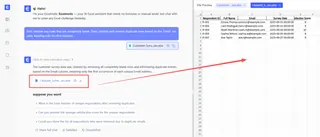
Schritt 3: Iterieren und Nachfragen stellen
Hier zeigt sich die wahre Stärke einer konversationellen Schnittstelle. Erinnern Sie sich an die Nachfrage des Vorgesetzten? In traditionellem Excel ist das ein Kopfschmerz. In Excelmatic ist es nur eine weitere Nachricht.
Benutzer: "Toll. Können Sie aus dieser Zusammenfassung ein Balkendiagramm mit den Top-5-Bundesstaaten erstellen?"
Excelmatic: "Erledigt. Hier ist ein Balkendiagramm, das die Top-5-Bundesstaaten nach Kundenanzahl visualisiert. Möchten Sie dieses Diagramm oder die zugrunde liegenden Daten herunterladen?"
Eine Beispielkonversation in Excelmatic
So könnte ein vollständiger Arbeitsablauf in einem Echtzeit-Chat aussehen:
Benutzer: Ich habe meine Mitarbeiterdaten hochgeladen. Sie sind etwas unordentlich. Können Sie mir helfen, sie zu bereinigen?
Excelmatic: Natürlich. Welche Bereinigungsschritte möchten Sie durchführen?
Benutzer: Bitte entfernen Sie doppelte Zeilen basierend auf der Spalte 'Mitarbeiter-ID'. Entfernen Sie auch alle Zeilen, in denen das 'Startdatum' leer ist.
Excelmatic: Ich habe 15 doppelte Zeilen und 8 Zeilen mit einem leeren 'Startdatum' entfernt. Der bereinigte Datensatz hat jetzt 450 Zeilen. Was möchten Sie als Nächstes tun?
Benutzer: Ich muss einen Bericht vorbereiten. Bitte gruppieren Sie die Daten nach 'Abteilung' und berechnen Sie das Durchschnittsgehalt für jede. Sortieren Sie dann die Abteilungen nach ihrem Durchschnittsgehalt von hoch nach niedrig.
Excelmatic: Ich habe eine Pivot-Tabelle erstellt, die das Durchschnittsgehalt nach Abteilung zusammenfasst, absteigend sortiert. Die Abteilung 'Engineering' hat das höchste Durchschnittsgehalt. Soll ich aus diesen Daten ein Diagramm erstellen?
Benutzer: Ja, erstellen Sie ein einfaches Balkendiagramm.
Excelmatic: Hier ist das Balkendiagramm. Sie können die neue Excel-Datei herunterladen, die die bereinigten Daten, die Pivot-Tabelle und das Diagramm enthält.
Traditionelles Excel vs. Excelmatic: Ein schneller Vergleich
| Aspekt | Traditionelles Excel | Excelmatic (Excel-KI) |
|---|---|---|
| Zeit bis zur Fertigstellung | 30-60 Minuten | 2-5 Minuten |
| Erforderliche Fähigkeiten | ZÄHLENWENN, SUMMEWENNS, Pivot-Tabellen, Zellbezüge ($A$1), Datenbereinigungstools |
Einfache Sprache |
| Flexibilität | Niedrig (Änderungen erfordern erneutes Durchführen von Schritten) | Hoch (Nachfragen stellen) |
| Fehlerquote | Hoch (manuelle Formel-/Bezugsfehler) | Niedrig (KI übernimmt die Logik) |
| Lernkurve | Steil | Minimal |
FAQ
1. Muss ich Excel-Formeln kennen, um Excelmatic zu verwenden? Nein. Der gesamte Zweck von Excelmatic besteht darin, Ihre Anfragen in natürlicher Sprache in die richtige Analyse zu übersetzen. Sie müssen nur wissen, wie Sie das gewünschte Ergebnis beschreiben.
2. Sind meine Daten sicher, wenn ich sie in Excelmatic hochlade? Ja. Excelmatic wurde mit Sicherheit als Priorität entwickelt. Daten werden während der Übertragung und im Ruhezustand verschlüsselt, und die Plattform hält sich an strenge Datenschutzrichtlinien. Es ist immer am besten, die offizielle Website auf die aktuellsten Sicherheits- und Datenschutzinformationen zu überprüfen.
3. Ändert Excelmatic meine ursprüngliche Excel-Datei? Nein. Ihre Originaldatei wird niemals verändert. Excelmatic arbeitet mit einer Kopie Ihrer Daten in einer sicheren Cloud-Umgebung. Sie können die Ergebnisse dann als brandneue Excel-Datei herunterladen.
4. Was, wenn meine Daten wirklich unordentlich sind? Das ist ein perfekter Anwendungsfall für Excel-KI. Sie können ihr eine Reihe von Bereinigungsanweisungen geben, wie z. B. "Entfernen Sie alle führenden/nachgestellten Leerzeichen in der Spalte 'Name'", "Teilen Sie die Spalte 'Vollständiger Name' in 'Vorname' und 'Nachname' auf" oder "Standardisieren Sie die Spalte 'Bundesstaat' durch Korrektur von Tippfehlern".
5. Kann ich die Formeln sehen, die Excelmatic verwendet? Ja. Für viele Anfragen kann Excelmatic die genaue Formel bereitstellen, die es zur Erzeugung des Ergebnisses verwendet hat. Dies ist eine großartige Möglichkeit, zu lernen, wie Sie komplexe Aufgaben in Excel selbst durchführen oder die Formel für die Verwendung in Ihren eigenen Tabellen kopieren können.
6. Ist das nur für Anfänger? Keineswegs. Während es die Hürde für Anfänger dramatisch senkt, schätzen fortgeschrittene Benutzer Excelmatic für seine Geschwindigkeit. Es ist perfekt für schnelles Prototyping, die Automatisierung sich wiederholender wöchentlicher Berichte und die Bewältigung komplexer Datenbereinigungsaufgaben, die sonst das Schreiben langer Skripte oder komplexer Power Query-Schritte erfordern würden.
Beginnen Sie noch heute: Verbessern Sie Ihren Excel-Arbeitsablauf
Hören Sie auf, sich von der Komplexität von Excel ausbremsen zu lassen. Die Ära des Auswendiglernens obskurer Funktionen und des Ringens mit Dollarzeichen ist vorbei. Mit einem Excel-KI-Agenten können Sie sich auf die Fragen konzentrieren, die Sie beantworten möchten, und nicht auf die mühsamen Schritte, die erforderlich sind, um dorthin zu gelangen.
Sie können Stunden manueller, fehleranfälliger Arbeit in ein einfaches, zweiminütiges Gespräch mit einer KI verwandeln, die immer bereit ist zu helfen.
Bereit, es selbst zu sehen? Testen Sie Excelmatic kostenlos und laden Sie eine der Tabellen hoch, die auf Ihrem Desktop liegt. Stellen Sie eine Frage, die Sie schon immer beantworten wollten, und sehen Sie dem Zauber zu.





