
Wichtigste Erkenntnisse:
- Traditionelle Excel-Kenntnisse erfordern, dass Benutzer die genaue Syntax für Dutzende von Formeln wie
SUMIFS,VLOOKUPundIFlernen und auswendig lernen – ein zeitaufwändiger und fehleranfälliger Prozess. - Excel-KI-Agenten wie Excelmatic eliminieren diese manuelle Arbeit, indem sie es Ihnen ermöglichen, Ihre Berechnungs- oder Datenbearbeitungsbedürfnisse in natürlicher Sprache zu beschreiben, z. B. "Summiere die Verkäufe für die Region Nord".
- Durch die Verwendung von Excelmatic können Sie die Zeit für das Schreiben und Debuggen von Formeln drastisch reduzieren, Syntaxfehler minimieren und sofortige Antworten auf komplexe Datenfragen erhalten, was die Analyse für jeden zugänglich macht.
Die endlose Herausforderung, Excel-Formeln zu beherrschen
Für jeden, der mit Daten arbeitet, ist Excel ein unverzichtbares Werkzeug. Aber seien wir ehrlich: Der Weg von einem einfachen Dateneingabe-Raster zu einem leistungsstarken Analyse-Dashboard ist steil. Im Kern dieser Herausforderung liegt die Welt der Excel-Formeln.
Stellen Sie sich vor, Sie sind ein Marketinganalyst und erhalten gerade eine Tabelle mit Tausenden von Zeilen Kampagnendaten. Ihr Manager bittet um eine "schnelle Zusammenfassung" der Leistung. Sie wissen, dass die Antworten in den Daten stecken, aber sie herauszubekommen, ist eine andere Geschichte. Sie fragen sich:
- "Um den Gesamtumsatz für eine bestimmte Region zu erhalten, sollte ich
SUM,SUMIFoderSUMIFSverwenden?" - "Ich muss den Produktnamen aus einer anderen Tabelle holen. Ist
VLOOKUPdas richtige Werkzeug? Was bedeutenlookup_value,table_arrayundcol_index_numüberhaupt? Und warum erhalte ich immer wieder einen#N/A-Fehler?" - "Wie kombiniere ich Vor- und Nachname in einer Zelle, ohne die Abstände zu vermasseln?"
- "Jetzt möchte mein Manager einen 'Bestanden/Nicht bestanden'-Status basierend auf einem Verkaufsziel sehen. Ich brauche eine
IF-Funktion, aber was, wenn ich drei verschiedene Bedingungen prüfen muss?"
Dieser mentale Balanceakt, sich Funktionsnamen, Argumentreihenfolge und korrekte Syntax zu merken, ist ein täglicher Kampf für Millionen von Excel-Benutzern. Ein einziges falsch gesetztes Komma oder eine Klammer kann eine gesamte Berechnung zunichtemachen und zu frustrierendem und zeitaufwändigem Debugging führen.
Die manuelle Methode: Ein Rundgang durch essentielle Excel-Formeln
Um diese Probleme traditionell zu lösen, müssten Sie eine Reihe von Kernfunktionen in Excel beherrschen. Dies sind die leistungsstarken Bausteine, mit denen Sie Ihre Daten zerteilen, analysieren und durchforsten können. Sie lassen sich grob in einige Schlüsselkategorien einteilen.
1. Grundlegende Aggregation: Die Grundlagen
Dies sind oft die ersten Funktionen, die man lernt. Sie führen grundlegende mathematische Operationen auf einem Zellbereich aus.
=SUMME(A2:A100): Addiert alle Zahlen in einem Bereich.=MITTELWERT(A2:A100): Berechnet den Durchschnitt der Zahlen.=ANZAHL(A2:A100): Zählt, wie viele Zellen im Bereich Zahlen enthalten.
Obwohl einfach, sind sie das Fundament der meisten Finanzzusammenfassungen und Berichte.
2. Bedingte Logik: Das Gehirn Ihrer Tabelle
Hier wird Excel wirklich clever. Bedingte Funktionen führen eine Aktion nur dann aus, wenn bestimmte Kriterien erfüllt sind.
=WENN(A2>50; "Bestanden"; "Durchgefallen"): Prüft, ob eine Bedingung wahr ist, und gibt einen Wert zurück, wenn sie wahr ist, und einen anderen, wenn sie falsch ist.=SUMMEWENNS(Summe_Bereich; Kriterien_Bereich1; Kriterien1; ...): Addiert Zellen, die mehrere Bedingungen erfüllen. Zum Beispiel die Summe der Verkäufe (Summe_Bereich) für eine bestimmte Region (Kriterien_Bereich1, "Nord") und ein bestimmtes Produkt (Kriterien_Bereich2, "Widgets").=ZÄHLENWENNS(Kriterien_Bereich1; Kriterien1; ...): Zählt die Anzahl der Zellen, die mehrere Kriterien erfüllen.
Diese Funktionen sind unglaublich leistungsstark für die Erstellung dynamischer Berichte, aber ihre Syntax kann schnell komplex und schwer zu handhaben werden, insbesondere bei mehreren Bedingungen.
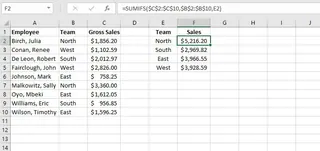 Eine typische SUMMEWENNS-Formel erfordert die Definition des Summenbereichs und mehrerer Kriterienbereiche, was verwirrend sein kann.
3. Nachschlagen & Verweisen: Ihre Daten finden
Die Fähigkeit, Daten aus anderen Tabellen nachzuschlagen und abzurufen, ist ein Game-Changer.
=SVERWEIS(Suchkriterium; Matrix; Spaltenindex; [Bereich_Verweis]): Sucht nach einem Wert in der ersten Spalte einer Tabelle und gibt einen entsprechenden Wert aus einer anderen Spalte zurück. Berühmt für seinen Nutzen und berüchtigt für seine Starrheit und Fehlermeldungen.
4. Textbearbeitung: Bereinigen und Kombinieren
Daten liegen selten in perfektem Format vor. Diese Funktionen sind für die Datenbereinigung unerlässlich.
=GLÄTTEN(A2): Entfernt alle überflüssigen Leerzeichen aus einer Textzeichenfolge.=VERKETTEN(A2; " "; B2): Verknüpft Text aus mehreren Zellen zu einer (z. B. Kombination von "Vorname" und "Nachname").=LINKS(A2; 3)/=RECHTS(A2; 4)/=TEIL(A2; 4; 3): Extrahiert eine bestimmte Anzahl von Zeichen vom Anfang, Ende oder der Mitte einer Textzeichenfolge.
Die Grenzen des manuellen Ansatzes
Obwohl die Beherrschung dieser Formeln eine wertvolle Fähigkeit ist, hat sie erhebliche Nachteile:
- Steile Lernkurve: Es erfordert Stunden der Übung, um kompetent und sicher zu werden.
- Fehleranfällig: Ein vergessenes
$für einen absoluten Bezug oder ein falscher Bereich kann zu falschen Berechnungen führen, die schwer zu erkennen sind. - Starr und unflexibel: Wenn Ihr Manager eine Nachfrage stellt ("Toll, können Sie mir das jetzt nach Quartal zeigen?"), müssen Sie oft von vorne beginnen und eine neue Formel erstellen.
- Schwer zu warten: Die Übergabe einer Tabelle voller komplexer, verschachtelter Formeln an einen Kollegen kann ein Albtraum sein.
Was wäre, wenn Sie die Leistungsfähigkeit dieser Formeln ohne den Schmerz des Schreibens nutzen könnten?
Der neue Weg: Excel-KI (Excelmatic) für sofortige Berechnungen nutzen
Hier ändern Excel-KI-Agenten wie Excelmatic das Spiel. Excelmatic ist ein Tool, mit dem Sie einfache, umgangssprachliche Sprache verwenden können, um komplexe Datenanalysen durchzuführen. Anstatt ein Experte für Excel-Formeln zu sein, müssen Sie nur ein Experte für die Frage sein, die Sie stellen möchten.

Der Prozess ist einfach: Laden Sie Ihre Datei hoch, stellen Sie eine Frage und erhalten Sie Ihre Antwort.
Schritt für Schritt: Von der Frage zur Antwort
Kehren wir zu den Herausforderungen von vorhin zurück und sehen, wie Excelmatic sie in Sekundenschnelle löst.
1. Laden Sie Ihre Datendatei hoch
Zuerst laden Sie Ihre Excel- (.xlsx) oder CSV-Datei in Excelmatic hoch. Es ist eine bewährte Methode, klare, einfache Überschriften für Ihre Spalten zu haben (z. B. Datum, Region, Verkäufer, Umsatz).

2. Fragen Sie in einfacher Sprache Anstatt Formeln zu tippen, geben Sie Ihre Anfrage einfach in das Chatfeld ein. So können Sie die Funktionalität dieser 12 essentiellen Formeln replizieren:
Anstatt
=SUMMEWENNS(...):Berechne den Gesamtumsatz für die Region 'Nord', bei dem der Umsatz über 1.500 $ lag.
Anstatt
=ZÄHLENWENNS(...):Wie viele Verkäufe hat das 'Nord'-Team für mehr als 1.500 $ getätigt?
Anstatt
=SVERWEIS(...):Ich habe ein anderes Blatt mit Mitarbeiter-IDs und Namen. Kannst du in meinen Verkaufsdaten eine Spalte mit dem Mitarbeiternamen hinzufügen, der zu jeder Mitarbeiter-ID gehört?
Anstatt
=VERKETTEN(...)und=GLÄTTEN(...):Erstelle eine neue Spalte namens 'Vollständiger Name', indem du die Spalten 'Vorname' und 'Nachname' kombinierst. Achte darauf, dass ein einzelnes Leerzeichen dazwischen steht und keine zusätzlichen Leerzeichen am Anfang oder Ende vorhanden sind.
Anstatt
=LINKS(...)oder=TEIL(...):Erstelle eine neue Spalte namens 'Vorwahl', indem du die ersten 3 Ziffern aus der Spalte 'Telefonnummer' extrahierst.
Anstatt
=MITTELWERT(...):Was ist der durchschnittliche Umsatzbetrag für jede Region?

3. Überprüfen und iterieren Sie die Ergebnisse Excelmatic gibt Ihnen nicht nur eine einzelne Zahl. Es präsentiert das Ergebnis in einem klaren Format, oft als Tabelle. Noch wichtiger ist, dass es den Kontext versteht, sodass Sie ein Gespräch mit Ihren Daten führen können.
Sie können Nachfragen stellen, um Ihre Analyse zu verfeinern:
- "Toll. Sortiere diese Tabelle jetzt nach Gesamtumsatz von höchstem zu niedrigstem."
- "Kannst du das als Balkendiagramm visualisieren?"
- "Filtere dies, um nur Daten für Q3 2024 anzuzeigen."
Dieser iterative Prozess ist mit traditionellen Formeln unmöglich, wo jede neue Frage eine neue, manuell erstellte Formel erfordert.
4. Exportieren und verwenden Sie Ihre Ergebnisse Sobald Sie mit der Analyse zufrieden sind, können Sie die Ergebnisse als neue Excel-Datei herunterladen. Die Datei enthält die generierten Tabellen, Diagramme oder sogar die genaue Excel-Formel, die die KI für Sie erstellt hat. Sie können diese Formel kopieren und in Ihrer ursprünglichen Arbeitsmappe verwenden, was eine großartige Möglichkeit ist, nebenbei zu lernen.
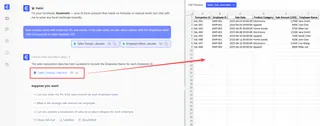
Eine Beispielkonversation mit Excelmatic
So könnte ein typischer Arbeitsablauf aussehen:
Benutzer: Ich habe eine Liste von Verkaufstransaktionen mit Spalten für 'Verkäufer', 'Region' und 'Umsatz'. Kannst du mir den Gesamtumsatz für jeden Vertreter in der Region 'Nord' zeigen?
Excelmatic: Sicher. Ich habe eine Zusammenfassungstabelle erstellt, die den Gesamtumsatz für jeden Vertreter in der Region 'Nord' zeigt. Gibt es noch etwas, das Sie analysieren möchten?
Benutzer: Toll. Kannst du jetzt eine neue Spalte hinzufügen, die zählt, wie viele Verkäufe jeder von ihnen über 2.000 $ getätigt hat?
Excelmatic: Erledigt. Ich habe der Zusammenfassungstabelle eine Spalte namens 'Verkäufe > $2000' hinzugefügt. Sie können jetzt sowohl den Gesamtumsatz als auch die Anzahl der hochwertigen Verkäufe für jeden Vertreter sehen. Möchten Sie dies als Diagramm visualisieren?
Traditionelle Formeln vs. Excelmatic: Ein schneller Vergleich
| Aspekt | Traditionelle manuelle Methode | Excelmatic KI-Methode |
|---|---|---|
| Aufwand | Syntax auswendig lernen, komplexe Formeln schreiben, Fehler debuggen. | Beschreiben Sie Ihr Ziel in einfacher Sprache. |
| Zeit | 5-30 Minuten für eine komplexe SUMMEWENNS oder SVERWEIS. |
Weniger als eine Minute für die gleiche Aufgabe. |
| Flexibilität | Starr. Neue Fragen erfordern neue Formeln. | Hochflexibel. Verfeinern Sie Ergebnisse mit Nachfragen. |
| Kenntnisstand | Erfordert mittlere bis fortgeschrittene Excel-Kenntnisse. | Erfordert nur zu wissen, welche Frage Sie stellen möchten. |
| Fehlerquote | Hohes Risiko von Syntaxfehlern, falschen Bereichen oder Logikfehlern. | Drastisch reduziert, da die KI Syntax und Logik übernimmt. |
FAQ
1. Muss ich Excel-Formeln kennen, um Excelmatic zu verwenden? Nein, überhaupt nicht! Der Hauptzweck von Excelmatic ist es, die Formelgenerierung für Sie zu übernehmen. Sie müssen nur das gewünschte Ergebnis beschreiben. Es ist ein großartiges Werkzeug sowohl für Anfänger, die von Formeln eingeschüchtert sind, als auch für Experten, die Zeit sparen möchten.
2. Sind meine Daten sicher, wenn ich sie in Excelmatic hochlade? Ja. Excelmatic ist mit Fokus auf Datensicherheit entwickelt. Ihre Dateien werden sicher verarbeitet und die Plattform hält sich an strenge Datenschutzrichtlinien. Ihre Daten werden nicht ohne Ihre Zustimmung zum Trainieren von Modellen verwendet.
3. Kann Excelmatic komplexe, verschachtelte Formeln verarbeiten?
Absolut. Sie können einen mehrstufigen logischen Prozess beschreiben, wie z. B. "Wenn der Verkaufsbetrag über 1000 $ liegt und die Region 'West' ist, markiere ihn als 'High Value', andernfalls als 'Standard'." Excelmatic generiert die entsprechende verschachtelte WENN-Funktion.
4. Was, wenn meine Daten unordentlich sind, z. B. mit zusätzlichen Leerzeichen oder inkonsistenter Groß-/Kleinschreibung? Sie können Excelmatic bitten, sie für Sie zu bereinigen. Sagen Sie einfach: "Entferne alle überflüssigen Leerzeichen aus der Spalte 'Produktname'" oder "Mache allen Text in der Spalte 'Kategorie' kleingeschrieben."
5. Kann ich die von Excelmatic generierten Formeln sehen und verwenden? Ja. Excelmatic liefert oft die Formel, die es zur Beantwortung verwendet hat. Sie können diese Formel direkt in Ihr eigenes Excel-Blatt kopieren. Dies ist eine fantastische Möglichkeit zu lernen, wie fortgeschrittene Formeln konstruiert werden, ohne die anfängliche Frustration.
Hören Sie auf zu tippen, fangen Sie an zu analysieren: Verbessern Sie Ihren Excel-Workflow noch heute
Die Tage, an denen Sie mit Formelsyntax kämpfen und Stunden damit verbringen, einen SVERWEIS zu debuggen, sind vorbei. Während das Wissen über grundlegende Excel-Formeln eine nützliche Fähigkeit ist, muss es keine Barriere mehr für leistungsstarke Datenanalyse sein.
Indem Sie einen Excel-KI-Agenten nutzen, verlagern Sie Ihren Fokus von "Wie schreibe ich diese Formel?" zu "Welche Frage muss ich beantworten?". Dies ermöglicht es Ihnen, schneller Erkenntnisse zu gewinnen, auf Ad-hoc-Anfragen in Sekundenschnelle zu reagieren und mehr Ihrer wertvollen Zeit für strategisches Denken und nicht für manuelle Datenaufbereitung zu verwenden.
Bereit, sich von der Formelfrustration zu verabschieden? Laden Sie Ihre erste Tabelle in Excelmatic hoch und überzeugen Sie sich selbst von der Magie.
Testen Sie Excelmatic kostenlos und stellen Sie Ihre erste Frage.





