
Wichtigste Erkenntnisse:
- Wiederkehrende Excel-Aufgaben wie Datenkonsolidierung, Formatierung und Berichterstellung wurden traditionell mit VBA-Makros automatisiert, die Programmierkenntnisse erfordern und schwer zu warten sind.
- Excel-KI-Tools wie Excelmatic ersetzen die Notwendigkeit, VBA-Code zu schreiben oder zu debuggen. Sie können einfach Ihr gewünschtes Ergebnis in natürlicher Sprache beschreiben, um komplexe Arbeitsabläufe zu automatisieren.
- Die Verwendung von Excelmatic spart nicht nur Stunden manueller Arbeit, sondern erhöht auch die Flexibilität, indem Sie Berichte und Analysen sofort anpassen können, indem Sie ein Gespräch mit Ihren Daten führen.
Der tägliche Trott: Warum wir Excel automatisieren wollen
Wenn Sie mit Daten arbeiten, kennen Sie die Routine. Jede Woche oder jeden Monat stehen Sie vor demselben Satz von Aufgaben: Verkaufsberichte herunterladen, Daten aus mehreren Tabellenblättern zusammenführen, inkonsistente Einträge bereinigen, denselben Satz von Filtern anwenden, eine zusammenfassende Pivot-Tabelle erstellen und dann alles als PDF für Ihren Vorgesetzten exportieren.
Diese Art von repetitiver Arbeit ist nicht nur langweilig; sie ist ein großer Produktivitäts-Killer und ein Nährboden für menschliche Fehler. Ein einfacher Copy-Paste-Fehler oder ein falscher Filter kann einen gesamten Bericht gefährden. Sie könnten Stunden damit verbringen, einen winzigen Fehler zu suchen, den ein Kollege versehentlich eingeführt hat.
Genau deshalb wenden sich so viele Excel-Benutzer der Automatisierung zu. Das Ziel ist einfach: einen "Zauberknopf" zu schaffen, der eine Reihe von Aktionen zuverlässig und sofort ausführen kann, damit Sie sich auf strategischere Analysen konzentrieren können. Seit Jahrzehnten war das primäre Werkzeug dafür VBA.
Die traditionelle Lösung: Das zweischneidige Schwert der VBA-Makros
VBA, oder Visual Basic for Applications, ist die in Excel integrierte Programmiersprache. Sie ermöglicht es Ihnen, Skripte, sogenannte "Makros", zu schreiben, um nahezu jeden Aspekt der Anwendung zu steuern. Indem Sie Ihre Aktionen aufzeichnen oder Code von Grund auf schreiben, können Sie fast jede sich wiederholende Aufgabe automatisieren.
Wie VBA-Automatisierung typischerweise funktioniert
Nehmen wir an, Sie möchten einen gängigen Prozess automatisieren: Durchlaufen aller Excel-Dateien in einem Ordner, Kopieren spezifischer Daten aus jeder und Einfügen in eine Master-Arbeitsmappe.
Ein traditioneller VBA-Ansatz würde ungefähr so aussehen:
Aktivieren der Entwicklertools-Registerkarte: Zuerst müssen Sie die versteckte Registerkarte "Entwicklertools" in den Excel-Optionen aktivieren.
Öffnen des Visual Basic-Editors (VBE): Sie drücken
Alt + F11, um ein separates Code-Editor-Fenster zu öffnen.Einfügen eines Moduls: Sie fügen ein neues "Modul" ein, um Ihren Code zu halten.
Schreiben oder Einfügen des Codes: Sie würden ein VBA-Skript schreiben oder online finden, um die Aufgabe zu erledigen. Ein Skript zum Durchlaufen von Dateien könnte Funktionen wie
Dir()und Objekte wieWorkbooks.Openverwenden.Sub LoopAllFiles() Dim fileName As Variant ' Den Ordnerpfad angeben fileName = Dir("C:\Users\YourName\Desktop\MonthlyReports\") Do While fileName <> "" ' Die Arbeitsmappe öffnen Workbooks.Open "C:\Users\YourName\Desktop\MonthlyReports\" & fileName ' Ihr Code zum Kopieren der Daten würde hier stehen... ' Zum Beispiel: Worksheets("Sheet1").Range("A1:G50").Copy ' Die Arbeitsmappe schließen ActiveWorkbook.Close savechanges:=False ' Die nächste Datei holen fileName = Dir Loop End SubAusführen und Debuggen: Sie führen das Makro aus und verbringen unweigerlich Zeit damit, zu debuggen, warum es fehlgeschlagen ist – vielleicht war ein Dateipfad falsch, ein Blatt anders benannt oder der Datenbereich hat sich geändert.
Die Grenzen des VBA-Ansatzes
Obwohl leistungsstark, stellt VBA für den durchschnittlichen Geschäftsanwender erhebliche Hürden dar:
- Steile Lernkurve: VBA ist eine Programmiersprache. Um sie effektiv zu nutzen, müssen Sie Variablen, Schleifen, Objekte (
Range,Worksheet,Workbook) und Fehlerbehandlung verstehen. Das ist ein großer Zeitaufwand. - Sprödigkeit und Wartung: Makros sind starr. Wenn eine Spalte zu Ihren Quelldaten hinzugefügt wird oder eine Datei "Report-Mai" statt "Mai-Report" heißt, wird Ihr Makro wahrscheinlich abbrechen. Das Aktualisieren des Codes erfordert, dass Sie sich wieder in den VBE begeben und debuggen.
- Mangelnde Flexibilität: Ein Makro ist dafür gebaut, eine bestimmte Sache zu tun. Wenn Ihr Vorgesetzter eine Ad-hoc-Frage stellt wie: "Toll, können Sie diese Zusammenfassung jetzt nur für die Region 'West' filtern und nach Gewinn statt Umsatz sortieren?", ist Ihr vorgefertigtes Makro nutzlos. Sie sind zurück bei manueller Arbeit oder beim Schreiben eines neuen Skripts.
- Wissenssilos: Die Person, die das Makro geschrieben hat, wird zur Einzigen, die es reparieren oder aktualisieren kann. Wenn sie das Unternehmen verlässt, wird der "Zauberknopf" zu einer Blackbox, die niemand mehr anzufassen wagt.
Das Suchen, Kopieren und Anpassen von VBA-Code-Schnipseln ist ein Workaround, löst aber nicht das grundlegende Problem: Sie werden gezwungen, Teilzeit-Programmierer zu werden, um Ihren Job effizient zu erledigen.
Die neue Lösung: Automatisieren Sie Excel mit einem KI-Agenten (Excelmatic)
Was wäre, wenn Sie vollständige Automatisierung erreichen könnten, ohne eine einzige Codezeile zu schreiben? Was wäre, wenn Sie Excel einfach sagen könnten, was Sie wollen, und es würde es für Sie tun? Das ist das Versprechen von Excel-KI-Agenten wie Excelmatic.

Excelmatic ist ein KI-gestützter Datenanalyst, mit dem Sie chatten können. Sie laden Ihre Datendatei(en) hoch und verwenden dann natürliche Sprache, um nach Analysen, Formeln, Diagrammen oder Berichten zu fragen. Es erledigt die komplexen Schritte im Hintergrund und liefert Ihnen direkt die Ergebnisse.
Lassen Sie uns unser Szenario der Konsolidierung von Monatsberichten noch einmal aufgreifen, dieses Mal mit Excelmatic.
Schritt 1: Laden Sie Ihre Daten hoch
Zuerst laden Sie einfach Ihre Excel- oder CSV-Dateien in Excelmatic hoch. Sie können mehrere Dateien gleichzeitig hochladen, was perfekt für unser Szenario der Konsolidierung von regionalen oder monatlichen Berichten ist. Die KI liest und versteht automatisch die Struktur jeder Datei.

Schritt 2: Beschreiben Sie Ihr Ziel in natürlicher Sprache
Anstatt eine Do...Loop-Schleife in VBA zu schreiben, sagen Sie der KI einfach, was Sie erreichen möchten. Ihre Prompts können einfach und konversationell sein.
Hier sind einige Beispiele für Prompts, die Sie verwenden könnten:
- "Kombinieren Sie die Daten aus allen Blättern dieser Arbeitsmappe zu einer einzigen Master-Tabelle."
- "Entfernen Sie für die kombinierten Daten alle doppelten Zeilen."
- "Erstellen Sie eine Pivot-Tabelle, die den Gesamtumsatz für jede Region zeigt, aufgeschlüsselt nach Produktkategorie."
- "Sortieren Sie die Pivot-Tabelle, um die Regionen mit dem höchsten Umsatz oben anzuzeigen."
- "Generieren Sie ein Balkendiagramm, um den Gesamtumsatz pro Region zu visualisieren."
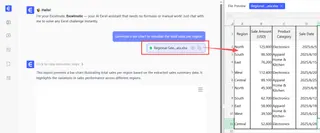
Schritt 3: Überprüfen und iterieren Sie mit einem Gespräch
Excelmatic wird sofort das Ergebnis generieren – sei es eine bereinigte Tabelle, eine Pivot-Tabelle oder ein Diagramm. Aber die wahre Stärke liegt in der Möglichkeit zu iterieren.
Hier wird die Unflexibilität von VBA vollständig durch die Agilität einer Konversation ersetzt.
Benutzer: Ich habe die Umsatzdateien für Q1 aus den Regionen Nord, Süd und Ost hochgeladen. Bitte kombinieren Sie sie zu einer Tabelle.
Excelmatic: Erledigt. Ich habe die drei Dateien zu einer einzigen Tabelle mit 1.452 Zeilen kombiniert. Die Tabelle enthält Spalten für 'Datum', 'Region', 'Verkäufer', 'Produkt' und 'Umsatz'. Was möchten Sie als Nächstes tun?
Benutzer: Großartig. Erstellen Sie jetzt eine Pivot-Tabelle, um den Gesamtumsatz nach Region und nach Monat anzuzeigen.
Excelmatic: Ich habe die Pivot-Tabelle für Sie erstellt. Die Ost-Region hatte den höchsten Gesamtumsatz in Q1. Möchten Sie dies als Diagramm sehen?
Benutzer: Ja, erstellen Sie ein gestapeltes Säulendiagramm. Können Sie außerdem eine neue Spalte zur Haupttabelle hinzufügen, die eine 5%ige Provision auf den Umsatz für jeden Verkauf berechnet?
Excelmatic: Ich habe das gestapelte Säulendiagramm generiert und eine 'Provision'-Spalte zur Haupttabelle mit der Formel =[Umsatz]*0,05 hinzugefügt. Sie können die aktualisierte Excel-Datei mit der neuen Tabelle, der Pivot-Tabelle und dem Diagramm herunterladen.
Dieser konversationelle Arbeitsablauf ermöglicht eine schnelle Exploration und Ad-hoc-Analyse, die mit starren VBA-Skripten einfach unmöglich ist.
Schritt 4: Exportieren Sie Ihre Ergebnisse
Sobald Sie zufrieden sind, können Sie die endgültige Ausgabe als neue, saubere Excel-Datei herunterladen. Diese Datei kann die konsolidierten Daten, die von der KI generierten Formeln, die Pivot-Tabellen und die Diagramme enthalten – alles bereit zum Teilen. Sie benötigen kein separates Makro mehr, um mit ExportAsFixedFormat in ein PDF zu exportieren; Sie können Excelmatic einfach auch darum bitten.
VBA vs. Excelmatic: Ein schneller Vergleich
| Merkmal | Traditionelle VBA-Makros | Excelmatic (Excel-KI) |
|---|---|---|
| Lernkurve | Hoch (erfordert Programmierkenntnisse) | Niedrig (erfordert nur natürliche Sprache) |
| Geschwindigkeit zum Ergebnis | Stunden oder Tage (Schreiben, Debuggen) | Sekunden oder Minuten |
| Flexibilität | Niedrig (starr, bricht leicht) | Hoch (passt sich sofort mit neuen Fragen an) |
| Wartung | Schwierig (erfordert einen Entwickler) | Keine (KI passt sich Ihren Anfragen an) |
| Zugänglichkeit | Begrenzt auf VBA-kundige Benutzer | Zugänglich für jeden Geschäftsanwender |
FAQ
F: Muss ich Formeln oder Programmierung kennen, um Excelmatic zu verwenden?
Nein. Sie müssen nur Ihr Geschäftsproblem in natürlicher Sprache beschreiben können. Die KI von Excelmatic übersetzt Ihre Anfragen in die notwendigen Schritte, sei es das Erstellen einer komplexen SUMMEWENNS-Formel, das Konfigurieren einer Pivot-Tabelle oder das Generieren eines Diagramms.
F: Sind meine Daten sicher, wenn ich sie in Excelmatic hochlade? Datensicherheit hat höchste Priorität. Excelmatic verwendet branchenübliche Verschlüsselung für Daten während der Übertragung und im Ruhezustand. Ihre Dateien werden in einer sicheren, isolierten Umgebung verarbeitet. Für spezifische Compliance-Anforderungen verweisen Sie bitte immer auf die offizielle Datenschutzrichtlinie und die Nutzungsbedingungen.
F: Wird Excelmatic meine ursprüngliche Excel-Datei verändern? Nein, Ihre Originaldateien werden niemals verändert. Excelmatic arbeitet auf einer Kopie Ihrer Daten in seiner sicheren Umgebung. Sie können dann die Ergebnisse als völlig neue Excel-Datei herunterladen, wobei Ihre Originaldaten unberührt bleiben.
F: Was, wenn meine Daten unordentlich und nicht gut strukturiert sind? Excelmatic ist für die Handhabung gängiger Datenbereinigungsaufgaben konzipiert. Sie können es bitten, "leere Zeilen zu entfernen", "fehlende Werte in der Spalte 'Region' mit 'N/A' zu füllen" oder "die Spalte 'Vollständiger Name' in 'Vorname' und 'Nachname' aufzuteilen". Die KI kann oft unordentliche Daten viel effizienter interpretieren und bereinigen als manuelle Methoden.
F: Kann ich die von Excelmatic generierten Formeln in meinen eigenen Tabellen verwenden? Absolut. Wenn Excelmatic eine Formel für Sie generiert, liefert es die genaue Formelzeichenfolge. Sie können diese kopieren und direkt in Ihre eigene Excel-Arbeitsmappe einfügen, was Ihnen hilft, fortgeschrittene Formeln zu lernen und anzuwenden, ohne sie von Grund auf aufbauen zu müssen.
Handeln Sie: Verbessern Sie Ihren Excel-Arbeitsablauf noch heute
Jahrelang wurde uns gesagt, dass die Beherrschung von VBA der Schlüssel sei, um das volle Potenzial von Excel zu erschließen. Aber dieser Ansatz zwingt Geschäftsprofis dazu, Teilzeit-Entwickler zu werden, die mehr Zeit mit dem Kampf gegen Code verbringen als mit der Datenanalyse.
Die Landschaft hat sich geändert. Mit leistungsstarken Excel-KI-Agenten wie Excelmatic können Sie den Code jetzt komplett umgehen. Sie können Ihre mühsamsten Berichte automatisieren, Ihre unordentlichsten Daten bereinigen und komplexe Geschäftsfragen so einfach beantworten, wie ein Gespräch zu führen.
Hören Sie auf, Stunden mit der Suche nach dem richtigen VBA-Schnipsel oder dem Debuggen eines kaputten Makros zu verbringen. Es ist an der Zeit, Ihre Zeit zurückzugewinnen und sich auf das zu konzentrieren, was wirklich zählt: Erkenntnisse aus Ihren Daten zu gewinnen.
Testen Sie Excelmatic noch heute kostenlos und sehen Sie, wie schnell Sie Ihre nächste Excel-Aufgabe automatisieren können. Laden Sie einfach eine Datei hoch und stellen Sie die erste Frage, die Ihnen in den Sinn kommt. Sie werden vielleicht überrascht sein, wie viel Sie in nur wenigen Minuten erreichen können.





