
Wichtigste Erkenntnisse:
- Die Automatisierung von Aufgaben in Excel erforderte traditionell das Erlernen komplexer VBA-Codes, einschließlich des
Range-Objekts, Schleifen und Variablen, was zeitaufwändig und schwer zu warten ist. - Excel-KI-Tools wie Excelmatic ersetzen die Notwendigkeit von VBA-Skripts durch einfache, natürliche Sprachbefehle. Sie beschreiben einfach, was Sie mit Ihren Datenbereichen tun möchten, und die KI erledigt die Arbeit.
- Dieser No-Code-Ansatz reduziert die Entwicklungszeit drastisch, eliminiert frustrierende Debugging-Sitzungen und befähigt jedes Teammitglied, Excel-Aufgaben zu automatisieren, nicht nur VBA-Experten.
Problemhintergrund & Schmerzpunkte
Für viele Geschäftsanwender ist Excel das Kommandozentrum für Daten. Aber wenn sich wiederholende Aufgaben jede Woche Stunden in Anspruch nehmen, sucht man natürlich nach einem Weg zur Automatisierung. Stellen Sie sich vor, Sie sind ein Finanzanalyst, der jeden Montag einen Rohdatenexport der Verkäufe erhält. Ihr wöchentliches Ritual umfasst:
- Identifizieren der Hauptdatentabelle, die jede Woche eine unterschiedliche Anzahl von Zeilen hat.
- Kopieren dieses gesamten Datenblocks von einem "Raw-Data"-Blatt in ein neues "Analysis"-Blatt.
- Auf dem "Analysis"-Blatt alle Verkaufstransaktionen über 50.000 $ finden und ihre Zeilen für eine Management-Überprüfung grün hervorheben.
- Standardisieren der Spalte 'Region', indem der gesamte Text in Großbuchstaben umgewandelt wird, um konsistente Pivot-Tabellen-Berichte zu erhalten.
Dies manuell zu erledigen, ist nicht nur mühsam; es ist ein Rezept für Fehler. Eine übersehene Zeile oder ein Copy-Paste-Fehler kann Ihre gesamte Analyse verzerren. Der traditionelle Weg zur Automatisierung in Excel führt Sie direkt an einen Ort: Visual Basic for Applications (VBA). Aber dieser Weg ist mit eigenen Herausforderungen gespickt.
Sie beginnen mit dem Aufzeichnen eines Makros, nur um festzustellen, dass der aufgezeichnete Code starr ist und abbricht, wenn sich etwas ändert. Um ihn dynamisch zu machen, müssen Sie in die Welt der VBA-Programmierung eintauchen – lernen über Objekte wie Range und Worksheet, Eigenschaften wie .CurrentRegion und Kontrollstrukturen wie For Each-Schleifen. Plötzlich hat sich eine einfache Geschäftsaufgabe in ein Softwareentwicklungsprojekt verwandelt.
Die traditionelle Excel-Lösung: Schritte & Einschränkungen
Der "Power-User"-Ansatz zur Automatisierung des oben beschriebenen Szenarios ist das Schreiben eines VBA-Makros. Dies beinhaltet das Öffnen des VBA-Editors und das Schreiben von Code, der Excel jeden einzelnen Schritt explizit mitteilt. Obwohl leistungsstark, ist diese Methode alles andere als benutzerfreundlich.
Ein typisches VBA-Skript zur Lösung unseres Problems würde mehrere Schlüsselkomponenten beinhalten.
Der VBA-Arbeitsablauf
1. Definieren von Arbeitsblättern und Finden des Datenbereichs:
Zuerst müssten Sie Code schreiben, um die dynamische Größe Ihrer Daten zu handhaben. Eine gängige Technik ist die Verwendung der Eigenschaft CurrentRegion, die einen von leeren Zeilen und Spalten umgebenen Datenblock auswählt.
' Den gesamten Datenbereich vom Raw-Data-Blatt in das Analysis-Blatt kopieren
Worksheets("Raw-Data").Range("A1").CurrentRegion.Copy Destination:=Worksheets("Analysis").Range("A1")
Diese einzelne Zeile sieht einfach aus, aber sie setzt voraus, dass Ihre Daten perfekt sauber sind. Eine versehentliche leere Zeile mitten in Ihren Daten kann dazu führen, dass CurrentRegion nur einen Bruchteil Ihrer Tabelle auswählt und Ihre Ausgabe stillschweigend beschädigt.
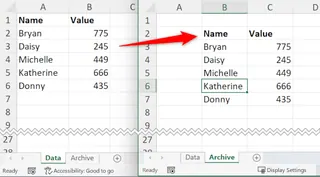
2. Durchlaufen von Zellen für bedingte Formatierung: Als Nächstes können Sie, um hochwertige Verkäufe hervorzuheben, Excel nicht einfach anweisen, "Verkäufe über 50.000 $ zu finden". Sie müssen eine Schleife schreiben, die jede einzelne Zelle in der Verkaufsspalte nacheinander überprüft und dann Formatierung anwendet, wenn die Bedingung erfüllt ist.
Dim LastRow As Long
Dim cell As Range

' Die letzte Zeile mit Daten im Analysis-Blatt finden
LastRow = Worksheets("Analysis").Cells(Rows.Count, 1).End(xlUp).Row

' Jede Zelle in der Verkaufsspalte durchlaufen (z.B. Spalte E)
For Each cell In Worksheets("Analysis").Range("E2:E" & LastRow)
    If cell.Value > 50000 Then
        ' Die gesamte Zeile hellgrün hervorheben
        cell.EntireRow.Interior.Color = RGB(204, 255, 204)
    End If
Next cell
Dies erfordert, dass Sie den genauen Spaltenbuchstaben (E) kennen und Code schreiben, um die letzte Zeile dynamisch zu finden. Wenn jemand eine neue Spalte einfügt, bricht das Skript.
3. Erneutes Durchlaufen zur Textstandardisierung: Schließlich benötigen Sie eine weitere Schleife, um die Regionsnamen in Großbuchstaben umzuwandeln.
' Jede Zelle in der Regionsspalte durchlaufen (z.B. Spalte C)
For Each cell In Worksheets("Analysis").Range("C2:C" & LastRow)
    cell.Value = UCase(cell.Value)
Next cell
Sie haben nun fast 20 Codezeilen für eine Aufgabe geschrieben, die manuell 2 Minuten dauert.
Die Einschränkungen des VBA-Ansatzes
Während dieses Makro funktioniert, schafft es eine neue Reihe von Problemen:
- Hohe Einstiegshürde: Sie sind nicht mehr nur ein Analyst; Sie sind ein Teilzeit-Programmierer. Dies schließt die überwältigende Mehrheit Ihres Teams vom Erstellen oder sogar Verstehen der Automatisierung aus.
- Sprödigkeit: Der Code ist starr an Blattnamen ("Raw-Data", "Analysis") und Spaltenstrukturen gebunden. Wenn die Quelldatei nächste Woche ihre Namenskonvention ändert, schlägt das Makro mit einer kryptischen Fehlermeldung fehl.
- Zeitaufwändige Wartung: Wenn das Skript abbricht, muss jemand den VBA-Editor öffnen, den Code entziffern und debuggen. Dies ist oft zeitaufwändiger als die Aufgabe manuell zu erledigen.
- Eine "Black Box" für das Team: Wenn die Person, die das Makro geschrieben hat, das Unternehmen verlässt, wird das Skript zu einer unantastbaren Black Box. Niemand wagt es, es zu ändern, und die wertvolle Automatisierung wird schließlich obsolet.
Die neue Lösung: Verwendung von Excel-KI mit Excelmatic
Was wäre, wenn Sie die gleiche Automatisierung ohne eine einzige Codezeile erreichen könnten? Hier kommen KI-Agenten wie Excelmatic ins Spiel. Anstatt Anweisungen zu programmieren, führen Sie einfach ein Gespräch mit einer KI, die Ihre Daten und Ihre Ziele versteht.

Excelmatic funktioniert, indem Sie Ihre Excel- oder CSV-Datei hochladen und dann eine Chat-Oberfläche verwenden, um Analysen, Transformationen, Formeln, Diagramme und Berichte anzufordern. Die KI übernimmt die komplexe Logik im Hintergrund.
Lassen Sie uns die wöchentliche Aufgabe unseres Analysten noch einmal betrachten, dieses Mal mit Excelmatic.
Schritt 1: Laden Sie Ihre Datendatei hoch
Zuerst ziehen Sie Ihre Datei raw_sales_data.xlsx direkt in die Excelmatic-Weboberfläche. Die KI verarbeitet die Datei und zeigt Ihnen eine Vorschau Ihrer Daten an, bereit für Ihre Anweisungen.

Schritt 2: Beschreiben Sie Ihr Ziel in einfacher Sprache
Anstatt Schleifen zu schreiben und Zellbereiche zu referenzieren, geben Sie einfach ein, was Sie tun möchten. Sie können Befehle verketten oder einzeln ausgeben.
Sie könnten mit dem Kopiervorgang beginnen:
Kopieren Sie alle Daten vom 'Raw-Data'-Blatt und platzieren Sie sie in einem neuen Blatt namens 'Analysis'.
Dann wenden Sie die bedingte Formatierung an:
Im 'Analysis'-Blatt, für jede Zeile, in der der 'Sales Amount' über 50000 liegt, heben Sie die gesamte Zeile hellgrün hervor.
Und schließlich standardisieren Sie den Text:
Konvertieren Sie nun im 'Analysis'-Blatt den gesamten Text in der Spalte 'Region' in Großbuchstaben.
Die KI versteht den Kontext. Sie weiß, worauf sich "Analysis sheet" bezieht, weil Sie es gerade erstellt haben. Sie identifiziert die Spalten "Sales Amount" und "Region" anhand ihrer Überschriften, sodass Sie sich keine Gedanken über Spaltenbuchstaben wie E oder C machen müssen.
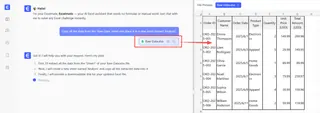
Schritt 3: Überprüfen, Iterieren und Verfeinern
Nach jedem Befehl präsentiert Excelmatic das Ergebnis. Sie können sofort das neue 'Analysis'-Blatt mit den hervorgehobenen Zeilen und dem Großbuchstaben-Text sehen. Dieser interaktive Prozess ermöglicht eine einfache Verfeinerung.
Vielleicht entscheiden Sie, dass Grün nicht die richtige Farbe ist. Sie können einfach nachfassen:
Ändern Sie die Hervorhebungsfarbe für diese Zeilen eigentlich in Hellgelb.
Diese konversationsbasierte Iteration ist mit einem starren VBA-Skript unmöglich. Bei VBA erfordert eine einfache Änderung wie diese das Finden der richtigen Codezeile (.Color = RGB(...)), das Nachschlagen eines neuen Farbcodes und das erneute Ausführen des Makros. Bei Excelmatic ist es nur ein weiterer Satz.
Schritt 4: Exportieren Sie Ihren endgültigen Bericht
Sobald Sie zufrieden sind, können Sie die vollständig verarbeitete Excel-Datei mit einem einzigen Klick herunterladen. Sie enthält das neue "Analysis"-Blatt mit allen angewendeten Transformationen, bereit zur Weitergabe an Ihr Team.
Benutzer vs. Excelmatic: Ein Dialogbeispiel
So könnte der gesamte Arbeitsablauf als Konversation aussehen:
Benutzer: Ich habe meine wöchentlichen Verkaufsdaten hochgeladen. Bitte kopieren Sie die Tabelle vom 'Raw-Data'-Blatt in ein neues Blatt und nennen Sie es 'Analysis'.
Excelmatic: Erledigt. Ich habe das 'Analysis'-Blatt mit den Daten von 'Raw-Data' erstellt. Was kommt als Nächstes?
Benutzer: Auf dem 'Analysis'-Blatt finden Sie jeden Verkauf über 50.000 $ und heben Sie die gesamte Zeile hellgrün hervor.
Excelmatic: Ich habe die bedingte Formatierung auf das 'Analysis'-Blatt angewendet. Alle Zeilen, in denen die Spalte 'Sales Amount' 50.000 übersteigt, sind nun hellgrün hervorgehoben.
Benutzer: Perfekt. Eine letzte Sache: Bitte konvertieren Sie die Spalte 'Region' zur Konsistenz in Großbuchstaben.
Excelmatic: Die Spalte 'Region' wurde in Großbuchstaben umgewandelt. Die Datei ist fertig. Soll ich eine zusammenfassende Pivot-Tabelle erstellen oder sollen wir die Datei herunterladen?
Traditionelles VBA vs. Excelmatic: Ein schneller Vergleich
| Aspekt | Traditionelles VBA | Excelmatic (KI) |
|---|---|---|
| Implementierungszeit | Stunden bis Tage (einschließlich Lernen/Debugging) | Minuten |
| Erforderliche Fähigkeit | VBA-Programmierung & Objektmodellkenntnisse | Konversationssprache |
| Flexibilität | Niedrig. Code ist starr und bricht leicht. | Hoch. Iterieren und anpassen mit einfachem Chat. |
| Wartung | Schwierig. Erfordert einen Entwickler zum Debuggen. | Mühelos. Ändern Sie einfach Ihre Anweisung in Klartext. |
| Zugänglichkeit | Nur für VBA-Experten. | Zugänglich für jeden im Team. |
FAQ
Muss ich VBA oder Formeln kennen, um Excelmatic zu verwenden? Nein, überhaupt nicht. Excelmatic ist als No-Code-Tool konzipiert. Sie müssen nur in der Lage sein, Ihre Geschäftslogik in einfacher Sprache zu beschreiben. Die KI übersetzt Ihre Anfragen in die notwendigen Datenmanipulationen.
Modifiziert Excelmatic meine ursprüngliche Excel-Datei? Nein. Ihre Originaldatei wird niemals verändert. Excelmatic arbeitet auf einer Kopie Ihrer Daten in einer sicheren Cloud-Umgebung. Sie können dann die transformierte Datei als neue Excel-Arbeitsmappe herunterladen.
Was, wenn meine Daten unordentlich sind oder inkonsistente Spaltennamen haben? Excelmatic ist hervorragend für die Datenbereinigung. Sie können es bitten, Aufgaben wie "alle leeren Zeilen entfernen", "führende und nachfolgende Leerzeichen aus allen Zellen trimmen" oder "die Spalte 'Sales_Amt' in 'Sales Amount' umbenennen" durchzuführen. Sie können Ihre Daten als ersten Schritt vor der Analyse bereinigen.
Kann Excelmatic dynamische Datenbereiche wie VBAs CurrentRegion handhaben?
Ja, und es tut dies automatisch. Die KI ist darauf ausgelegt, die Grenzen Ihrer Datentabellen intelligent zu erkennen, sodass Sie selten Bereiche wie A1:G500 angeben müssen. Verweisen Sie einfach auf die Spalten anhand ihrer Kopfzeilennamen.
Ist es sicher, die Finanzdaten meines Unternehmens bei Excelmatic hochzuladen? Excelmatic wurde mit Datensicherheit als Priorität entwickelt und verwendet branchenübliche Verschlüsselung für Daten während der Übertragung und im Ruhezustand. Für spezifische Details zur Datenverarbeitung und zum Datenschutz ist es immer am besten, die offizielle Datenschutzrichtlinie auf der Website zu konsultieren.
Handeln Sie: Verbessern Sie Ihren Excel-Arbeitsablauf noch heute
Jede Stunde, die Sie mit dem Ringen mit VBA-Syntax oder dem manuellen Wiederholen einer Aufgabe verbringen, ist eine Stunde, die Sie nicht mit strategischer Analyse verbringen. Die traditionellen Methoden der Excel-Automatisierung, obwohl leistungsstark, gehören einer anderen Ära an. Sie schaffen Abhängigkeiten von einer kleinen Gruppe technischer Experten und führen zu spröden, schwer zu wartenden Lösungen.
Indem Sie einen Excel-KI-Agenten einsetzen, können Sie die Automatisierung demokratisieren. Sie können Ihr gesamtes Team befähigen, robuste, flexible Arbeitsabläufe in Minuten, nicht Tagen, zu erstellen. Hören Sie auf, der "VBA-Mechaniker" für Ihre Abteilung zu sein, und beginnen Sie, sich auf die in Ihren Daten verborgenen Erkenntnisse zu konzentrieren.
Bereit, es selbst zu sehen? Testen Sie Excelmatic noch heute kostenlos. Laden Sie eine der Tabellenkalkulationen hoch, mit denen Sie jede Woche arbeiten, und probieren Sie einige der Aufforderungen aus diesem Artikel aus. Sie werden erstaunt sein, wie viel Zeit Sie zurückgewinnen können.





