
Wichtigste Erkenntnisse:
- Die traditionelle Steuervorbereitung mit Excel bedeutet stundenlange manuelle Arbeit: Kontoauszüge herunterladen, jede Transaktion von Hand kategorisieren und komplexe
SUMIF-Formeln erstellen, um die Summen zu berechnen. - Excel-KI-Agenten wie Excelmatic beseitigen diese Plackerei. Laden Sie einfach Ihre Transaktionsdaten hoch und verwenden Sie einfache Sprache, damit die KI automatisch Ausgaben kategorisiert und Zusammenfassungsberichte erstellt.
- Die Verwendung von Excelmatic reduziert die Vorbereitungszeit drastisch von Tagen auf Minuten, verbessert die Genauigkeit durch die Vermeidung manueller Dateneingabefehler und bietet die Flexibilität, spontane Finanzfragen zu stellen, ohne eine einzige Formel schreiben zu müssen.
Die jährliche Qual der Steuervorbereitung in Excel
Für Freiberufler, Berater und Kleinunternehmer bringt die "Steuerzeit" oft ein bekanntes Gefühl des Grauens mit sich. Es geht nicht nur darum, die Steuern zu zahlen, sondern um die monumentale Aufgabe, die Finanzdaten eines ganzen Jahres zu organisieren. Der Prozess beginnt normalerweise mit dem Herunterladen endloser Bank- und Kreditkartenauszüge, oft im CSV- oder Excel-Format.
Dann stehen Sie vor einer Wand aus Daten: Hunderte oder sogar Tausende einzelner Transaktionen. Ihre Mission, falls Sie sie annehmen, besteht darin, diese Rohdaten in eine übersichtliche Zusammenfassung zu verwandeln, die Ihr Steuerberater (oder Ihre Steuersoftware) verstehen kann. Das bedeutet, manuell eine Spalte "Kategorie" hinzuzufügen und jeder einzelnen Position mühsam eine Bezeichnung zuzuweisen: "Software", "Kundenessen", "Büromaterial", "Reisen" und so weiter.
Ein einziges Geschäftsjahr kann leicht ein ganzes Wochenende kosten, das für diese langwierige Aufgabe verloren geht. Ein Tippfehler wie "Büromaterila" kann Ihre Summenformeln zerstören und zu einer hektischen Fehlersuche führen. Sie fühlen sich mehr wie ein Dateneingabe-Mitarbeiter denn als Unternehmer, und jede Minute, die Sie damit verbringen, ist eine Minute, die Sie nicht in den Aufbau Ihres Unternehmens investieren.
Die traditionelle Excel-Lösung: Schritte und Einschränkungen
Um in dieses Chaos Ordnung zu bringen, greifen viele auf die klassische "Steuer-Tracker"-Tabelle zurück. Dabei handelt es sich um eine strukturierte Arbeitsmappe, die dazu dient, Transaktionen zu kategorisieren und für Steuerformulare wie Schedule C zusammenzufassen. Obwohl besser als gar kein System, ist sie ein Lehrstück in manueller, fehleranfälliger Arbeit.
Der typische Arbeitsablauf sieht in etwa so aus:
Datensammlung: Sie beginnen damit, alle Ihre Transaktionsdaten aus verschiedenen Bank- und Kreditkartendateien in ein einzelnes Arbeitsblatt "Transaktionen" oder "Details" zu kopieren und einzufügen.
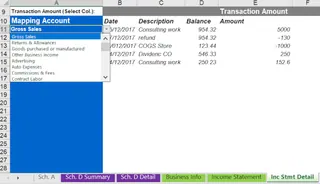
Manuelle Kategorisierung: Dies ist der arbeitsintensivste Schritt. Sie gehen Zeile für Zeile vor und weisen jeder Ausgabe- oder Einnahmeposition eine Kategorie zu. Um Tippfehler zu vermeiden, richten Sie möglicherweise eine Dropdown-Liste mit Datenüberprüfung ein. Dies gewährleistet zwar Konsistenz, aber Sie wählen dennoch manuell eine Kategorie für jede einzelne Transaktion aus.
Zusammenfassung mit
SUMIF: Auf einem separaten "Zusammenfassung"-Blatt listen Sie alle Ihre Steuerkategorien auf. Neben jeder Kategorie schreiben Sie eineSUMIF-Formel, um den Gesamtbetrag zu berechnen. Die Formel sieht ungefähr so aus:=SUMIF(Transaktionen!A:A; "Büromaterial"; Transaktionen!D:D)Diese Formel weist Excel an, in der Spalte "Kategorie" (A:A) Ihres
Transaktionen-Blatts nach allen Zeilen zu suchen, die "Büromaterial" entsprechen, und die entsprechenden Werte aus der Spalte "Betrag" (D:D) zu addieren. Sie müssen eine separateSUMIF-Formel für jede einzelne Kategorie erstellen.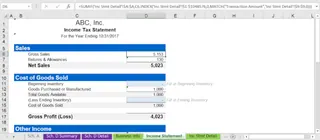
Datenbereinigung: Manchmal sind Ihre Bankdaten nicht perfekt. Sie könnten Zahlen finden, die als Text formatiert sind, was Ihre
SUMIF-Formeln zerstört. Um dies zu beheben, müssen Sie eine Hilfsspalte erstellen und die FunktionWERT()verwenden, um den Text wieder in Zahlen umzuwandeln, die Excel berechnen kann.
Die Grenzen der manuellen Methode
Obwohl dieses System Ihnen letztendlich die benötigten Zahlen liefern kann, ist es voller Probleme:
- Unglaublich zeitaufwändig: Das schiere Volumen der manuellen Kategorisierung ist ein enormer Zeitfresser. Was, wenn Sie 2.000 Transaktionen haben? Das sind 2.000 manuelle Entscheidungen und Klicks.
- Starr und unflexibel: Ihre
SUMIF-Zusammenfassung ist statisch. Was, wenn Ihr Steuerberater fragt: "Wie hoch waren Ihre gesamten Reisekosten im zweiten Quartal?" oder "Können Sie mir Ihre Top-5-Ausgabenkategorien für Dezember zeigen?" Die Beantwortung dieser Fragen erfordert das Erstellen neuer, gefilterterSUMIF-Formeln oder einer komplexen Pivot-Tabelle. - Hohes Fehlerrisiko: Ein einziger Fehler – eine falsch kategorisierte Transaktion, ein falscher Formelbereich, ein Tippfehler in einem Kategorienamen – kann zu ungenauen Summen führen und Sie potenziell Hunderte oder Tausende von Dollar an überzahlten Steuern oder Strafen bei einer Prüfung kosten.
- Schwierig zu pflegen: Der Prozess ist keine einmalige Angelegenheit. Sie müssen ihn jeden Monat oder jedes Quartal wiederholen, um Ihre Finanzen im Griff zu behalten, und es ist ein Albtraum, Fehler zu beheben, wenn etwas schiefgeht.
- Steile Lernkurve: Um dies richtig zu machen, müssen Sie mit
SUMIF,Datenüberprüfungund möglicherweise anderen Funktionen wieTEILERGEBNISundWERTvertraut sein. Es ist kein benutzerfreundlicher Prozess für Excel-Anfänger.
Der neue Ansatz: Verwendung eines Excel-KI-Agenten (Excelmatic)
Anstatt Sie zu einem Formelexperten und einer Dateneingabe-Maschine zu machen, agieren moderne Tools wie Excelmatic als Ihr persönlicher Datenanalyst. Excelmatic ist ein Excel-KI-Agent, mit dem Sie einfache Sprache verwenden können, um Einblicke in Ihre Daten zu erhalten und die manuellen Schritte komplett zu umgehen.

Das Paradigma verschiebt sich von "Excel sagen, wie es etwas tun soll (mit Formeln)" zu "der KI sagen, was Sie erreichen möchten".
Schritt für Schritt: Automatisieren Sie Ihre Steuervorbereitung mit Excelmatic
Gehen wir noch einmal das gleiche Szenario der Steuervorbereitung durch, dieses Mal jedoch mit Excelmatic.
- Laden Sie Ihre Transaktionsdaten hoch
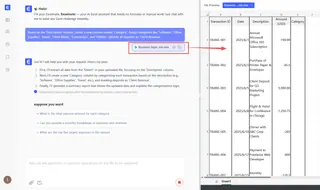
Ziehen Sie Ihre Transaktions-CSV- oder Excel-Datei einfach per Drag & Drop direkt in die Excelmatic-Chat-Oberfläche. Die KI liest Ihre Daten sofort und zeigt Ihnen eine Vorschau an. Stellen Sie sicher, dass Ihre Spalten klare Überschriften wie
Datum,BeschreibungundBetraghaben.

Bitten Sie die KI, zu kategorisieren und zusammenzufassen Hier geschieht die Magie. Anstatt manuell zu kategorisieren, sagen Sie der KI einfach in einfacher Sprache, was sie tun soll.
Sie können mit einer allgemeinen Anfrage beginnen:
Erstellen Sie basierend auf der Spalte 'Beschreibung' eine neue Spalte namens 'Kategorie'. Weisen Sie Kategorien wie 'Software', 'Büromaterial', 'Reisen', 'Kundenessen', 'Auftragnehmer' und 'Nebenkosten' zu. Identifizieren Sie alle Eingänge als 'Kundeneinnahmen'.
Die KI analysiert die Beschreibungen und kategorisiert alle Ihre Transaktionen in Sekundenschnelle intelligent.
Fragen Sie dann nach der Zusammenfassung:
Erstellen Sie jetzt eine Zusammenfassungstabelle, die den Gesamtbetrag für jede Kategorie anzeigt. Sortieren Sie sie von der höchsten zur niedrigsten Ausgabe.
Verfeinern und analysieren Sie mit Folgefragen Hier zeigt sich ein KI-Agent wirklich. Ihre Daten sind jetzt ein dynamisches, konversationsbasiertes Dashboard. Sie können Folgefragen stellen, um tiefer zu graben.
- "Wie hoch waren meine Gesamtausgaben im Q3 2024?"
- "Erstellen Sie ein Kreisdiagramm, das den Prozentsatz jeder Ausgabenkategorie zeigt."
- "Zeigen Sie mir eine Liste aller Transaktionen, die als 'Reisen' kategorisiert sind."
- "Berechnen Sie mein Nettoeinkommen für das Jahr, indem Sie die Gesamtausgaben von den Gesamteinnahmen abziehen."
Exportieren Sie Ihre bereinigten Ergebnisse Sobald Sie die genauen Berichte haben, die Sie benötigen, können Sie die Ergebnisse herunterladen. Excelmatic ermöglicht es Ihnen, die vollständig kategorisierte Transaktionsliste, die Zusammenfassungs-Pivot-Tabelle und alle erstellten Diagramme in eine brandneue, perfekt formatierte Excel-Datei zu exportieren. Sie können diese saubere Datei Ihrem Steuerberater übergeben, was ihm Zeit und Ihnen Geld für seine Gebühren spart.
Eine Beispielkonversation
So könnte eine typische Interaktion in Excelmatic aussehen:
Benutzer: Hier ist mein vollständiger Bankauszug für das Jahr 2023. Bitte helfen Sie mir, ihn für meinen Steuerberater vorzubereiten.
Excelmatic: Selbstverständlich. Ich habe Ihre Daten analysiert, die 1.842 Transaktionen enthalten. Was möchten Sie zuerst tun?
Benutzer: Bitte erstellen Sie eine neue Spalte 'Kategorie'. Verwenden Sie die Transaktionsbeschreibung, um alles zu kategorisieren. Meine Hauptausgabenkategorien sind 'Software-Abonnements', 'Zahlungen an Auftragnehmer', 'Büromaterial', 'Reisen & Unterkunft' und 'Kundenessen'. Alle eingehenden Mittel sind 'Kundeneinnahmen'.
Excelmatic: Ich habe die Spalte 'Kategorie' hinzugefügt und alle 1.842 Transaktionen basierend auf Ihren Anweisungen kategorisiert. Ich habe auch eine Pivot-Tabelle erstellt, die die Summe für jede Kategorie zusammenfasst. Ihre gesamten 'Kundeneinnahmen' betragen 125.450 $ und Ihre Gesamtausgaben betragen 48.970 $.
Benutzer: Großartig. Erstellen Sie jetzt ein Balkendiagramm, das meine Top-5-Ausgabenkategorien zeigt. Und können Sie die Haupttransaktionsliste so filtern, dass sie mir nur die 'Zahlungen an Auftragnehmer' über 1.000 $ anzeigt?
Excelmatic: Erledigt. Das Balkendiagramm ist fertig und zeigt 'Zahlungen an Auftragnehmer' als Ihre höchste Ausgabe an. Ich habe den Filter auch auf Ihre Transaktionsdaten angewendet. Sie können jetzt die aktualisierte Excel-Datei herunterladen, die die kategorisierte Liste, die Zusammenfassungs-Pivot-Tabelle und das Diagramm enthält.
Traditionelle Methode vs. Excelmatic: Ein schneller Vergleich
| Aspekt | Traditionelle Excel-Methode | Excelmatic (KI-Agent) |
|---|---|---|
| Zeit | Stunden oder sogar Tage | Minuten |
| Prozess | Manuelle Kategorisierung, Formelschreiben | Konversation in natürlicher Sprache |
| Genauigkeit | Hohes Risiko menschlicher Fehler | Konsistent und automatisiert |
| Flexibilität | Starr; neue Fragen erfordern neue Formeln | Dynamisch; stellen Sie spontan beliebige Fragen |
| Kenntnisstand | Mittlere Excel-Kenntnisse erforderlich | Keine Formelkenntnisse erforderlich |
FAQ
Muss ich Formeln wie SUMIF kennen, um Excelmatic zu verwenden?
Nein. Sie müssen überhaupt keine Formeln schreiben. Sie beschreiben einfach das gewünschte Ergebnis in einfacher Sprache, und die KI generiert das Ergebnis, sei es eine kategorisierte Liste, eine Zusammenfassungstabelle oder ein Diagramm.
Ist es sicher, meine Finanzdaten zu Excelmatic hochzuladen? Ja. Excelmatic priorisiert Datensicherheit. Ihre Daten werden während der Übertragung und im Ruhezustand verschlüsselt und niemals zum Trainieren von KI-Modellen verwendet. Es ist eine sichere Umgebung für Geschäftsleute. Weitere Details finden Sie immer in der offiziellen Datenschutzrichtlinie.
Wird Excelmatic meine ursprüngliche Excel-Datei verändern? Nein. Ihre Originaldatei bleibt unberührt auf Ihrem Computer. Excelmatic arbeitet mit einer Kopie Ihrer Daten in seiner sicheren Cloud-Umgebung. Sie können die Ergebnisse dann als neue Excel-Datei herunterladen.
Was, wenn meine Transaktionsbeschreibungen unordentlich oder inkonsistent sind? KI ist überraschend gut im Umgang mit unordentlichen Daten. Sie kann oft verstehen, dass "Amazon Web Services", "AWS-Rechnung" und "AMZN WEBSERVICES" alle zur gleichen Kategorie "Cloud-Dienste" oder "Software" gehören. Sie können im Chat auch Anleitungen geben, um die Kategorisierung zu korrigieren oder zu verfeinern.
Kann Excelmatic meinen Steuerberater ersetzen? Nein. Excelmatic ist kein Ersatz für einen zertifizierten öffentlichen Buchhalter (CPA). Es ist ein leistungsstarkes Werkzeug, um Sie und Ihren Steuerberater zu unterstützen. Indem Sie ihm perfekt bereinigte, kategorisierte und zusammengefasste Daten zur Verfügung stellen, machen Sie seine Arbeit einfacher, schneller und kostengünstiger.
Kann ich die Ergebnisse zurück nach Excel exportieren?
Absolut. Sie können Ihre kategorisierten Daten, Pivot-Tabellen und Diagramme als neue .xlsx-Datei herunterladen, die für die weitere Verwendung oder zum Senden an Ihren Steuerberater bereit ist.
Loslegen: Optimieren Sie Ihren Steuerarbeitsablauf mit Excelmatic
Das jährliche Ritual des Ringens mit Tabellenkalkulationen für die Steuersaison muss keine Stressquelle sein. Die Stunden, die mit dem manuellen Kategorisieren von Transaktionen und dem Debuggen von SUMIF-Formeln verbracht werden, sind besser in Ihr Unternehmen investiert.
Indem Sie einen Excel-KI-Agenten nutzen, können Sie diese langwierige Aufgabe in einen schnellen, einfachen und sogar aufschlussreichen Prozess verwandeln. Sie erhalten nicht nur Ihre Steuerdaten in Rekordzeit, sondern gewinnen auch die Fähigkeit, das ganze Jahr über kritische Fragen zu Ihren Unternehmensfinanzen zu stellen.
Bereit, Ihre Wochenenden zurückzuerobern? Testen Sie Excelmatic noch heute kostenlos. Laden Sie eine Transaktionsdatei hoch und verwenden Sie die Aufforderungen aus diesem Artikel, um zu sehen, wie schnell Sie Ihre Finanzen in Ordnung bringen können.





