Wichtigste Erkenntnisse:
- Viele grundlegende Excel-Aufgaben – wie das Aufteilen von Spalten, das Zählen eindeutiger Werte und das Anwenden bedingter Formatierungen – sind repetitiv und erfordern das Auswendiglernen komplexer Funktionen oder das Navigieren durch mehrstufige Assistenten.
- Excel-KI-Agenten wie Excelmatic eliminieren diese manuellen Schritte. Sie können einfach das gewünschte Ergebnis in natürlicher Sprache beschreiben, und die KI führt die Datentransformation durch, generiert Formeln oder erstellt Visualisierungen für Sie.
- Durch die Verwendung von Excelmatic können Sie die Datenaufbereitungszeit von Stunden auf Minuten reduzieren, menschliche Fehler verringern und Teammitglieder ohne fortgeschrittene Excel-Kenntnisse befähigen, komplexe Datenanalysen durchzuführen.
Problemhintergrund & Schmerzpunkte
Stellen Sie sich vor: Es ist Montagmorgen und Ihr Team hat Ihnen gerade die neuesten wöchentlichen Verkaufsdaten geschickt. Sie öffnen die Excel-Datei und Ihr Herz sinkt ein wenig. Die Daten sind ein Chaos.
Die Spalte Produkt enthält sowohl den Produktnamen als auch die Marke, zusammengewürfelt wie "Laptop Pro, BrandX". Die Spalte Datum ist vorhanden, aber Ihr Manager möchte die Leistung nach Quartal und Jahr sehen. Die Spalte Fläche für Ihre Einzelhandelsgeschäfte vermischt Zahlen mit Text, wie z.B. "1500 qm", was Sortieren oder Berechnen unmöglich macht.
Bevor Sie überhaupt daran denken können, Verkaufstrends zu analysieren oder Top-Performer zu identifizieren, müssen Sie zum Datenhausmeister werden. Sie stehen vor einer mühsamen Checkliste von Bereinigungsschritten: Spalten aufteilen, Datumsteile extrahieren, unerwünschten Text entfernen und mehr. Jeder Schritt ist eine potenzielle Fehlerquelle, ein kleiner Fehler, der Ihren gesamten Bericht verfälschen könnte. Diese repetitive, manuelle Arbeit kostet nicht nur Ihre Zeit; sie zehrt an Ihrer Energie und hält Sie von der wertschöpfenden strategischen Analyse ab, für die Sie eingestellt wurden.
Der traditionelle Excel-Ansatz: Schritte und Einschränkungen
Für erfahrene Excel-Benutzer ist dieser Bereinigungsprozess eine vertraute, wenn auch frustrierende Routine. Er beinhaltet eine Kombination aus integrierten Tools und einer Bibliothek auswendig gelernter Formeln.
Lassen Sie uns den "alten Weg" zur Bewältigung dieser häufigen Aufgaben der Datenbereinigung und -analyse aufschlüsseln.
1. Text aus einer Spalte in zwei aufteilen
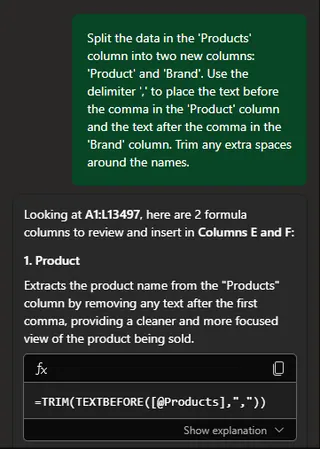
Ihre Spalte Produkte sieht aus wie Laptop Pro, BrandX. Sie benötigen separate Spalten Produkt und Marke.
Der "Text in Spalten"-Assistent: Sie wählen die Spalte aus, gehen zu
Daten > Text in Spalten, wählen "Getrennt", geben das Komma als Trennzeichen an und wählen ein Ziel für die neuen Spalten. Das funktioniert, aber es ist ein statischer Vorgang. Wenn neue Daten hinzugefügt werden, müssen Sie den Prozess wiederholen.Formelbasierter Ansatz: Für dynamischere Ergebnisse könnten Sie Formeln schreiben.
- Um das Produkt zu erhalten:
=GLÄTTEN(LINKS(A2; FINDEN(","; A2) - 1)) - Um die Marke zu erhalten:
=GLÄTTEN(RECHTS(A2; LÄNGE(A2) - FINDEN(","; A2)))
Diese Formeln sind leistungsstark, aber auch komplex und schwer zu lesen. Eine einzige falsch gesetzte Klammer kann alles zerstören, und diese Logik einem Kollegen zu erklären, ist eine Herausforderung für sich.
- Um das Produkt zu erhalten:
2. Zellen basierend auf einer Bedingung hervorheben
Sie möchten schnell Verkaufswerte in der Spalte Betrag erkennen, die über dem Durchschnitt liegen.
- Bedingte Formatierung: Sie würden die Spalte
Betragauswählen, zuStart > Bedingte Formatierung > Ober-/Unterregeln > Über dem Durchschnitt...gehen und dann die gewünschte Formatierung wählen. Es sind ein paar Klicks, aber wenn Sie eine komplexere Regel benötigen (z.B. "heben Sie Zellen hervor, die über dem Durchschnitt liegen UND im Q3 aufgetreten sind"), müssen Sie eine benutzerdefinierte Formel im Manager für bedingte Formatierung schreiben, was eine weitere Ebene der Komplexität hinzufügt.
3. Datumskomponenten extrahieren
Aus einer Spalte Datum benötigen Sie Spalten Jahr und Quartal für Ihre Pivot-Tabelle.
- Datumsfunktionen: Dies erfordert weitere Formeln.
- Für das Jahr:
=JAHR(B2)(Diese ist einfach genug). - Für das Quartal:
=AUFRUNDEN(MONAT(B2)/3;0)oder eine komplexereWÄHLEN- oderWENN-Funktion.
- Für das Jahr:
Sie müssen die Formel schreiben, sie für alle Zeilen nach unten ziehen und daran denken, sie für neue Einträge zu aktualisieren.
4. Zusammenfassungen und Visualisierungen erstellen
Nach all dieser Bereinigung kommen Sie endlich zur Analyse. Sie möchten den Gesamtumsatz nach Marke und die Top-5-Produkte sehen.
- Pivot-Tabellen & Diagramme: Sie würden eine PivotTable einfügen, dann
Markein den Zeilenbereich undBetragin den Wertebereich ziehen. Um die Top-5-Produkte zu finden, würden Sie eine weitere PivotTable erstellen,Produktzu Zeilen undBetragzu Werten hinzufügen und dann einen "Top 10"-Filter anwenden (und ihn auf 5 ändern). Schließlich würden Sie ein Diagramm basierend auf dieser Pivot-Tabelle einfügen. Es ist ein leistungsstarkes Tool, aber es beinhaltet viele Klicks, und die Anpassung der Analyse erfordert die Neukonfiguration der Pivot-Felder.
Die übergreifenden Einschränkungen
Die traditionelle Methode leidet unter mehreren Hauptproblemen:
- Hohe Lernkurve: Sie erfordert tiefes Wissen über eine breite Palette von Funktionen (
TEXTSPALTEN,EINDEUTIG,SVERWEIS,INDEX/VERGLEICH) und Tools. - Zeitaufwändig & repetitiv: Die gleichen mehrstufigen Prozesse müssen für jeden neuen Bericht wiederholt werden.
- Fehleranfällig & brüchig: Eine kleine Änderung im Quell-Datenformat kann komplexe Formeln zerstören. Ein manueller Kopier-/Einfügefehler kann wochenlang unbemerkt bleiben.
- Unflexibel: Die Beantwortung einer einfachen Nachfrage wie "Toll, können Sie mir das jetzt nach Region zeigen?" bedeutet oft, die Analyse von vorne zu beginnen.
Der neue Weg: Verwendung eines Excel-KI-Agenten (wie Excelmatic)
Was wäre, wenn Sie all diese manuellen Schritte überspringen und Excel einfach sagen könnten, was Sie wollen? Das ist das Versprechen eines Excel-KI-Agenten. Tools wie Excelmatic integrieren einen leistungsstarken KI-Chat direkt in Ihren Daten-Workflow. Sie laden Ihre Datei hoch und verwenden natürliche Sprache, um die Bereinigung, Analyse und Visualisierungen erledigen zu lassen.

So funktioniert es: Ein neues Paradigma
Der Workflow ist radikal einfacher:
- Hochladen: Ziehen Sie Ihre Excel- oder CSV-Datei per Drag & Drop in Excelmatic.
- Prompten: Verwenden Sie die Chat-Oberfläche, um die Aufgabe, die Sie ausführen möchten, in natürlicher Sprache zu beschreiben.
- Iterieren: Überprüfen Sie die Ausgabe der KI (die eine transformierte Tabelle, eine Pivot-Tabelle, ein Diagramm oder eine Formel sein könnte) und stellen Sie Nachfragen, um sie zu verfeinern.
- Exportieren: Laden Sie die endgültige, polierte Excel-Datei herunter oder kopieren Sie die generierten Elemente zurück in Ihre eigene Arbeitsmappe.
Schritt für Schritt: Automatisieren Ihrer Datenaufgaben mit Excelmatic
Kehren wir zu den gleichen Herausforderungen von vorher zurück, lösen sie aber diesmal mit Excelmatic.
1. Laden Sie Ihre Datendatei hoch Beginnen Sie mit dem Hochladen Ihrer unordentlichen Verkaufsdatendatei. Excelmatic zeigt eine Vorschau Ihrer Daten an, bereit für Ihre Anweisungen.

2. Verwenden Sie natürliche Sprach-Prompts Anstatt Formeln zu schreiben, geben Sie einfach Ihre Anfragen ein.
Um Spalten aufzuteilen:
Teilen Sie die Spalte 'Produkte' in zwei neue Spalten namens 'Produkt' und 'Marke' auf. Das Trennzeichen ist ein Komma. Bitte entfernen Sie auch überflüssige Leerzeichen.
Um Datumsspalten hinzuzufügen:
Erstellen Sie basierend auf der Spalte 'Datum' zwei neue Spalten: eine für das 'Jahr' und eine für das 'Quartal'.
Um eine numerische Spalte zu bereinigen:
Entfernen Sie in der Spalte 'Fläche qm' den Text ' qm' und konvertieren Sie die Spalte in eine Zahl.
Um eine bedingte Formatierung anzuwenden:
Heben Sie in der Spalte 'Betrag' alle Zellen mit einem Wert hervor, der größer ist als der Durchschnittswert dieser Spalte, in Hellgrün.
Um eine Analysetabelle zu erstellen:
Erstellen Sie eine Pivot-Tabelle, die den Gesamt-'Betrag' für jede 'Marke' und jedes 'Jahr' zeigt.
Um ein Diagramm zu generieren:
Zeigen Sie mir ein Säulendiagramm der Top-5-Produkte nach Gesamt-'Betrag'.

3. Überprüfen und iterieren Sie die Ergebnisse Excelmatic führt Ihren Befehl aus und zeigt Ihnen das Ergebnis. Das Schöne daran ist, dass dies ein Gespräch ist. Sie können die Ausgabe weiter verfeinern.
Nachdem die KI das Diagramm der Top-5-Produkte erstellt hat, könnten Sie fragen:
Okay, können Sie das jetzt in ein Balkendiagramm ändern und es von höchstem zu niedrigstem Wert sortieren?
Oder nach dem Erstellen der Pivot-Tabelle:
Filtern Sie diese Tabelle, um nur Daten für das Jahr 2025 anzuzeigen.
Dieser iterative Prozess des Dialogs ist mit traditionellen Formeln und Assistenten unmöglich. Er ermöglicht eine flüssige Datenerkundung.
4. Exportieren Sie Ihre polierte Datei Sobald Sie zufrieden sind, können Sie eine neue Excel-Datei herunterladen, die alle Transformationen, neuen Spalten, Pivot-Tabellen und Diagramme enthält. Die Originaldatei bleibt unberührt.
Eine Beispielkonversation
So könnte ein typischer Workflow in Excelmatic aussehen:
Benutzer: Ich habe meine Verkaufsdaten hochgeladen. Die Spalte 'Produkte' ist unordentlich. Können Sie sie anhand des Komma-Trennzeichens in 'Produkt' und 'Marke' aufteilen?
Excelmatic: Erledigt. Ich habe zwei neue Spalten, 'Produkt' und 'Marke', hinzugefügt, indem ich die Spalte 'Produkte' aufgeteilt habe. Die Daten wurden von überflüssigen Leerzeichen bereinigt.
Benutzer: Großartig. Erstellen Sie nun eine Pivot-Tabelle, die den Gesamtverkaufs-'Betrag' nach 'Marke' zeigt.
Excelmatic: Ich habe eine Pivot-Tabelle generiert, die den Gesamtumsatzbetrag für jede Marke zusammenfasst. BrandX hat mit 5.450.200 $ den höchsten Umsatz. Möchten Sie dies visualisieren?
Benutzer: Ja, bitte erstellen Sie ein Balkendiagramm für diese Pivot-Tabelle und sortieren Sie es in absteigender Reihenfolge.
Excelmatic: Hier ist das sortierte Balkendiagramm, das den Gesamtumsatz nach Marke visualisiert. Sie können jetzt die aktualisierte Excel-Datei herunterladen, die die bereinigten Daten, die Pivot-Tabelle und das Diagramm auf separaten Blättern enthält.
Traditionelles Excel vs. Excelmatic: Ein schneller Vergleich
| Aspekt | Traditionelles Excel | Excelmatic (Excel-KI) |
|---|---|---|
| Zeit bis zur Fertigstellung | Stunden manueller Arbeit | Minuten konversationeller Prompts |
| Erforderliche Fähigkeiten | Fortgeschrittene Formeln, Pivot-Tabellen, Assistenten | Grundlegende Sprachkenntnisse und Verständnis des Ziels |
| Flexibilität | Starr; Änderungen erfordern Neuarbeit | Hochflexibel; mit Nachfrage-Prompts iterieren |
| Fehlerquote | Hohes Risiko manueller Formel-/Kopierfehler | Geringes Risiko; KI wendet Logik konsistent an |
| Zusammenarbeit | Schwierig, komplexe Tabellen weiterzugeben | Einfach; Prompts dokumentieren sich selbst |
FAQ
1. Muss ich ein Excel-Experte sein, um Excelmatic zu verwenden? Nein, ganz im Gegenteil. Excelmatic ist für Benutzer konzipiert, die wissen, was sie wollen, aber keine Zeit damit verbringen möchten, herauszufinden, wie man es in Excel macht. Wenn Sie Ihr Geschäftsbedürfnis beschreiben können, können Sie Excelmatic verwenden.
2. Sind meine Daten sicher, wenn ich sie in Excelmatic hochlade? Datensicherheit hat höchste Priorität. Excelmatic verwendet branchenübliche Verschlüsselung für Daten während der Übertragung und im Ruhezustand. Dateien werden sicher verarbeitet und nicht ohne ausdrückliche Erlaubnis zum Trainieren von Modellen verwendet. Für spezifische Compliance-Anforderungen verweisen Sie bitte immer auf die offizielle Datenschutzrichtlinie.
3. Was, wenn meine Daten extrem unordentlich sind? Dafür ist Excelmatic gemacht. Es glänzt bei Datenbereinigungs- und Transformationsaufgaben, die manuell mühsam sind. Sie können mehrere Bereinigungskommandos verketten, um auch die unstrukturiertesten Daten zu verarbeiten.
4. Kann Excelmatic Fehler machen? Wie jede KI kann es manchmal einen sehr mehrdeutigen Prompt falsch interpretieren. Die Plattform ist jedoch dafür ausgelegt. Sie können sofort eine Vorschau der Ergebnisse sehen und einen klärenden Prompt geben, um den Kurs zu korrigieren, was viel schneller ist als das Debuggen einer kaputten Formel.
5. Ersetzt Excelmatic Excel? Nein. Excelmatic ist ein leistungsstarker Assistent, der Ihren Excel-Workflow beschleunigt. Es hilft Ihnen, von rohen, unordentlichen Daten in Rekordzeit zu einem sauberen, analysierbereiten Zustand zu gelangen. Die endgültige Ausgabe ist eine standardmäßige Excel-Datei, mit der Sie weiterarbeiten, sie teilen und in Ihren bestehenden Prozessen verwenden können.
6. Kann ich die Excel-Formel von Excelmatic erhalten? Ja. Für viele Aufgaben können Sie die KI bitten, "mir die Excel-Formel zu geben, um dies zu tun", und sie wird die Formel bereitstellen. Dies ist eine großartige Möglichkeit, neue Funktionen zu lernen und gleichzeitig Ihre Arbeit schnell zu erledigen.
Loslegen: Beschleunigen Sie Ihren Excel-Workflow mit Excelmatic
Jede Stunde, die Sie mit manueller Datenbereinigung verbringen, ist eine Stunde, die Sie nicht für Strategie, Erkenntnisse und Entscheidungsfindung aufwenden. Der traditionelle, formellastige Ansatz ist ein Engpass, der Sie Zeit kostet und unnötigen Fehlern aussetzt.
Indem Sie einen Excel-KI-Agenten nutzen,