
Wichtigste Erkenntnisse:
- Das manuelle Erstellen benutzerdefinierter Tools in Excel wie Projekt-Tracker, Finanz-Dashboards oder Content-Kalender erfordert tiefgehende Formelkenntnisse, ist zeitaufwändig und fehleranfällig.
- Excel-KI-Agenten wie Excelmatic verändern diesen Prozess, indem sie es ermöglichen, komplexe Diagramme, Zeitpläne und Berichte einfach durch die Beschreibung Ihrer Anforderungen in natürlicher Sprache zu generieren.
- Die Verwendung von Excelmatic reduziert die Entwicklungszeit drastisch von Stunden auf Minuten, eliminiert Formelfehler und macht ausgefeilte Datentools auch für Benutzer ohne fortgeschrittene Excel-Kenntnisse zugänglich.
Die verborgene Kraft von Excel: Mehr als nur ein Raster aus Zahlen
Seit Jahrzehnten ist Excel der unangefochtene Champion im Büro, synonym mit Dateneingabe, Finanzmodellierung und dem gelegentlichen Pivot-Tabelle. Wir sehen es als ein riesiges Raster von Zellen, einen leistungsstarken Taschenrechner für die Verwaltung von Budgets, Verkaufszahlen und endlosen Zahlenlisten.
Aber versierte Nutzer wissen, dass das Potenzial von Excel weit über einfache Tabellenkalkulationen hinausgeht. Mit den richtigen Fähigkeiten können Sie ein leeres Arbeitsblatt in ein dynamisches Projektmanagement-Dashboard, einen Content-Kalender, ein Inventarverfolgungssystem oder sogar ein leichtgewichtiges CRM verwandeln. Das Problem? "Mit den richtigen Fähigkeiten" ist der Schlüsselsatz. Diese benutzerdefinierten Tools manuell zu erstellen, ist oft ein komplexes, frustrierendes und zeitintensives Unterfangen, das Excel-Power-Usern vorbehalten ist.
Dieser Artikel untersucht die gängigen Geschäftstools, die Menschen in Excel erstellen, beleuchtet die Herausforderungen des traditionellen manuellen Ansatzes und stellt eine revolutionäre neue Methode vor: die Verwendung eines Excel-KI-Agenten wie Excelmatic, um sie für Sie zu erstellen – einfach durch ein Gespräch.
Die manuelle Plackerei: Benutzerdefinierte Tools in Excel erstellen, Schritt für mühsamen Schritt
Lassen Sie uns die Realität der Erstellung ausgefeilter Tools in Excel auf die altmodische Weise aufschlüsseln. Während die Ergebnisse leistungsstark sein können, ist der Weg oft voller Komplexität.
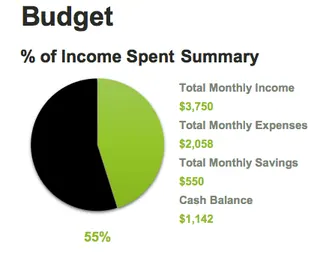
1. Datenanalyse und Berichterstattung (Diagramme, Buchhaltung, Inventar)
Das Ziel: Sie möchten Verkaufstrends visualisieren, den Produktbestand verfolgen oder eine monatliche Finanzzusammenfassung erstellen.
Die traditionelle Methode:
- Diagramme: Sie wählen sorgfältig Ihre Datenbereiche aus, navigieren durch das Menü "Diagramm einfügen" und verbringen weitere 20 Minuten damit, Achsen, Beschriftungen, Titel und Farben zu formatieren, um es präsentabel zu machen. Wenn sich die Daten aktualisieren, müssen Sie den Quellbereich manuell anpassen.
- Inventarverfolgung: Dies beinhaltet oft ein komplexes Geflecht aus
SUMMEWENNS,ZÄHLENWENNSundSVERWEIS-Formeln. Sie haben möglicherweise ein Blatt für eingehende Ware, ein anderes für Verkäufe und ein drittes Übersichtsblatt, das alles zusammenführen soll. Ein einziger defekter Formelbezug kann das gesamte System zum Erliegen bringen. - Buchhaltung: Sie erstellen aufwendige Pivot-Tabellen, ziehen Felder für Zeilen, Spalten und Werte sorgfältig per Drag & Drop. Um eine neue Frage zu beantworten, müssen Sie zurückgehen, die Feldliste öffnen und den gesamten Bericht neu konfigurieren.
Die Einschränkungen:
- Hohe Komplexität: Das Schreiben verschachtelter Formeln und das Konfigurieren mehrschichtiger Pivot-Tabellen erfordert erhebliche Expertise und ist für neue Teammitglieder schwer zu verstehen oder zu warten.
- Statisch und spröde: Diese Tools sind starr. Wenn Ihr Chef fragt: "Können wir dieses Diagramm nur für die West-Region und wöchentlich aufgeschlüsselt sehen?", müssen Sie es oft von Grund auf neu erstellen.
- Fehleranfällig: Ein winziger Tippfehler in einer Formel oder ein falscher Zellbezug kann zu stillen, verheerenden Fehlberechnungen führen, die wochenlang unbemerkt bleiben.
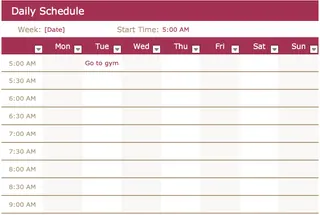
2. Planung und Organisation (Kalender, Zeitpläne, Planer)
Das Ziel: Einen Team-Urlaubsplan, einen Content-Marketing-Kalender oder einen persönlichen Zielplaner erstellen.
Die traditionelle Methode: Sie beginnen vielleicht mit einer vorgefertigten Excel-Vorlage, aber die Anpassung ist der Beginn der Probleme. Sie verbringen Stunden damit, Zellen zu verbinden, bedingte Formatierung anzuwenden, um Wochenenden oder Fristen hervorzuheben, und versuchen, Formeln zu schreiben, um "Urlaubstage" pro Mitarbeiter zu zählen. Einen "rollierenden" Kalender zu erstellen, der sich automatisch aktualisiert, ist ein Projekt für sich.
Die Einschränkungen:
- Arbeitsintensive Formatierung: Der Großteil Ihrer Zeit wird für das visuelle Layout und die Formatierung aufgewendet, nicht für die eigentliche Planungslogik.
- Mangelnde Interaktivität: Die meisten Excel-Kalender sind nur statische Raster. Sie senden keine automatischen Erinnerungen oder zeigen Konflikte ohne komplexe Makros oder Formeln leicht an.
- Schwierig zu aktualisieren: Das Hinzufügen eines neuen Teammitglieds oder einer neuen Projektkategorie erfordert das manuelle Neuformatieren von Zeilen und das Aktualisieren aller zugehörigen Formeln.
3. Projekt- und Aufgabenmanagement (Aufgabenlisten, Checklisten, CRMs)
Das Ziel: Einen Projekt-Tracker mit Gantt-Diagrammen, eine Team-To-Do-Liste oder ein einfaches CRM zur Verwaltung von Kundeninteraktionen erstellen.
Die traditionelle Methode:
Sie erstellen Spalten für Aufgabenname, Zugewiesen an, Fälligkeitsdatum und Status. Sie könnten Datenüberprüfung für eine Dropdown-Status-Liste verwenden (Nicht begonnen, In Bearbeitung, Abgeschlossen). Ein "Gantt-Diagramm" wird oft mit gestapelten Balkendiagrammen und berechneten Datumsversätzen vorgetäuscht – ein cleverer, aber unglaublich fragiler Hack. Ein CRM wird zu einer massiven Tabelle, in der Sie jeden Anruf und jede E-Mail manuell protokollieren.
Die Einschränkungen:
- Manuelle Dateneingabe: Das System ist vollständig davon abhängig, dass jeder seinen Status gewissenhaft und korrekt aktualisiert. Es gibt keine Automatisierung.
- Schlechte Zusammenarbeit: Excel-Dateien sind nicht von Natur aus kollaborativ. "Wer hat die neueste Version?" ist eine ständige Frage, die zu Versionierungs-Chaos führt.
- Skalierungsprobleme: Was als einfache Liste beginnt, wird schnell zu einer unüberschaubaren Textwand. Das Filtern und Zusammenfassen von Daten über Hunderte von Aufgaben oder Kunden wird zu einer Vollzeitbeschäftigung.
Der KI-gestützte Wandel: Excel-Aufgaben mit Excelmatic neu denken
Was wäre, wenn Sie die komplexen Formeln, die mühsame Formatierung und die fragilen Vorlagen umgehen könnten? Was wäre, wenn Sie einfach das Tool, das Sie benötigen, beschreiben könnten und es in Sekunden für Sie erstellt würde? Das ist das Versprechen von Excel-KI-Agenten wie Excelmatic.

Wie Excel-KI das Spiel verändert
Excelmatic fungiert als Ihr persönlicher Datenanalyst. Anstatt dass Sie wissen müssen, wie man etwas in Excel erstellt, müssen Sie nur wissen, was Sie erreichen möchten. Sie laden Ihre Daten hoch (oder beginnen sogar mit einer leeren Tabelle) und geben Anweisungen in einfacher Sprache. Die KI übernimmt automatisch die Analyse, das Formelschreiben, die Diagrammerstellung und die Berichtsgenerierung.
Schritt für Schritt: Von der Eingabeaufforderung zum polierten Ergebnis
Sehen wir uns an, wie Sie die oben genannten Tools mit Excelmatic erstellen würden.
1. Laden Sie Ihre Datendatei hoch
Ziehen Sie Ihre Excel- oder CSV-Datei einfach per Drag & Drop in Excelmatic. Dies könnte ein Roh-Export von Verkaufsdaten, eine Mitarbeiterliste oder eine Gedankensammlung von Projektaufgaben sein. Stellen Sie sicher, dass Ihre Spalten klare Überschriften haben (z.B. Verkaufsdatum, Produkt, Betrag).

2. Fragen Sie in einfacher Sprache
Hier geschieht die Magie. Anstatt Formeln zu schreiben, tippen Sie ein, was Sie wollen.
Für einen Inventarbericht:
Ich habe eine Liste von Verkäufen und eine Liste des Inventars. Zeigen Sie mir den aktuellen Lagerbestand für jedes Produkt an. Heben Sie alle Produkte mit weniger als 20 verbleibenden Einheiten hervor.
Für einen Content-Kalender:
Erstellen Sie eine monatliche Kalenderansicht für Mai 2025. Ich habe eine Liste von Blogpost-Titeln mit ihren Veröffentlichungsdaten und Autoren. Platzieren Sie jeden Titel an seinem korrekten Datum im Kalender.
Für ein Projekt-Dashboard:
Erstellen Sie basierend auf meiner Aufgabenliste mit Start- und Enddaten eine Pivot-Tabelle, die die Anzahl der Aufgaben 'In Bearbeitung' für jeden Projektmanager anzeigt. Erstellen Sie dann ein Balkendiagramm, um dies zu visualisieren.

3. Iterieren und verfeinern Sie im Gespräch
Ihr erstes Ergebnis ist nur der Anfang. Die wahre Stärke liegt in der konversationellen Iteration.
- "Großartig. Können Sie diesen Inventarbericht jetzt so filtern, dass nur Artikel aus der Kategorie 'Elektronik' angezeigt werden?"
- "Fügen Sie dem Kalender eine Spalte für den 'Status' jedes Beitrags hinzu."
- "Ändern Sie dieses Balkendiagramm in ein Kreisdiagramm und fügen Sie Datenbeschriftungen hinzu."
Jede Folgefrage verfeinert das Ergebnis sofort – ein Prozess, der in traditionellem Excel erhebliche manuelle Nacharbeit erfordern würde.
4. Exportieren Sie Ihr KI-generiertes Tool
Sobald Sie zufrieden sind, können Sie die Ergebnisse als neue, saubere Excel-Datei herunterladen, die die generierten Tabellen, Pivot-Tabellen, Formeln und Diagramme enthält. Sie können auch die genaue Formel, die Excelmatic generiert hat, kopieren und in Ihre ursprüngliche Arbeitsmappe einfügen.
Dialog in Aktion: Einen Projekt-Tracker mit KI erstellen
Hier ist ein Beispielgespräch, das zeigt, wie schnell Sie ein nützliches Tool erstellen können.
Benutzer: Ich habe eine Excel-Datei mit einer Aufgabenliste hochgeladen. Sie enthält Spalten für 'Aufgabenname', 'Projekt', 'Zugewiesen an', 'Fälligkeitsdatum' und 'Status'. Können Sie mir zunächst zeigen, wie viele Aufgaben jeder Person zugewiesen sind?
Excelmatic: Natürlich. Ich habe eine Übersichtstabelle erstellt, die nach 'Zugewiesen an' gruppiert und die Anzahl der Aufgaben für jede Person zählt. Sarah hat 12 Aufgaben, Mike hat 8 und Jennifer hat 5. Möchten Sie dies als Diagramm sehen?
Benutzer: Ja, bitte erstellen Sie ein Säulendiagramm. Außerdem benötige ich eine Liste aller Aufgaben, die überfällig sind und immer noch den Status 'Nicht begonnen' haben.
Excelmatic: Erledigt. Ich habe das Säulendiagramm für die Aufgabenverteilung generiert. Darunter habe ich eine neue Tabelle erstellt, die alle Aufgaben filtert, bei denen das 'Fälligkeitsdatum' vor heute liegt und der 'Status' 'Nicht begonnen' ist. Es sieht so aus, als gäbe es 4 überfällige Aufgaben.
Benutzer: Perfekt. Können Sie diese zu einer einzigen Dashboard-Ansicht kombinieren und für mich exportieren?
Excelmatic: Ich habe das Übersichtsdiagramm und die Tabelle mit den überfälligen Aufgaben auf einem einzigen Blatt angeordnet. Sie können jetzt die neue Excel-Datei mit Ihrem Projekt-Dashboard herunterladen.
Manuelles Excel vs. Excelmatic: Ein schneller Vergleich
| Aspekt | Traditionelles Excel | Excelmatic (Excel-KI) |
|---|---|---|
| Erstellungszeit | Stunden bis Tage | Sekunden bis Minuten |
| Erforderliche Fähigkeiten | Fortgeschritten (Formeln, Pivot-Tabellen) | Grundlegend (Ihr Ziel beschreiben) |
| Flexibilität | Niedrig (Starre Struktur) | Hoch (Einfach mit neuen Eingabeaufforderungen änderbar) |
| Fehlerquote | Hoch (Manuelle Formelfehler) | Niedrig (KI-generiert und validiert) |
| Wartung | Schwierig (Schwer zu debuggen/aktualisieren) | Einfach (Einfach eine neue Frage stellen) |
FAQ
1. Muss ich ein Excel-Experte sein, um Excelmatic zu verwenden? Überhaupt nicht. Wenn Sie Ihr Geschäftsproblem in einfacher Sprache beschreiben können, können Sie Excelmatic verwenden. Es ist für alle konzipiert, von Anfängern, die komplexe Aufgaben ausführen möchten, bis hin zu Experten, die ihre mühsame Arbeit automatisieren möchten.
2. Wird Excelmatic meine ursprüngliche Excel-Datei verändern? Nein. Ihre Originaldatei wird schreibgeschützt für die Analyse verwendet. Alle Ergebnisse – Tabellen, Diagramme und Berichte – werden auf der Plattform generiert und können als neue, separate Excel-Datei heruntergeladen werden, wodurch Ihre Originaldaten unberührt bleiben.
3. Was, wenn meine Daten unordentlich oder unstrukturiert sind? Excelmatic enthält Datenbereinigungsfunktionen. Sie können es bitten, "doppelte Zeilen zu entfernen", "fehlende Werte in der Spalte 'Region' mit 'Unbekannt' zu füllen" oder "die Spalte 'Vollständiger Name' in 'Vorname' und 'Nachname' aufzuteilen".
4. Kann ich die von Excelmatic generierten Formeln in meinen eigenen Tabellen verwenden? Ja. Excelmatic kann Ihnen die genauen Formeln anzeigen, die es für ein Ergebnis verwendet hat. Sie können diese Formeln direkt in Ihre eigenen Excel-Arbeitsmappen kopieren und einfügen, was es zu einem großartigen Werkzeug zum Lernen und Anwenden fortgeschrittener Funktionen macht.
5. Ist es sicher, sensible Unternehmensdaten zu Excelmatic hochzuladen? Datenschutz und Sicherheit haben höchste Priorität. Excelmatic verwendet branchenübliche Verschlüsselung für Daten während der Übertragung und im Ruhezustand. Für spezifische Compliance- und Sicherheitsrichtlinien verweisen Sie bitte immer auf die Datenschutzrichtlinie und Nutzungsbedingungen der offiziellen Website.
Hören Sie auf zu bauen, fangen Sie an zu fragen: Verbessern Sie Ihren Excel-Workflow noch heute
Denken Sie an die Stunden, die Sie damit verbracht haben, mit SVERWEIS zu kämpfen, Diagramme neu zu formatieren oder eine defekte Pivot-Tabelle zu debuggen. Diese Zeit stellt erhebliche Opportunitätskosten dar – Zeit, die für strategische Analyse, Entscheidungsfindung oder andere wertschöpfende Arbeit hätte verwendet werden können.
Indem Sie an der manuellen Art festhalten, Excel-Tools zu erstellen, verschwenden Sie nicht nur Zeit;





