
Wichtigste Erkenntnisse:
- Das manuelle Anwenden von Excel-Zellstilen und bedingter Formatierung zur Erstellung professioneller Berichte ist ein sich wiederholender, zeitaufwändiger Prozess, der oft zu Inkonsistenzen führt.
- Ein Excel-KI-Agent wie Excelmatic automatisiert diesen gesamten Prozess, interpretiert natürliche Sprachbefehle wie "färbe alle negativen Gewinne rot" und wendet komplexe Formatierungen sofort an.
- Die Verwendung von Excelmatic reduziert die für die Formatierung benötigte Zeit drastisch von Stunden auf Minuten, gewährleistet 100%ige Konsistenz und ermöglicht es Ihnen, visuell ansprechende, datengesteuerte Berichte zu erstellen, ohne komplexe Excel-Funktionen beherrschen zu müssen.
Problemhintergrund & Schmerzpunkte
Stellen Sie sich vor, Sie sind Finanzanalyst oder Vertriebsleiter und es ist Monatsende. Sie haben einen Rohdatenextrakt der Vertriebsleistung, Projektbudgets oder Lagerbestände. Ihre Aufgabe ist es, diese trockene Zahlenwand in einen professionellen, leicht lesbaren Bericht für Ihr Führungsteam zu verwandeln. Sie wissen, dass visuelle Hinweise entscheidend sind: positive Abweichungen sollten grün, negative rot sein, Überschriften sollten hervorstechen und Summen müssen klar gekennzeichnet sein.
Das Ziel ist einfach, aber die Umsetzung in Excel ist alles andere als das. Sie verbringen Zeit mit einem sich wiederholenden Klickzyklus: Bereich auswählen, zum Register "Start" navigieren, die richtige Schriftfarbe finden, Hintergrundfüllung anwenden, Rahmen setzen und dann für den nächsten Abschnitt wiederholen. Sie versuchen, die integrierten "Zellstile" für Konsistenz zu nutzen, müssen sie aber trotzdem überall manuell anwenden. Für datenabhängige Farben müssen Sie sich in die noch komplexere Welt der "Bedingten Formatierung" begeben, Regeln und Formeln für jede Bedingung einrichten.
Dieser manuelle Prozess ist nicht nur mühsam; er ist ein Minenfeld potenzieller Fehler. Haben Sie den Stil "Schlecht" auf die richtigen Zellen angewendet? Wird Ihre bedingte Formatierungsregel für "Top 10%" auf den richtigen Datenbereich angewendet? Wenn die Daten des nächsten Monats eintreffen, müssen Sie alles noch einmal machen und hoffen, dass Sie sich an die exakten Grüntöne und Rottöne vom letzten Mal erinnern, um die Konsistenz zu wahren. Dies ist ein klassischer Fall von Arbeit mit hohem Aufwand und geringem Wert, die Sie von dem ablenkt, was wirklich zählt: die Analyse der Daten selbst.
Die traditionelle Excel-Lösung: Schritte & Einschränkungen
Um dies anzugehen, greifen erfahrene Excel-Benutzer typischerweise auf eine Kombination zweier Funktionen zurück: Zellstile und Bedingte Formatierung. Obwohl leistungsstark, repräsentieren sie einen manuellen, regelbasierten Ansatz, der mit erheblichen Einschränkungen einhergeht.
Ein typischer Arbeitsablauf könnte so aussehen:
Formatieren von Überschriften und Summen: Sie beginnen damit, Ihre Überschriftenzeile auszuwählen, zu Start > Stile > Zellstile zu navigieren und einen Stil wie 'Überschrift 1' zu wählen. Dasselbe machen Sie für die 'Summen'-Zeile am Ende und wenden den Stil 'Summe' an. Dies bietet eine grundlegende Struktur.
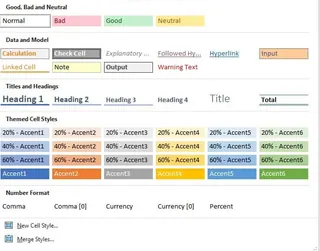
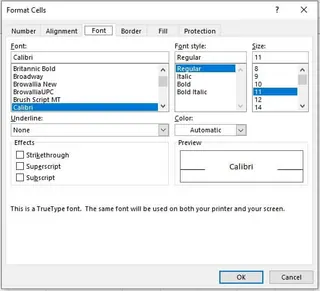
Erstellen benutzerdefinierter Stile: Wenn die integrierten Stile nicht zum Corporate Design Ihres Unternehmens passen, müssen Sie eigene erstellen. Dazu öffnen Sie den Dialog 'Neuer Zellstil', klicken auf die Schaltfläche 'Formatieren...', navigieren durch mehrere Registerkarten (Schriftart, Rahmen, Füllung usw.), um Ihren Stil zu definieren, geben ihm einen Namen und speichern ihn.
Anwenden datengesteuerter Formatierung: Statische Zellstile können sich nicht basierend auf dem Wert einer Zelle ändern. Dafür benötigen Sie Bedingte Formatierung. Um Umsatzzahlen über einem bestimmten Zielwert hervorzuheben, würden Sie die Daten auswählen, zu Start > Bedingte Formatierung > Regeln zum Hervorheben von Zellen > Größer als... gehen und dann den Zielwert eingeben und ein Format wählen. Für negative Zahlen würden Sie eine weitere Regel erstellen. Für die Top 5 Performer noch eine weitere Regel.
Diese traditionelle Methode ist, obwohl funktional, in einer modernen, schnelllebigen Arbeitsumgebung zutiefst fehlerbehaftet:
- Hohe Lernkurve: Sie müssen zwei separate, komplexe Funktionen (Zellstile und Bedingte Formatierung) beherrschen und wissen, wann welche anzuwenden ist.
- Unglaublich zeitaufwändig: Das Einrichten mehrerer Regeln, das Erstellen benutzerdefinierter Stile und deren Anwendung auf große Datensätze ist ein erheblicher Zeitfresser.
- Starr und schwer zu ändern: Was, wenn Ihr Manager die "Top 7" Performer statt der "Top 5" sehen möchte? Sie müssen in den Regel-Manager für bedingte Formatierung gehen, die richtige Regel finden, sie bearbeiten und erneut anwenden. Es gibt keine schnelle Möglichkeit, sie spontan anzupassen.
- Fehleranfällig: Das Anwenden von Regeln auf den falschen Bereich, das Erstellen widersprüchlicher Formate oder das Vergessen, einen Stil zu aktualisieren, kann zu einem irreführenden und unprofessionell aussehenden Bericht führen.
- Geringe Skalierbarkeit: Wenn Sie nächste Woche einen neuen Datensatz erhalten, müssen Sie entweder mühsam Formate kopieren oder den gesamten Prozess von vorne beginnen.
Sie sind gezwungen, wie eine Maschine zu handeln und Geschäftslogik ("zeige mir, was gut und was schlecht ist") in einen starren Satz von Computeranweisungen zu übersetzen.
Die neue Lösung: Verwendung eines Excel-KI-Agenten (Excelmatic)
Anstatt Sie zu zwingen, die Sprache von Excel-Menüs und Regeln zu lernen, lernt ein Excel-KI-Agent wie Excelmatic Ihre. Er dreht den Spieß um: Sie beschreiben einfach das gewünschte Endergebnis in natürlicher Sprache, und die KI übernimmt im Hintergrund alle komplexen Schritte der Anwendung von Stilen und bedingter Formatierung.

Der gesamte Prozess wird von einer mühsamen manuellen Aufgabe in einen einfachen, konversationsbasierten Arbeitsablauf verwandelt.
Schritt für Schritt: Einen Bericht mit Excelmatic formatieren
Nehmen wir denselben Vertriebsbericht und formatieren ihn mit Excelmatic in einem Bruchteil der Zeit.
1. Laden Sie Ihre Datendatei hoch
Ziehen Sie zunächst Ihre rohe Excel- oder CSV-Datei per Drag & Drop direkt in die Excelmatic-Chat-Oberfläche. Die KI liest Ihre Daten sofort und zeigt eine Vorschau an, um zu bestätigen, dass sie Ihre Spalten und Zeilen versteht.

2. Beschreiben Sie Ihre gewünschte Formatierung in natürlicher Sprache
Hier geschieht die Magie. Anstatt durch Menüs zu klicken, tippen Sie einfach, was Sie wollen. Sie können allgemein beginnen und dann spezifischer werden.
Hier sind einige Beispielbefehle, die Sie für einen Vertriebsbericht verwenden könnten:
- "Lassen Sie diesen Bericht professioneller aussehen. Machen Sie die Überschriften fett und wenden Sie ein Währungsformat auf die Spalten 'Umsatzbetrag' und 'Gewinn' an."
- "Markieren Sie in der Spalte 'Gewinnspanne' alle Zellen mit einem Wert kleiner als 0 in Hellrot und alle Zellen mit einem Wert größer als 20 % in Hellgrün."
- "Finden Sie die Top 5 Vertriebsmitarbeiter nach 'Gesamtumsatz' und markieren Sie ihre gesamten Zeilen in Gelb."
- "Fügen Sie am Ende eine 'Summen'-Zeile hinzu, die die numerischen Spalten summiert, und machen Sie diese Zeile fett."
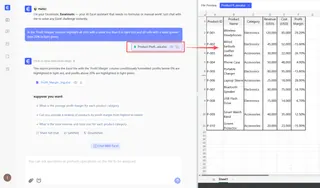
3. Überprüfen und iterieren Sie das Ergebnis
Excelmatic liefert Ihnen nicht nur ein Endprodukt; es führt eine Konversation. Es wird die Formatierung anwenden und die aktualisierte Tabelle zur Überprüfung präsentieren. Von hier aus können Sie leicht Anpassungen vornehmen.
Das "Dialog"-Format ist perfekt, um Ihren Bericht zu verfeinern, ohne von vorne beginnen zu müssen. Sie können die Konversation mit Folgeanfragen fortsetzen.
4. Exportieren Sie den fertigen Bericht
Sobald Sie mit dem Ergebnis zufrieden sind, können Sie die vollständig formatierte Arbeitsmappe mit einem Klick als neue .xlsx-Datei herunterladen. Alle Regeln für bedingte Formatierung und Stile sind eingebettet, sodass Sie sie in der Desktop-Excel öffnen können und sie genau so aussieht und sich verhält, wie Sie es angegeben haben.

Dialogbeispiel: Benutzer vs. Excelmatic
So könnte ein echter Dialog beim Formatieren eines Berichts aussehen:
Benutzer: Ich habe meine monatlichen Vertriebsdaten hochgeladen. Bitte formatieren Sie die Spalte 'Abweichung zum Ziel' so, dass jede negative Zahl eine rote Schriftfarbe und jede positive Zahl eine grüne Schriftfarbe erhält.
Excelmatic: Erledigt. Ich habe eine bedingte Formatierung auf die Spalte 'Abweichung zum Ziel' angewendet. Negative Werte sind jetzt rot und positive Werte grün. Gibt es noch etwas, das Sie formatieren möchten?
Benutzer: Gut. Machen Sie jetzt bitte die Überschriftenzeile (Zeile 1) fett mit einer grauen Hintergrundfüllung. Finden Sie außerdem die Person mit dem höchsten 'Gesamtumsatz' und machen Sie ihre gesamte Zeile fett.
Excelmatic: Ich habe die Überschriftenzeile wie gewünscht formatiert. Die Zeile für den Top-Vertriebsmitarbeiter, Sarah Johnson, wurde fett gemacht. Möchten Sie sie auch mit einer Farbe hervorheben?
Benutzer: Nein, nur fett ist in Ordnung. Bitte exportieren Sie dies als neue Excel-Datei mit dem Namen 'Formatierter Vertriebsbericht - Mai'.
Excelmatic: Ihre Datei steht zum Download bereit.
Traditionelle Methode vs. Excelmatic: Ein schneller Vergleich
| Aspekt | Traditionelles Excel (Manuelle Formatierung) | Excelmatic (KI-Agent) |
|---|---|---|
| Zeit | 30-60 Minuten für einen komplexen Bericht | 2-5 Minuten |
| Aufwand | Hoch. Erfordert Dutzende Klicks, Menünavigation und Regel-Erstellung. | Niedrig. Erfordert das Tippen einiger einfacher Sätze. |
| Flexibilität | Niedrig. Änderungen erfordern manuelles Bearbeiten komplexer Regeln. | Hoch. Änderungen werden durch einfache Folgekonversation vorgenommen. |
| Lernkurve | Steil. Erfordert Kenntnisse von Zellstilen und Bedingter Formatierung. | Fast null. Wenn Sie beschreiben können, was Sie wollen, können Sie es nutzen. |
| Konsistenz | Schwierig, über verschiedene Berichte und Zeiträume hinweg aufrechtzuerhalten. | Garantiert. Die KI wendet jedes Mal dieselbe Logik an. |
FAQ
F1: Muss ich etwas über Excel-Zellstile oder Bedingte Formatierung wissen, um Excelmatic zu verwenden? Nein, überhaupt nicht. Das ist der Hauptvorteil. Sie beschreiben einfach das gewünschte visuelle Ergebnis (z. B. "mache schlechte Zahlen rot"), und Excelmatic übernimmt die zugrunde liegenden Excel-Funktionen für Sie.
F2: Wird Excelmatic meine ursprüngliche Excel-Datei verändern? Nein. Excelmatic arbeitet auf einer Kopie Ihrer Daten in seiner sicheren Umgebung. Ihre Originaldatei bleibt unverändert auf Ihrem Computer. Sie können dann die neu formatierte Version als separate Datei herunterladen.
F3: Sind die Daten meines Unternehmens sicher, wenn ich sie auf Excelmatic hochlade? Excelmatic wurde mit Datensicherheit als oberster Priorität entwickelt und setzt branchenübliche Verschlüsselungs- und Datenschutzprotokolle ein. Für spezifische Details zur Datenverarbeitung und unternehmensweiten Sicherheit ist es immer am besten, die offizielle Datenschutzrichtlinie auf der Website zu konsultieren.
F4: Können die von Excelmatic angewendeten Formatierungen später in der Desktop-Excel bearbeitet werden? Ja. Wenn Sie die Datei herunterladen, hat Excelmatic standardmäßige Regeln für bedingte Formatierung und Zellstile angewendet. Sie können die Datei in Microsoft Excel öffnen und diese Regeln bei Bedarf mit dem standardmäßigen Regel-Manager für bedingte Formatierung anzeigen, bearbeiten oder entfernen.
F5: Was, wenn meine Daten nicht perfekt sauber sind? Kann Excelmatic sie trotzdem formatieren? In den meisten Fällen ja. Excelmatic ist robust bei der Interpretation von Daten. Darüber hinaus können Sie es sogar bitten, die Daten vor der Formatierung zu bereinigen. Zum Beispiel: "Entfernen Sie zuerst alle leeren Zeilen und formatieren Sie dann den Bericht, wie wir besprochen haben."
F6: Ist das nur zum Einfärben von Zahlen? Welche anderen Formatierungen kann es vornehmen? Excelmatic kann eine Vielzahl von Formatierungsaufgaben bewältigen, einschließlich Ändern von Schriftarten (Größe, Farbe, fett, kursiv), Setzen von Zellrahmen, Anwenden von Zahlenformaten (Währung, Prozent, Datum), Ändern von Ausrichtungen, Anpassen von Spaltenbreiten und mehr – alles über natürliche Sprachbefehle.
Handeln Sie: Verbessern Sie Ihren Excel-Arbeitsablauf noch heute
Hören Sie auf, wertvolle Stunden mit der mühsamen, sich wiederholenden Aufgabe der Formatierung von Excel-Tabellen zu verschwenden. Jede Minute, die Sie mit dem Klicken durch Stilmenüs verbringen, ist eine Minute, die Sie nicht für strategische Analysen und Entscheidungsfindung aufwenden. Die Opportunitätskosten der manuellen Formatierung sind zu hoch, um sie zu ignorieren.
Indem Sie einen Excel-KI-Agenten einsetzen, können Sie diese Zeit zurückgewinnen und die Qualität und Konsistenz Ihrer Berichte steigern. Stellen Sie sich vor, Sie könnten auf eine Last-Minute-Anfrage für einen formatierten Bericht in Minuten, nicht Stunden, reagieren.
Bereit, es in Aktion zu sehen? Testen Sie Excelmatic kostenlos. Laden Sie einen der Berichte hoch, an denen Sie gerade arbeiten, und verwenden Sie einen der Befehle aus diesem Artikel. Erleben Sie aus erster Hand, wie eine einfache Konversation eine Datenwand in einen professionellen, präsentationsreifen Bericht verwandeln kann.





