
Wichtigste Erkenntnisse:
- Traditionelle Dateneingabe in Excel mit Funktionen wie dem Ausfüllkästchen und Flash Fill erfordert oft manuelles Ziehen, Musterfestlegung und Fehlerbehebung, wenn Reihen komplex oder Daten inkonsistent sind.
- Excel-KI-Tools wie Excelmatic ersetzen diese manuellen Schritte. Sie können komplexe Sequenzen generieren, Text extrahieren oder benutzerdefinierte Listen erstellen, indem Sie Ihre Anforderungen einfach in natürlicher Sprache beschreiben.
- Die Verwendung von Excelmatic reduziert die für die Datenaufbereitung und -eingabe benötigte Zeit erheblich, minimiert Fehler durch manuelles Ziehen und bewältigt komplexe Mustererkennung, mit der traditionelles Flash Fill Schwierigkeiten hat.
Die versteckten Kosten der "einfachen" Dateneingabe in Excel
Jeder Excel-Nutzer kennt das Gefühl. Sie haben einen großen Datensatz und müssen eine neue Spalte mit sequenziellen Daten hinzufügen. Vielleicht ist es eine einfache Zahlenliste, Daten für einen Projektplan oder eindeutige IDs für Inventargegenstände. Ihr erster Impuls ist, die ersten beiden Einträge einzugeben und das kleine grüne Quadrat – das Ausfüllkästchen – nach unten zu ziehen, ziehen, ziehen.
Für ein paar Dutzend Zeilen ist es eine kleine Unannehmlichkeit. Für ein paar Tausend? Es ist ein Rezept für Frustration. Ihr Finger wird müde, Sie schießen über die letzte Zeile hinaus und der Bildschirm ruckelt, während Excel versucht, Schritt zu halten.
Das sind die versteckten Kosten der "einfachen" Dateneingabe. Aufgaben, die trivial erscheinen, wie das Erstellen einer Liste von zweiwöchentlichen Zahltagen oder das Aufteilen einer "Vollständiger Name"-Spalte in "Vorname" und "Nachname", werden schnell mühsam und fehleranfällig. Sie verbringen vielleicht Minuten oder sogar Stunden mit Aufgaben, die keinen echten analytischen Wert hinzufügen, sondern nur Ihre Daten für die eigentliche Arbeit vorbereiten.
Während Excel Tools wie AutoAusfüllen, Flash Fill und Benutzerdefinierte Listen bietet, um zu helfen, haben sie alle ihre eigenen Grenzen. Was passiert, wenn das Muster nicht einfach ist? Was, wenn Ihre Namen inkonsistent formatiert sind? Oft werden Sie zurück auf Los geschickt: Komplexe Formeln schreiben oder, schlimmer noch, auf manuelles Kopieren und Einfügen zurückgreifen.
Das traditionelle Werkzeugset: AutoAusfüllen, Flash Fill und ihre Grenzen
Jahrelang haben versierte Excel-Nutzer auf eine Handvoll integrierter Funktionen zurückgegriffen, um die Monotonie der Dateneingabe zu bekämpfen. Lassen Sie uns anerkennen, was sie gut machen, bevor wir erkunden, wo sie an ihre Grenzen stoßen.
Das Ausfüllkästchen: Der ursprüngliche Zeitsparer
Das Ausfüllkästchen ist das kleine Quadrat unten rechts in jeder ausgewählten Zelle. Es ist das Arbeitstier der Excel-Dateneingabeautomatisierung.
Sie können es verwenden, um:
- Einen einzelnen Wert zu kopieren: Geben Sie "Auf Lager" in eine Zelle ein und ziehen Sie es nach unten, um die gesamte Spalte zu füllen.
- Eine einfache Reihe zu erstellen: Geben Sie
JanundFebein, wählen Sie beide aus und ziehen Sie das Kästchen, um den Rest der Monate zu erstellen. Excel erkennt gängige Reihen wie Tage, Monate und numerische Sequenzen. - Formeln zu kopieren: Schreiben Sie eine
SUMME-Formel für die erste Zeile und doppelklicken Sie dann auf das Ausfüllkästchen, um sie auf alle anderen Zeilen in Ihrer Tabelle anzuwenden. Dies ist unglaublich nützlich und nutzt relative Zellbezüge.
Flash Fill: Excels "Zaubertrick"
Eingeführt in Excel 2013, ist Flash Fill ein Game-Changer für die Textmanipulation. Es beobachtet das erste Beispiel, das Sie eingeben, und versucht, ein Muster zu identifizieren, um den Rest der Spalte zu vervollständigen.
Wenn Sie beispielsweise eine Spalte mit vollständigen Namen wie "John Smith" haben und in der angrenzenden Spalte mit der Eingabe von "John" beginnen, schlägt Flash Fill oft vor, den Rest der Spalte mit allen Vornamen zu füllen.
Es ist brillant für Aufgaben wie:
- Namen, Adressen oder Produktcodes aufteilen.
- Vornamen und Nachnamen zu einer E-Mail-Adresse kombinieren.
- Datums- oder Telefonnummern neu formatieren.
Die Grenzen des traditionellen Ansatzes
Während diese Tools leistungsstark sind, versagen sie oft bei realen, unordentlichen Daten. Ihre Grenzen schaffen eine Obergrenze für Ihre Produktivität.
Sprödigkeit und mangelnde Kontrolle: Flash Fill ist eine "Black Box". Es funktioniert entweder oder nicht. Wenn Ihre Daten leichte Inkonsistenzen aufweisen (z.B. einige Namen haben Mittelinitialien, andere nicht), ist Flash Fill oft verwirrt und gibt auf, sodass Sie die Daten manuell bereinigen müssen. Sie können ihm die Ausnahmen nicht "erklären".
Skalierungsprobleme: Das Ausfüllkästchen über 50.000 Zeilen nach unten zu ziehen, ist keine praktikable Lösung. Der Doppelklick-Trick funktioniert nur, wenn es eine angrenzende Spalte ohne Lücken gibt – eine Bedingung, die nicht immer erfüllt ist.
Komplexe Reihen sind umständlich: Was, wenn Sie eine Liste von jedem zweiten Freitag für einen Gehaltsplan benötigen? Oder von jedem dritten Arbeitstag des Monats? Das Standard-Ausfüllkästchen kann das nicht. Sie müssen das obskure "Reihe"-Dialogfeld finden (Rechtsklick ziehen oder Start > Ausfüllen > Reihe), einen mehrstufigen Prozess, den nur wenige Nutzer überhaupt kennen.
Umständliche Anpassung: Müssen Sie wiederholt eine bestimmte Liste verwenden, wie die Abteilungsnamen oder Vertriebsregionen Ihres Unternehmens? Die Funktion "Benutzerdefinierte Listen" von Excel kann helfen, erfordert aber ein tiefes Eintauchen in die Excel-Optionen. Schlimmer noch, diese Listen werden in Ihrer lokalen Excel-Installation gespeichert, nicht in der Arbeitsmappe selbst. Wenn Sie die Datei an einen Kollegen senden, funktioniert Ihre benutzerdefinierte Listenautomatisierung für ihn nicht.
Wenn diese Tools versagen, bleibt Ihnen die zeitaufwändigste Option: Ausgeklügelte Formeln mit den Funktionen LINKS, RECHTS, FINDEN, TEIL, VERKETTEN und TEXT schreiben. Dies erfordert erhebliche Excel-Kenntnisse und erzeugt Formeln, die für andere schwer zu verstehen und zu warten sind.
Ein intelligenterer Weg: Automatisierung der Dateneingabe mit Excel-KI (Excelmatic)
Was wäre, wenn Sie das Ziehen, das Musterraten und das Formelschreiben ganz überspringen könnten? Was, wenn Sie Excel einfach sagen könnten, was Sie tun möchten?
Das ist das Versprechen von Excel-KI-Agenten wie Excelmatic. Anstatt dass Sie versuchen, die richtigen Klicks und Funktionen zu finden, um Ihr Ziel zu erreichen, geben Sie Ihr Ziel einfach in natürlicher Sprache an. Die KI von Excelmatic übersetzt Ihre Anfrage in die korrekten Daten, Tabellen oder Formeln.

Dies verändert den Workflow grundlegend von "Wie mache ich das in Excel?" zu "Das ist, was ich brauche."
Schritt für Schritt: Von mühsam zu trivial
Lassen Sie uns die frustrierenden Dateneingabeaufgaben noch einmal aufgreifen und sehen, wie sie mit Excelmatic mühelos werden.
1. Laden Sie Ihre Daten hoch
Beginnen Sie, indem Sie Ihre Excel- oder CSV-Datei in Excelmatic hochladen. Ihre Originaldatei bleibt unberührt. Die KI arbeitet auf einer Kopie in einer sicheren, privaten Umgebung.

2. Beschreiben Sie die Aufgabe in natürlicher Sprache
Hier geschieht die Magie. Anstatt zu klicken und zu ziehen, geben Sie Ihre Anfrage einfach in die Chat-Oberfläche ein.
Hier sind einige Beispiele für Prompts, die traditionelle AutoAusfüllen/Flash Fill-Aufgaben ersetzen:
Für komplexe Datumsreihen:
Erstellen Sie eine neue Spalte namens 'Zahltag', die jeden zweiten Freitag auflistet, beginnend mit dem 10. Januar 2025, für die nächsten 26 Perioden.
Für erweiterte Textaufteilung (ersetzt Flash Fill):
Ich habe eine Spalte 'Vollständiger Name' mit Daten wie 'Smith, John A.' und 'Doe, Jane'. Erstellen Sie zwei neue Spalten, 'Vorname' und 'Nachname', indem Sie die entsprechenden Teile extrahieren.
Für sequenzielle ID-Generierung:
Generieren Sie eine 'Aufgaben-ID'-Spalte mit dem Format 'PROJ-2025-001', 'PROJ-2025-002' usw. für alle 500 Zeilen in meinem Blatt.
Für die Wiederholung benutzerdefinierter Listen:
Ich habe eine Liste unserer 5 Vertriebsregionen: Nord, Süd, Ost, West, Zentral. Fügen Sie eine neue Spalte 'Region' hinzu und wiederholen Sie diese Liste in der Reihenfolge, um alle Zeilen in meinen Daten abzudecken.
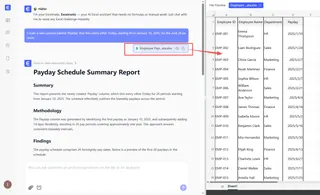
3. Überprüfen und verfeinern
Excelmatic verarbeitet Ihre Anfrage und präsentiert das Ergebnis – typischerweise eine neue Datentabelle. Der entscheidende Unterschied zu Flash Fill ist, dass dies kein einmaliger Versuch ist. Es ist ein Gespräch.
Wenn das Ergebnis nicht genau richtig ist, können Sie es verfeinern.
- "Können Sie das ID-Format eigentlich in 'T-001' ändern?"
- "Gut, erstellen Sie jetzt auch eine E-Mail-Adresse mit dem Format
[email protected]." - "Bitte entfernen Sie das Mittelinitial aus der Spalte 'Vorname'."
Dieser iterative Prozess stellt sicher, dass Sie das perfekte Ergebnis erhalten, ohne von vorne beginnen zu müssen.
4. Exportieren Sie das Ergebnis
Sobald Sie zufrieden sind, können Sie die transformierten Daten als neue, saubere Excel-Datei herunterladen. Sie können Excelmatic auch nach der verwendeten Formel fragen, sodass Sie sie lernen und bei Bedarf in Ihren eigenen Arbeitsmappen anwenden können.
Dialogbeispiel: KI in Aktion
Hier ist ein typisches Gespräch, das ein häufiges Datenbereinigungsproblem in Sekunden löst:
Benutzer: Ich habe ein Blatt mit einer Spalte 'Mitarbeitername' im Format 'Nachname, Vorname'. Ich muss dies in 'Vorname' und 'Nachname' Spalten aufteilen. Einige Namen haben auch ein Mittelinitial.
Excelmatic: Erledigt. Ich habe zwei neue Spalten, 'Vorname' und 'Nachname', erstellt, indem ich die jeweiligen Teile aus der Spalte 'Mitarbeitername' extrahiert habe. Ich habe Fälle mit und ohne Mittelinitialien behandelt. Möchten Sie, dass ich eine 'E-Mail'-Spalte basierend auf dem Format [email protected] erstelle?
Benutzer: Ja, bitte tun Sie das. Und sortieren Sie dann die gesamte Tabelle alphabetisch nach Nachname.
Excelmatic: Ich habe die 'E-Mail'-Spalte hinzugefügt und die Daten wie gewünscht sortiert. Sie können jetzt die aktualisierte Excel-Datei herunterladen.
In weniger als einer Minute ist eine Aufgabe abgeschlossen, die komplexe Formeln oder manuelle Korrekturen hätte erfordern können.
Traditionell vs. Excelmatic: Ein schneller Vergleich
| Funktion | Traditionelles Excel (AutoAusfüllen/Flash Fill) | Excelmatic (Excel-KI) |
|---|---|---|
| Methode | Manuelles Ziehen, Musterraten, Menü-Durchforsten | Konversationsbefehle |
| Komplexe Reihen | Erfordert komplexes Reihen-Dialogfeld oder Formeln | Einfache Sprachbeschreibung (z.B. "jeder 3. Arbeitstag") |
| Textextraktion | Unzuverlässig (Flash Fill), komplexe Formeln | Robust, behandelt Ausnahmen über Konversation |
| Wiederholbarkeit | Manuelles Neu-Einlernen oder nicht-portable Benutzerdefinierte Listen | Anweisungen sind Text, leicht zu speichern und wiederzuverwenden |
| Geschwindigkeit für große Daten | Langsam (Ziehen), anfällig für Abstürze | Sofortige Generierung, serverseitige Verarbeitung |
| Lernkurve | Auswendiglernen von Klicks, Funktionen und Grenzen | Wissen, wie man seinen Geschäftsbedarf beschreibt |
FAQ
F: Muss ich Excel-Formeln kennen, um Excelmatic für die Dateneingabe zu verwenden?
A: Absolut nicht. Der ganze Punkt ist, das Formelschreiben durch natürliche Sprache zu ersetzen. Sie müssen nur das gewünschte Ergebnis beschreiben können. Excelmatic kümmert sich um das "Wie".
F: Ist Excelmatic besser als Flash Fill?
A: Sie dienen unterschiedlichen Zwecken. Flash Fill ist großartig für schnelle, einfache und perfekt konsistente Muster. Excelmatic glänzt bei komplexen, inkonsistenten oder groß angelegten Aufgaben, bei denen Sie mehr Kontrolle, Iteration und Zuverlässigkeit benötigen. Es ist das Tool, zu dem Sie greifen, wenn Flash Fill versagt.
F: Kann Excelmatic benutzerdefinierte Listen wie in Excel erstellen?
A: Ja, und es ist viel einfacher. Anstatt eine Liste tief in den Excel-Optionen zu speichern, sagen Sie Excelmatic einfach in Ihrem Prompt, was die Liste ist (z.B. "wiederholen Sie die Liste 'A', 'B', 'C'"). Die Anweisung ist an Ihre Aufgabe gebunden, nicht an Ihren Computer.
F: Was, wenn die KI meine Anfrage missversteht?
A: Genau wie bei einem menschlichen Assistenten können Sie Ihre Anfrage klären oder umformulieren. Diese konversationelle Feedback-Schleife ist ein Kernvorteil gegenüber der "Alles-oder-Nichts"-Natur von Tools wie Flash Fill.
F: Sind meine Daten sicher, wenn ich sie in Excelmatic hochlade?
A: Ja. Excelmatic priorisiert Datensicherheit. Ihre Dateien werden während der Übertragung und im Ruhezustand verschlüsselt und in einer privaten, isolierten Umgebung verarbeitet. Für detaillierte Informationen können Sie sich jederzeit auf die offizielle Datenschutzrichtlinie auf der Website beziehen.
F: Kann ich die von Excelmatic generierten Formeln in meinen eigenen Blättern verwenden?
A: Ja. Für viele Aufgaben können Sie Excelmatic bitten, "mir die Formel zu zeigen". Dies ist eine großartige Möglichkeit, die Arbeit der KI zu überprüfen und sogar neue, leistungsstarke Excel-Funktionen zu lernen, die Sie in Ihre eigenen Arbeitsmappen kopieren und einfügen können.
Hören Sie auf zu ziehen, fangen Sie an zu sprechen: Verbessern Sie Ihren Excel-Workflow
Denken Sie an das letzte Mal, als Sie 15 Minuten damit verbracht haben, mit dem Ausfüllkästchen zu kämpfen oder zu versuchen, Flash Fill Ihr Muster verstehen zu lassen. Das ist Zeit, die Sie nie zurückbekommen. Die manuellen, repetitiven Teile von Excel sind eine Belastung für Ihre wertvollste Ressource: Ihre Konzentration.
Indem Sie einen Excel-KI-Agenten einsetzen, erhalten Sie nicht nur ein neues Tool; Sie verändern grundlegend Ihre Beziehung zu Ihren Daten. Sie können sich nun auf übergeordnete Ziele konzentrieren und die mühsame Ausführung Ihrem KI-Assistenten delegieren. Hören Sie auf zu ziehen, und fangen Sie an zu fragen.
Bereit, Ihre Zeit zurückzugewinnen und Dateneingabefrust für immer zu eliminieren?
[**Testen Sie Excelmatic noch heute kosten





